Chat cu suportul
Chat live 1:1 între dvs. și echipa de suport tehnic AutoServiceOnline. Separat de Îmbunătățiri: aici primiți ajutor rapid pentru întrebarea curentă, acolo trimiteți cereri de îmbunătățire a sistemului, cu stări.
Unde să găsiți
Butonul cu norul — în colțul din dreapta-jos al ecranului, pe toate paginile sistemului. Este vizibil atât administratorului, cât și angajaților. Pe telefon, se află puțin deasupra barei de jos cu iconițe.
- Ați apăsat butonul — chatul s-a deschis chiar în colț (pe computer). Chiar acolo, în dreapta-sus, butonul „Extinde pe întregul ecran” — chatul ocupă toată pagina — și o cruce pentru închidere.
- Pe telefon, butonul deschide chatul pe întregul ecran.
- Dacă sosește un mesaj nou de la suport, apare pe buton un contor roșu — câte mesaje așteaptă răspuns. Cât timp chatul este închis, butonul „respiră” ușor, ca să fie observat.
- Opțiunea „Suport” a fost eliminată din meniu: acum intri prin butonul din colț, din orice secțiune.
Cum funcționează
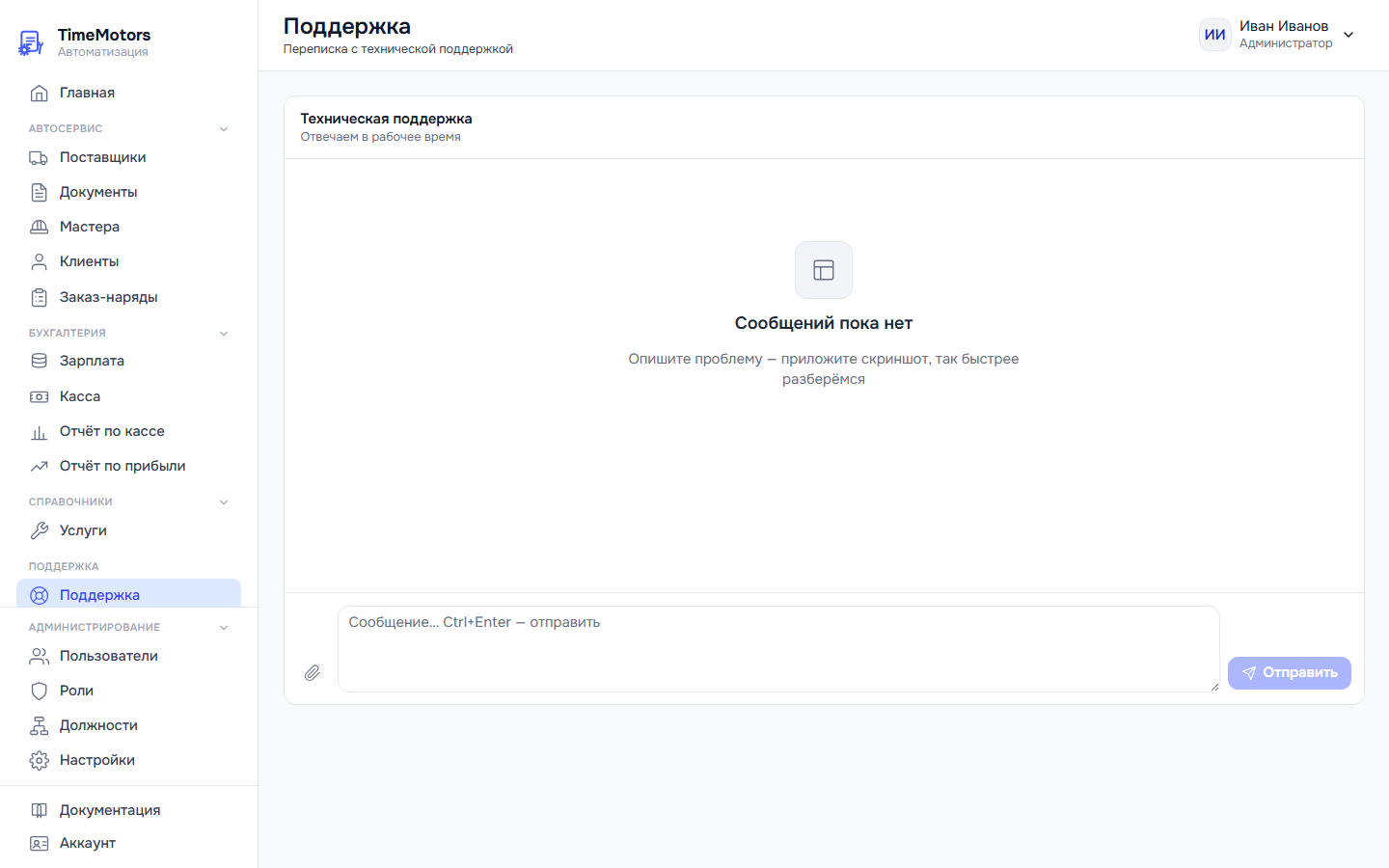
- Un chat pentru fiecare utilizator — este creat automat la prima accesare. În antet apar „Suport tehnic” și „Răspundem în programul de lucru”.
- Mesaje — text obișnuit în câmpul „Mesaj…”. Trimiterea se face prin butonul circular cu iconiță din dreapta câmpului (pe calculator și pe telefon) sau Ctrl+Enter (pe Mac, Cmd+Enter); simpla apăsare pe Enter introduce un rând nou. Linkurile din text sunt clicabile.
- Fișiere atașate — agrafă „Atașează fișier” sau glisați fișierul în zona de conversație. Înainte de trimitere, fișierele sunt afișate ca etichete, iar cele inutile se elimină cu semnul „×”.
- Captură de ecran din clipboard — inserați-o în câmpul mesajului cu Ctrl+V (pe Mac, Cmd+V), dacă tocmai ați făcut o captură de ecran.
- Imaginile se deschid în vizualizator: Esc închide vizualizarea, iar săgețile din stânga și din dreapta parcurg toate imaginile conversației.
- Bifele de la mesajele dvs.: una indică „Livrat”, două indică „Citit”. Răspunsurile suportului sunt marcate cu eticheta „suport”.
- Indicatorul mesajelor necitite — contor roșu pe butonul de chat din colțul din dreapta-jos.
- Răspunsul vine imediat. Mesajul suportului apare în chatul deschis fără reîncărcarea paginii și este marcat imediat ca citit dacă chatul este vizibil pe ecran; contorul de pe buton este actualizat în același moment.
- Istoric — pe ecran sunt afișate ultimele 50 de mesaje.
- Mesajul trimis de dvs. nu poate fi modificat sau șters — adăugați o clarificare în mesajul următor.
- În modul „Intră ca” — chatul se deschide doar pentru vizualizare: nu există câmp de introducere, nu puteți trimite sau modifica mesaje, iar glisarea fișierelor și lipirea din clipboard sunt dezactivate.
Pe telefon și în aplicația mobilă
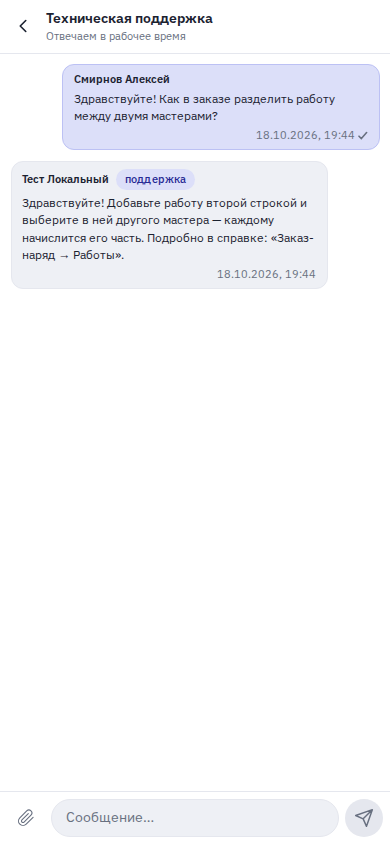
- Chat pe întregul ecran. Meniul din stânga este ascuns în chat, pentru a nu obstrucționa conversația. În partea de sus se află săgeata „Înapoi”, „Suport tehnic” și „Răspundem în programul de lucru”.
- Ieșirea din chat — săgeata „Înapoi”, glisarea cu degetul de la stânga la dreapta sau butonul „înapoi” al telefonului: reveniți la ecranul din care ați deschis chatul, iar meniul reapare. Pe computer — crucea din dreapta-sus sau un clic în afara ferestrei.
- Trimiterea — buton circular cu o iconiță de avion în dreapta câmpului. Cât timp câmpul este gol, acesta este gri. Tasta Enter de pe tastatura telefonului introduce un rând nou, nu trimite mesajul.
- Fotografii și fișiere — agrafa din stânga câmpului: puteți selecta o captură de ecran din galerie sau puteți face o fotografie.
- Câmpul de introducere crește pe măsură ce tastați text și rămâne deasupra tastaturii; banda derulează automat până la ultimul mesaj.
Când soldul se termină sau expiră termenul tarifului
- Soldul este 0 sau mai mic (mod de vizualizare) — chatul funcționează în mod normal: puteți scrie, atașa fișiere și primi răspunsuri.
- Termenul tarifului a expirat — accesul în sistem este închis, astfel că chatul nu este disponibil. Scrieți la support@AutoServiceOnline.ru.
Cine răspunde
- Suport — angajat al administrației AutoServiceOnline. În chat este afișat ca „Suport”.
- Vedeți doar propriul chat. Chiar dacă în contul dvs. există mai mulți angajați, fiecare are propria conversație.
- Suportul a intrat prin „Intră ca” — poate scrie în chatul meu? Nu. Suportul vede conversația dvs., dar doar pentru vizualizare: marcajul „Citit” nu vi se elimină și nicio cerere nu este creată în numele dvs.
Limitele pentru fișiere
- 20 MB pentru fiecare fișier — nu se vor atașa mai multe: „Fișierul «…» depășește 20 MB”.
- Până la 10 fișiere și 50 MB pentru un mesaj — în total, pentru toate fișierele atașate.
- Textul mesajului — până la 8000 de caractere.
- Formate: imagini (PNG, JPEG, GIF, WebP, HEIC), PDF, documente Word, Excel, PowerPoint și OpenDocument, arhive ZIP, RAR, 7z, videoclipuri MP4, MOV, WebM, fișiere text TXT, LOG, CSV, JSON. Tipul este verificat după conținutul fișierului: un fișier redenumit în alt format nu va fi acceptat.
Notificări
- Ați primit un răspuns — un e-mail pe adresa de e-mail a contului dvs. Este activat în mod implicit pentru toți utilizatorii. Nu este necesar — deschideți Setări → Notificări, în fișa „Mesaje de la suport” debifați „Notifică despre mesajele de la suport” și apăsați „Salvează”. Setarea este personală, fiecare utilizator având propria sa configurație; pentru angajat, în „Setări” există doar această secțiune. Răspunsul rămâne vizibil oricum în chat și în contorul de pe butonul din colț.
- Ați scris în chat — suportul primește o notificare push despre noul mesaj: doar numele contului, fără nume și fără text. Suportul citește textul chiar în chat.
- Push pe telefon. În aplicația mobilă, răspunsul suportului este primit și ca notificare push — opțiunea „Suport” din Setări → Notificări → Notificări push (vezi Ce este disponibil de pe telefon).
Diferența față de „Îmbunătățiri”
| Suport | Îmbunătățiri | |
|---|---|---|
| Formular | Dialog | Cerere cu stare |
| Cine răspunde | Suport | Suport |
| Când să folosiți | „Am o problemă chiar acum” | „Vreau ca sistemul să poată face X” |
| Există stări | Nu | Da: Nouă / În desfășurare / Refuz / Executată |
| Există asociere cu un cont | Da | Da |
Erori frecvente
- „Am scris la suport, dar nu primesc răspuns”. Răspundem în programul de lucru. Verificați dacă mesajul a fost trimis (are bifată opțiunea „Livrat”): dacă fișierele atașate depășesc limitele (20 MB pentru fiecare fișier, 10 fișiere, 50 MB pentru un mesaj), mesajul nu va fi trimis.
- „Fișierul nu se atașează”. Formatul nu se află în lista de mai sus sau fișierul depășește 20 MB. Comprimați fișierul mare într-o arhivă sau împărțiți-l în mai multe mesaje.
- „Am atașat o captură de ecran, dar nu este vizibilă”. Este posibil ca fișierul să fie deteriorat sau să aibă un format pe care browserul nu îl afișează ca imagine (de exemplu, HEIC în Chrome). Salvați din nou în PNG sau JPEG și atașați încă o dată.
- „Nu mă pot autentifica pentru a scrie în chat”. Dacă la autentificare apare mesajul „Termenul tarifului a expirat”, scrieți la support@AutoServiceOnline.ru.
- „Vreau să văd conversațiile angajaților mei”. Fiecare utilizator are propriul fir de discuții — administratorul contului nu vede conversațiile angajaților săi cu suportul. Acest lucru este intenționat: angajatul poate scrie despre situații conflictuale.