Cereri de programare
Toate cererile din widget ajung aici. Stare, filtre, un singur buton — transformi cererea într-o comandă de lucru.
Modulul Programare online (widget).
Unde se găsește
Calea: Service auto → Programare online (widget). Pagina se numește „Programare online”, cererile noi sunt sus.
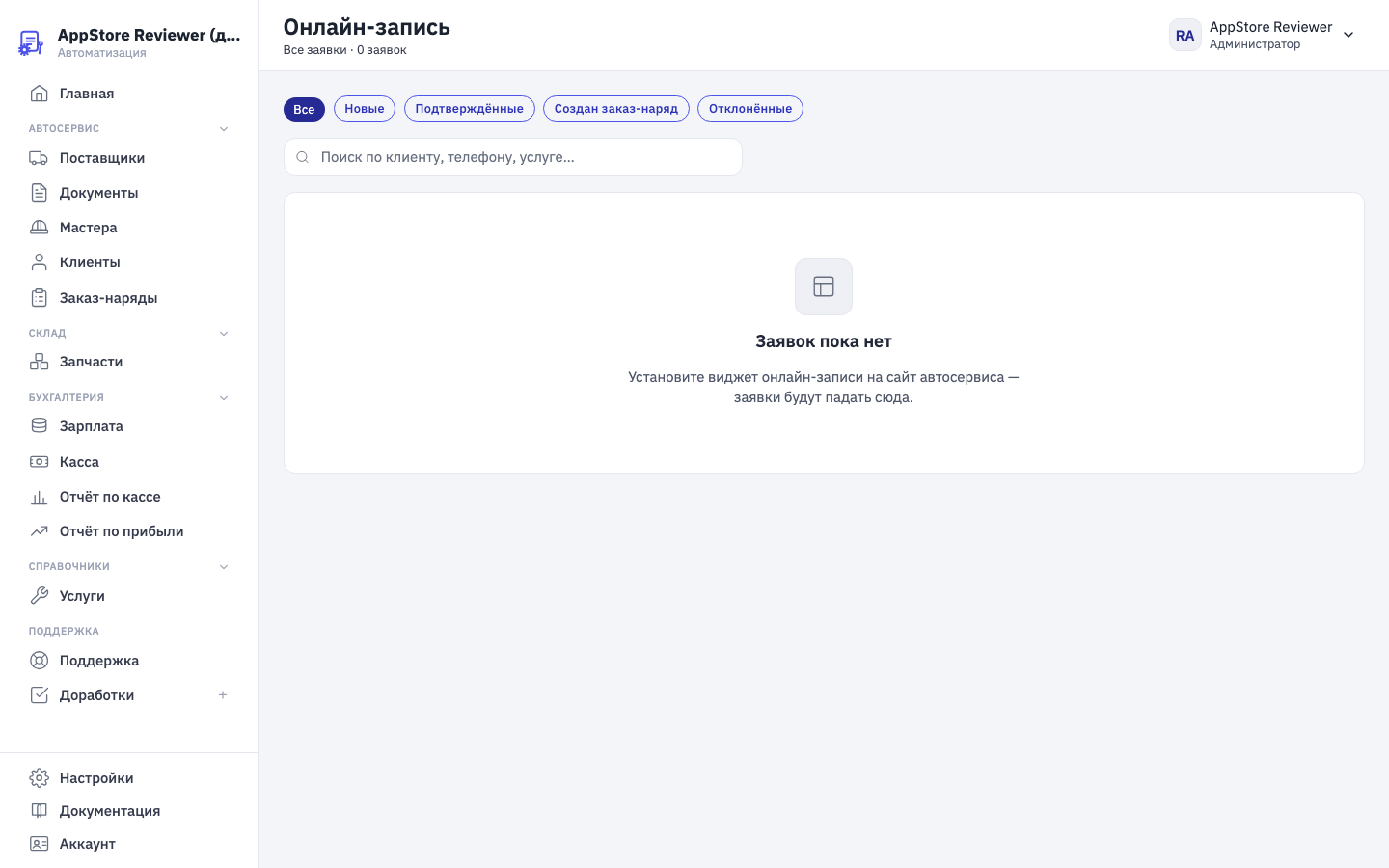
Ce este afișat
| Coloană | Ce |
|---|---|
| Sosită | Când clientul a trimis cererea |
| Data dorită | La ce oră se programează |
| Client | Numele și sub el telefonul (apasarea sună de pe telefon) |
| Automobil | Marca și modelul („Toyota Camry”) și nr. de înmatriculare pe plăcuță, dacă clientul le-a indicat; pentru cererile sosite înainte de actualizarea widget-ului — rândul așa cum l-a scris clientul |
| Serviciu | Ce dorește |
| Sursă | De unde a venit clientul: „yandex / cpc” (după marcajele UTM), „Transfer din …” (site-ul de pe care a venit) sau „Acces direct” |
| Stare | Nouă / Confirmată / Comandă creată / Refuzată |
| Acțiuni | Butonul principal „Creează comandă” (sau „În comandă”, când comanda a fost deja creată) și meniul ⋮ |
Cererile se încarcă pe măsură ce derulezi: mai întâi 50, apoi restul; în jos — „Afișate: 50 din 120” sau „Total: 120”. Sortarea — clic pe antetele „Sosită”, „Data dorită”, „Stare”. Pe ecran apare deja 1280 px, în loc de tabel se văd carduri cu aceleași acțiuni.
Apasă pe rândul cererii (în card — Deschide) și se va deschide blocul De unde a venit cererea: Sursă, Campanie, Cuvânt cheie, Anunț, Transfer din și Pagina — adresa paginii site-ului tău, unde clientul a apăsat butonul de programare (lângă ea, Copiază). Blocul afișează doar rândurile pe care clientul le-a transmis efectiv. Marcajele sunt puse în linkurile de publicitate, detalii — Widget pe site.
Ce poate face
- Filtrare după stare — butoane deasupra listei, cu contoare: Toate, Noi, Confirmate, Comandă creată, Refuzate. Numărul arată câte cereri sunt în acea stare; se actualizează imediat când schimbi starea.
- Căutare — rândul „Căutare după client, telefon, serviciu, nr. de înmatriculare…”, caută și după automobil și după denumirea campaniei de publicitate. Începe să caute singur, după o fracțiune de secundă de la introducere; crucea din câmp îl golește.
- Resetează — buton lângă filtre, atunci când nu este selectat filtrul „Toate” sau când există o căutare. Lista își amintește căutarea și filtrul cât timp fila browserului este deschisă, așa că la revenirea pe pagină poate fi la fel cum l-ai lăsat.
- Meniu ⋮ în rând — Confirmă, Refuză și (pentru o cerere confirmată sau refuzată) Restabilește la Noi. După confirmare sau refuz, în jos apare pentru câteva secunde un mesaj cu butonul „Anulează”. După crearea comenzii, starea este blocată: rămâne Comandă creată și nu se mai schimbă.
- Codul widget-ului — elementul de meniu „Încă” lângă căutare: deschide codul pentru inserarea widget-ului pe site, tot acolo se află numărul contorului Yandex.Metrica și linkul către politica de prelucrare a datelor; detalii — Widget pe site.
- Scrie clientului — buton în rândul cererii (atât în tabel, cât și în carduri): deschide un mesaj gata, de exemplu „Memento despre programare”, în WhatsApp, Telegram sau SMS, pe dispozitivul tău. Butonul este gri dacă în cerere nu există telefon; lipsește dacă modulul Mesaje către client este dezactivat. Detalii — Mesaje către client.
- La post — buton lângă cel principal (cerere nouă și confirmată; este necesar modulul Planificarea postărilor și permisiunea pentru acesta). Deschide fereastra de programare cu ora dorită și primul post liber: fila Comandă de lucru creează comanda la post imediat, fila Rezervare doar ocupă timpul (cererea va deveni „Confirmată”). Sub data dorită apar cipurile La post: Post 2 · 12.10 14:00 (clic deschide ziua respectivă din calendar) și În afara orelor de lucru; butonul se numește atunci Mută. După programare, în jos va fi propus Confirmă clientul. Detalii — Calendarul de încărcare.
- Creează comandă — butonul principal din rând. După confirmare creează comanda și o deschide imediat:
- clientul este căutat printre clienții tăi după câmpul Telefon (telefonul suplimentar nu este luat în calcul). Numerele sunt comparate după ultimele 10 cifre, așa că „8 999…” și „+7 999…” sunt considerate același client. Dacă clientul nu este găsit — se creează un nou Persoană fizică: primul cuvânt al numelui din cerere merge în prenume, al doilea — în nume, restul — în patronimic (un singur cuvânt — doar numele, prenumele „—”);
- comanda este creată cu starea Nouă, fără automobil; dacă cerera stătea deja la postul unei rezervări, comanda primește postul și ora acestuia, altfel fără planificare; în Notițe comenzii ajung serviciul, data dorită și automobilul din cerere („Auto: Toyota Camry, А123ВС161”); sursa nu se scrie în comandă — rămâne în cerere;
- cererea trece în starea Comandă creată, în locul butonului din rând apare „În comandă” cu numărul comenzii — prin acesta poți deschide comanda. A doua comandă din aceeași cerere nu se va crea.
Automobilul din cerere ajunge în comandă doar ca text în notiță, în nomenclatorul clientului mașina nu este creată, așa că în comandă apasă Modifică în antet și în panoul Client și automobil alege mașina sau apasă Nouă lângă câmpul Automobil. Pentru ca problema să apară în calendarul de încărcare, pune cererea La post (sau în blocul Planificare din coloana din dreapta indică postul și începutul).
Notificări
Fiecare cerere nouă:
- vine prin notificare push „Programare online nouă” în aplicația mobilă administratorilor contului și angajaților cu permisiune pentru programare online — serviciul, ora dorită și, dacă există marcaje, „Sursă: yandex / cpc”; fără numele și telefonul clientului. Apasă pe notificare — se deschide „Programare online”. Cum se activează — Ce este disponibil de pe telefon, instalarea — Instalarea aplicațiilor;
- în notificările de serviciu ale AutoServiceOnline ajunge doar denumirea contului și ora dorită — fără numele, telefonul și serviciul clientului.
Ora programării dorite în notificare, precum și în notițele comenzii și clientului create din cerere, este ora de la Moscova.
Nu există emailuri și nici contor de cereri noi în meniu. Push nu sosește în browser — este necesară o aplicație pe telefon. Imediat după trimiterea cererii, clientului nu i se trimite nimic: confirmarea programării prin apel sau mesaj este sarcina administratorului sau recepționerului, iar mesajul este comod să fie trimis cu butonul Scrie clientului. Dacă sunt conectate Mementourile SMS către clienți, atunci pentru cererea confirmată, în ajunul vizitei, clientul va primi automat un memento, iar în fereastra „Scrie clientului” va apărea butonul „SMS prin gateway”.
Secțiunea este vizibilă de administratorul contului și de angajații la care rolul are bifată permisiunea „Acces la submodul” în grupul „Service auto > Programare online (widget)” — vezi Toate permisiunile de acces. La sold epuizat, lista este vizibilă, dar butoanele sunt inactive.
Cum se lucrează cu fluxul
- Dimineața / venirea la muncă — deschidem pagina cererilor.
- Noi — contactăm clientul, clarificăm detaliile, putem seta starea Confirmată.
- Am înțeles — Creează comandă → ducem comanda până la document complet.
- Nu am înțeles sau cererea este spam: ⋮ → Refuză. Cererea nu poate fi ștearsă.
Erori frecvente
- „S-a creat un client nou, deși îl avem deja.” Telefonul din bază diferă prin însăși cifre (alt număr, o cifră în plus sau lipsă), iar „8” și „+7” de la început sistemul le consideră identice. Deschide comanda, apasă Modifică în antet, alege clientul potrivit în panoul Client și automobil și salvează comanda; clientul în plus, fără comenzi, poate fi șters din secțiunea Clienți.
- „Prenumele și numele sunt inversate.” Din cerere, primul cuvânt se scrie în prenume. Schimbă-le locul în fișa clientului și salvează.