Listă de poziții din depozit
Evidența pieselor de schimb din depozitul unui service auto: ce a fost încasat, cât a rămas, la ce sumă se evaluează stocul rămas și ce este timpul să fie comandat. Pentru fiecare poziție se păstrează un jurnal: cine, când și de ce a modificat stocul rămas.
Unde să găsiți
Cale: Depozit → Piese de schimb (ecranul „Depozit de piese de schimb”).
Secțiunea apare dacă modulul „Piese de schimb” este activat pentru cont, iar rolul are dreptul „Acces la submodul” în grupul „Depozit > Piese de schimb” (Cale: Setări → Echipă → Roluri, blocul „Permisiuni de acces”). Administratorul contului vede secțiunea fără configurarea permisiunilor.
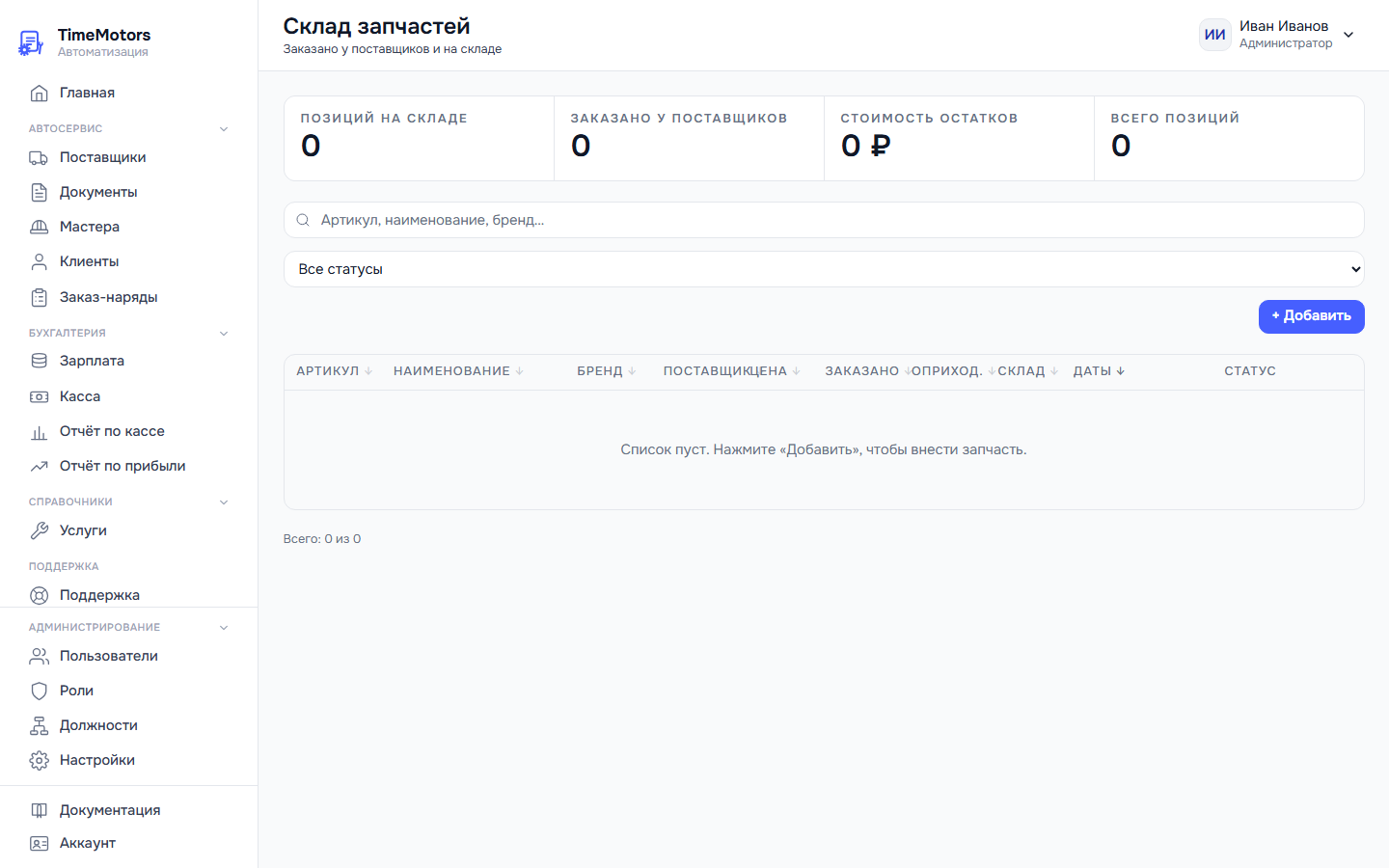
Totaluri în partea de sus
Deasupra listei se află un rând cu cinci numere:
- Poziții în depozit — câte poziții au stoc rămas mai mare de 0.
- Comandat de la furnizori — câte poziții au stoc rămas egal cu 0 (starea „Comandat”).
- Valoarea stocurilor rămase — stoc rămas × preț de achiziție pentru toate pozițiile.
- Total poziții — toate pozițiile din depozit.
- E timpul pentru revizie — câte poziții au ajuns la stocul minim (numărul portocaliu). Faceți clic pe dală — în listă vor rămâne doar acestea. Detalii — E timpul pentru revizie.
Mai jos se află căutarea „Cod articol, denumire, marcă…”, butoanele-filtru „Toate”, „În depozit”, „Comandat”, „E timpul pentru revizie” (lângă fiecare — numărul de poziții) și butonul principal „+ Poziție” din dreapta. Lângă acesta se află meniul „Mai mult ▾”: Import stocuri…, Export stocuri (cu căutarea și filtrul curente), Descarcă șablonul, Istoric importuri; este necesar modulul „Import și export” — vezi Importul și exportul stocurilor.
Codul articolului poate fi găsit din orice secțiune — prin căutarea din antet (Ctrl K, pe Mac — ⌘K); aceasta va deschide „Depozitul” cu poziția deja selectată. Detalii — Căutarea în antet.
Ce afișează tabelul
Panoul poziției se deschide prin clic pe oricare loc din rând.
| Coloană | Ce conține |
|---|---|
| Poziție | Denumirea, sub ea în gri — codul articolului și marca |
| Furnizor | Furnizorul poziției (pentru cele adăugate manual — manual). Pe ecran îngust, coloana nu este vizibilă |
| Preț de achiziție | Prețul de achiziție |
| În depozit | Stocul rămas curent cu unitatea („12,5 l”, „4 buc.”); 0 — estompat. Sub el apare eticheta „E timpul pentru revizie”, dacă stocul rămas a ajuns la minim |
| În comenzi | Câte piese sunt rezervate pentru comenzile de lucru („Nouă”, „Așteptăm comandantul”, „Așteptăm piesele de schimb”, „În desfășurare”). Numai dacă modulul „Scoatere din stoc în comenzi” este activat |
| Liber | Stocul rămas minus „În comenzi”. Dacă nu este suficient — în roșu „lipsesc 2”. Numai dacă modulul „Scoatere din stoc în comenzi” este activat |
| Comandat / încasat | Câte au fost comandate la crearea poziției / câte au fost încasate în total |
| Data | „Încas.” — când a fost introdusă poziția, „Încasare” — prima încasare |
| ⋮ | Meniul de acțiuni al rândului: Șterge |
Coloanele „În comenzi” și „Liber” sunt vizibile când modulul „Scoatere din stoc în comenzi” este activat (Cont → Tarif). Detalii — Relația cu comenzile.
Coloanele se sortează prin clic pe antet. Lista se încarcă treptat la derulare: mai întâi 50 de poziții, apoi următoarele; nu există pagini numerotate. În partea de jos — „Afișate: 50 din 240” sau „Total: 240”. Lista păstrează căutarea, filtrul și sortarea cât timp fila browserului este deschisă, iar când acestea diferă de valorile inițiale, lângă filtre apare „Resetează”. Pe ecranele de minimum 1280 px, în locul tabelului apar carduri cu aceleași date.
Stările poziției
Există două stări, care depind doar de stocul rămas (eticheta „E timpul pentru revizie” este separată și este legată de stocul minim):
- În depozit — stoc rămas mai mare de 0.
- Comandat — stoc rămas egal cu 0, inclusiv atunci când totul a fost scos din stoc.
Nu există stările „Primit”, „Parțial primit”, „Scos din stoc”.
Cum să adăugați o piesă de schimb
- Faceți clic pe + Poziție — se va deschide fereastra „Adaugă piesă de schimb în depozit”.
- Completați:
- Denumire — obligatoriu;
- Cod articol, Marcă — opțional;
- Unitate — buc. (implicit), l, kg, m sau set — vezi Unități de măsură;
- Stoc minim — opțional: la atingerea acestuia va apărea eticheta „E timpul pentru revizie”. Gol — nu se monitorizează;
- Preț de achiziție;
- Cantitate — pentru bucăți și seturi, număr întreg; pentru litri, kilograme și metri, se poate folosi o valoare fracționară (până la trei zecimale, de exemplu 12,5). Nu se poate introduce zero.
- Faceți clic pe Adaugă.
Poziția este încasată imediat: „Comandat”, „Încasat” și „Depozit” sunt egale cu cantitatea introdusă, starea este „În depozit”, iar în jurnal apare înregistrarea „Încasare”.
Unități de măsură
Fiecare poziție are o unitate, afișată lângă cantitate peste tot: în listă, în panou, în comandă și în documentele tipărite.
| Unitate | Cantitate |
|---|---|
| buc., set | doar număr întreg |
| l, kg, m | valoare fracționară, până la trei zecimale după virgulă: 0,5 l, 12,25 kg |
Fracția poate fi introdusă cu punct sau virgulă. Astfel, uleiul poate fi evidențiat în litri: au fost încasate 200 l, iar în comandă au fost scoase din stoc 0,5 l. Unitatea poate fi schimbată în fila „Fișă”. Nu puteți schimba litrii în bucăți cât timp cantitatea rămasă este fracționară (de exemplu, 12,5 l): mai întâi scoateți din stoc sau încasați până la o cantitate întreagă.
Panoul poziției
Clicul pe un rând deschide în dreapta un panou: în partea de sus se află denumirea, codul articolului · marca și stocul rămas în format mare (cu eticheta „E timpul pentru revizie”, dacă este momentul). Sub acestea sunt patru file:
- „Rămas” — informații despre poziție (achiziție, stoc minim, comandat, încasat, date), blocul „Încasează” — Încasare și blocul „Scoate din stoc” — Scoatere din stoc. Blocul „În comenzi” arată pentru ce comenzi piesa este rezervată în prezent.
- „Mișcare” — jurnal: fiecare încasare, scoatere din stoc și editare a fișei cu data, autorul și stocul rămas. De aici se anulează o scoatere din stoc eronată. Detalii — Jurnalul mișcărilor.
- „Fișă” — editarea poziției: „Denumire”, „Cod articol”, „Marcă”, „Preț de achiziție, ₽”, „Unitate”, „Stoc minim”; butonul Salvează (după acesta apare „Salvat ✓”) și Șterge poziția.
- „Istoric” — cine și când a modificat fișa poziției: „câmp: a fost → a devenit” și autorul. Detalii — Jurnalul mișcărilor.
Stocul din fișă nu se modifică: el se schimbă numai prin operațiile „Încasează” și „Scoate din stoc”, astfel că în jurnal se vede întotdeauna de unde provine cifra. Dacă ați corectat denumirea, codul articolului, marca sau achiziția — în comenzile în care piesa există deja vor rămâne datele anterioare; la „Valoarea stocurilor”, noua achiziție influențează imediat întregul stoc. Fiecare editare a fișei ajunge în jurnal, de exemplu „Achiziție 100 → 120”.
Pe telefon, panoul se deschide pe întregul ecran, iar butoanele Încasează și Scoate din stoc sunt fixate în partea de jos.
Ștergere
Meniul ⋮ → Șterge din rând → confirmarea Șterge / Anulează; după ștergere, în partea de jos apare „Poziția a fost ștearsă”. Poziția este ștearsă indiferent de stoc, definitiv, împreună cu jurnalul mișcărilor (confirmarea avertizează: „Istoricul mișcărilor va fi șters, de asemenea”). Același lucru face butonul Șterge poziția de pe fila „Fișă”.
Dacă piesa este rezervată în prezent pentru o comandă de lucru, nu o puteți șterge: sistemul va răspunde „Poziția este utilizată în comenzi: AC-000118, AC-000121. Eliminați-o din comenzi sau finalizați-le”. Eliminați rândul din aceste comenzi sau treceți comenzile în starea „Executată” — apoi puteți șterge poziția. Din comenzile deja executate, piesa nu împiedică ștergerea: comenzile își vor păstra istoricul.
Relația cu comenzile
Depozitul este legat de comandă prin alegerea piesei: în comanda de lucru, pe fila „Piese de schimb”, elementul Adaugă ▾ → Din depozit deschide fereastra „Piese de schimb din depozit” (căutarea „Caută după denumire, cod articol sau marcă”, caseta „Doar în stoc”). Acolo există două coloane: „Rămas” și „Liber”. Pozițiile pentru care totul este deja rezervat sunt marcate cu gri și au indicația „Totul este rezervat”, dar pot fi selectate.
În continuare, totul se face automat, nu trebuie să scoateți manual nimic din depozit:
- Cât timp comanda este în lucru, piesa este „rezervată”: valoarea „Depozit” nu se modifică, „În comenzi” crește, iar „Liber” scade.
- Când comanda devine „Executată”, stocul este scos.
- Dacă comanda a fost returnată în lucru, rândul a fost șters sau cantitatea a fost micșorată, stocul este returnat.
- Dacă nu a fost suficient în depozit — se scade cantitatea disponibilă, comanda este executată oricum, iar în comandă rămâne eticheta „Nu s-a scos din stoc N — nu există în depozit” și butonul „Scoate cantitatea lipsă”.
Prețul de vânzare al rândului se calculează din prețul de achiziție din depozit conform setării pentru majorare: procentul implicit sau scara, cu rotunjire; în rândul comenzii îl puteți corecta, fără ca depozitul să se modifice.
Detalii — Piese de schimb în comandă și Stările comenzii.
Fereastra „Poziție în comenzi”
Faceți clic pe numărul din coloana „În comenzi” — se va deschide fereastra „Poziție în comenzi”: numărul comenzii, starea acesteia și câte bucăți sunt necesare în ea, de exemplu „AC-000118 · În desfășurare · 1 buc.”. După număr puteți trece la comandă. Astfel, depozitarul vede pentru cine este necesară piesa. Fereastra se deschide dacă aveți acces la submodulul „Scoatere din stoc în comenzi”; fără acesta, numărul din coloană este vizibil, dar nu poate fi apăsat. Același liste se găsește în panoul poziției, pe fila „Rămas”, în blocul „În comenzi”.
Dacă modulul „Scoatere din stoc în comenzi” este dezactivat, coloanele „În comenzi” și „Liber” nu există, iar depozitul și comanda funcționează ca înainte: stocul nu se modifică. Pentru a-l activa — Cont → Tarif (gratuit împreună cu „Piese de schimb”, implicit dezactivat pentru conturile vechi).
Întrebări frecvente
- „Am adăugat o piesă în comandă, dar stocul din depozit nu s-a micșorat”. Cât timp comanda este în lucru, piesa este doar rezervată: consultați coloana „În comenzi”. Stocul va fi scos la starea „Executată”. Nu trebuie să scoateți nimic manual din stoc — altfel, piesa va fi scosă de două ori.
- „În coloana „Liber” apare un minus”. În comenzile în lucru este rezervat mai mult decât există în depozit. Încasează piesa sau comand-o de la furnizor.
- „Poziția nu poate fi ștearsă”. Ea este rezervată pentru o comandă de lucru. Numerele comenzilor sunt indicate în mesajul de eroare.
- „Nu există coloanele „În comenzi” și „Liber””. Modulul „Scoatere din stoc în comenzi” este dezactivat (Cont → Tarif).
- „Poziția necesară nu apare în listă”. Verificați butoanele-filtru de deasupra listei și căutarea; lista reține selecția anterioară, așadar apăsați Resetează.
- „Poziția are starea „Comandat”, deși am primit-o”. Stocul este 0 — totul a fost scos. Dacă piesa există fizic, încaseaz-o din nou.
- „De ce nu pot modifica stocul în fișă”. Stocul se modifică numai prin operațiile: Încasează (adună) și Scoate din stoc (scade). Astfel, jurnalul coincide întotdeauna cu stocul.
- „Nu se poate introduce o cantitate fracționară”. Poziția are unitatea buc. sau set — acestea acceptă doar valori întregi. Pentru ulei, lichide și cabluri, schimbați unitatea în l, kg sau m pe fila „Fișă”.
- „Vreau să încarc stocurile din Excel”. Încă ▾ → Import stocuri… deasupra listei: stocuri inițiale sau nota de livrare a furnizorului din Excel și CSV, cu verificare înainte de înregistrare și posibilitatea de anulare în termen de 7 zile. Detalii — Import și export stocuri. Dacă elementul „Încă ▾” lipsește, nu aveți permisiunea „Import și export”.
- „Am greșit prețul sau denumirea”. Deschideți panoul poziției, fila „Fișă”, corectați și apăsați Salvează. Rândurile comenzilor deja create nu se modifică.