Analitică: bani în casă și prognoză
Un singur ecran pe care puteți vedea cum s-au mișcat banii în casă în perioada selectată, cât trebuie să așteptați în perioada următoare și din ce s-au compus sumele: venituri și cheltuieli după tipurile de operațiuni. Se calculează pe baza operațiunilor dvs. din casă — nu trebuie să completați nimic.
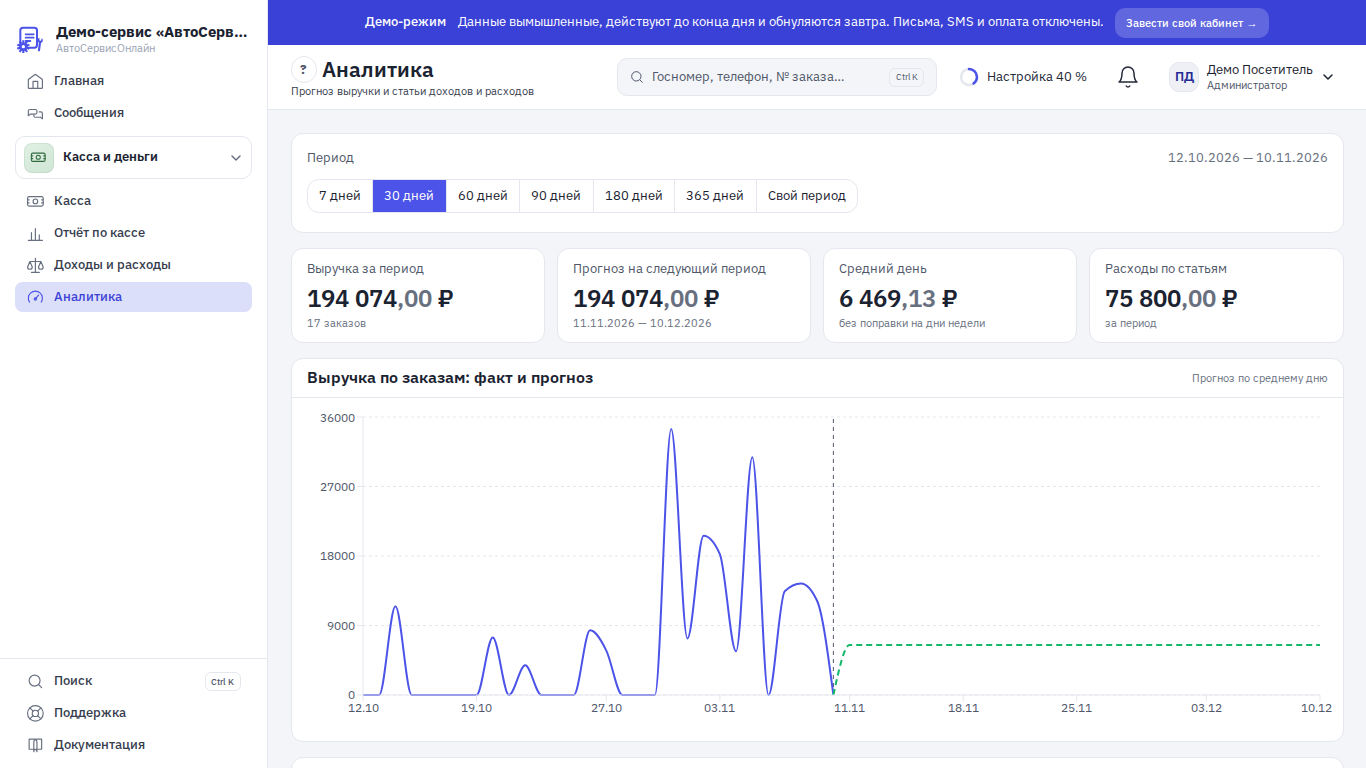
Unde să găsiți
Cale: Casă și bani → Analitică.
Elementul este vizibil dacă modulul „Analitică” este activat pentru cont (Cont → Tarif, prețul este de 2 499 ₽ pe angajat pe lună, vezi Module conectate) și aveți permisiunea „Acces la submodul” pentru „Contabilitate > Analitică”. Administratorul contului nu are nevoie de această permisiune. Angajatul o primește de la administrator în Roluri: implicit, nu este atribuită nimănui.
Semnul „?” de lângă denumire deschide acest ghid într-o fereastră nouă.
Perioadă
Deasupra se află butoanele „7 zile”, „30 zile”, „60 zile”, „90 zile”, „180 zile”, „365 zile” și „Perioada proprie”.
Perioadele prefabricate se calculează înapoi de la ziua de azi: „30 de zile” reprezintă ultimele 30 de zile, inclusiv ziua de azi. În „Perioada proprie” stabiliți „De la data” și „Până la data”, apoi apăsați „Afișează”. Perioada nu poate depăși 366 de zile, altfel ecranul va afișa mesajul „Perioada nu poate depăși 366 de zile”.
Carduri
Deasupra graficului se află patru carduri:
- „Venituri pentru perioadă” — toate încasările din casă pentru perioada selectată. Dedesubt este afișat numărul de încasări.
- „Cheltuieli pentru perioadă” — toate cheltuielile din casă pentru perioadă. Dedesubt este afișat numărul de cheltuieli.
- „Prognoza pentru următoarea perioadă” — cu cât se va modifica, conform așteptărilor, totalul pentru următoarea perioadă de aceeași durată.
- „Totalul la sfârșitul perioadei” — câți bani s-au acumulat în casă până la sfârșitul perioadei: venituri minus cheltuieli, cumulat.
Grafic: bani în casă
Graficul afișează totalul acumulat de la zero: inițial este zero, apoi este afișată suma acumulată în casă până în ziua respectivă. Dacă într-o zi veniturile sunt mai mari decât cheltuielile, linia urcă, iar dacă sunt mai mici, coboară.
- zonă continuă — efectiv: zilele trecute;
- linie punctată — prognoză: zilele următoarei perioade de aceeași durată. Între acestea se află limita „azi”.
Treceți cursorul peste orice zi — vor fi afișate veniturile, cheltuielile, totalul acumulat și lista operațiunilor din ziua respectivă (până la cinci): ce categorie și pentru ce sumă. Pentru zilele prognozate — aceleași sume așteptate.
Cum se calculează prognoza:
- pentru fiecare tip de operațiune (categorie sau „fără categorie”) se ia în calcul de câte ori a fost înregistrată o astfel de operațiune în perioada trecută;
- se așteaptă același număr de operațiuni în perioada următoare, iar acestea sunt distribuite uniform pe zile;
- suma fiecărei operațiuni este media pentru perioada trecută;
- totalul pentru fiecare tip în perioada prognozată este egal cu totalul pentru perioada trecută: ultima operațiune completează restul;
- totalul acumulat continuă valoarea efectivă: în sus, dacă veniturile sunt mai mari, în jos — dacă sunt mai mici.
Prognoza este o estimare bazată pe istoricul dvs., nu o promisiune: dacă în service apar lucrări noi, concedii sau plecări, cifrele se vor modifica.
Cheltuieli în afara casei
Sub perioadă se află caseta de selectare „Adaugă cheltuieli în afara casei”. Aceasta este necesară dacă o parte dintre cheltuieli nu sunt înregistrate prin casă: chiria conform facturii, impozitele, utilitățile. Activați-o — astfel de cheltuieli vor fi calculate împreună cu cele din casă: vor apărea atât în cheltuielile pentru perioadă, cât și în grafic și în tabelul cheltuielilor.
Fără această casetă de selectare, raportul afișează doar casa.
Tipurile operațiunilor
Sub grafic se află două tabele — „Venituri după tipurile operațiunilor” și „Cheltuieli după tipurile operațiunilor”. În fiecare:
- categorie (sau „Fără categorie”, dacă operațiunea a fost înregistrată fără categorie);
- suma pentru perioadă;
- procent — procentul din suma tabelului corespunzător;
- operațiuni — de câte ori a fost înregistrată o astfel de operațiune în perioadă;
- suma medie — suma medie a unei asemenea operațiuni;
- în medie pe zi — suma la care puteți conta într-o zi obișnuită.
Implicit, rândurile sunt sortate descrescător după sumă, iar la baza se află „Total”.
Categoriile sunt create și modificate în secțiunea „Casă și bani → Venituri și cheltuieli”. Acolo puteți vedea, de asemenea, ce categorii aveți deja.
Ce nu este inclus în raport:
- încasarea în numerar — banii ies din casă și ajung în cont, dar aceasta nu este o cheltuială a afacerii, prin urmare nu apare în grafic;
- plățile pentru comenzi, dacă sunt asociate unei comenzi — acestea intră în casă ca operațiune separată și sunt incluse în raport ca încasare obișnuită;
- plățile către mecanici conform categoriei sistem „Salarii pentru mecanici” — acestea sunt calculate de secțiunea „Salarii”.
Ce nu este inclus în raport
- Nu există comparație cu perioada anterioară — pentru aceasta există „Rapoarte → Indicatori” și „Raport de profit”.
- Nu există export în Excel.
- Nu se ține cont de TVA și impozite — aceasta este secțiunea „Contabilitate → Evidență și impozite”.
Întrebări frecvente
Graficul este gol. În raport sunt incluse operațiunile din casă — încasări și cheltuieli. Verificați perioada: aceasta trebuie să includă datele operațiunilor. Dacă nu a existat nicio operațiune, ecranul va afișa mesajul „Pentru perioada selectată nu există date”.
Prognoza nu corespunde rezultatului obținut. Prognoza reprezintă frecvența medie și suma medie a operațiunilor dvs. pentru perioada selectată. Schimbați perioada (de exemplu, 90 de zile în loc de 7) — prognoza va deveni mai stabilă.
Tabelul tipurilor este gol. Înseamnă că în perioadă nu au existat operațiuni cu categoria indicată. Creați o categorie și înregistrați o operațiune în secțiunea „Casă” sau adăugați o cheltuială în secțiunea „Venituri și cheltuieli”.
Chiria nu apare printre cheltuieli. Chiria este o cheltuială în afara casei. Activați caseta de selectare „Adaugă cheltuieli în afara casei”.