Începutul lucrului: listă de verificare pentru configurare
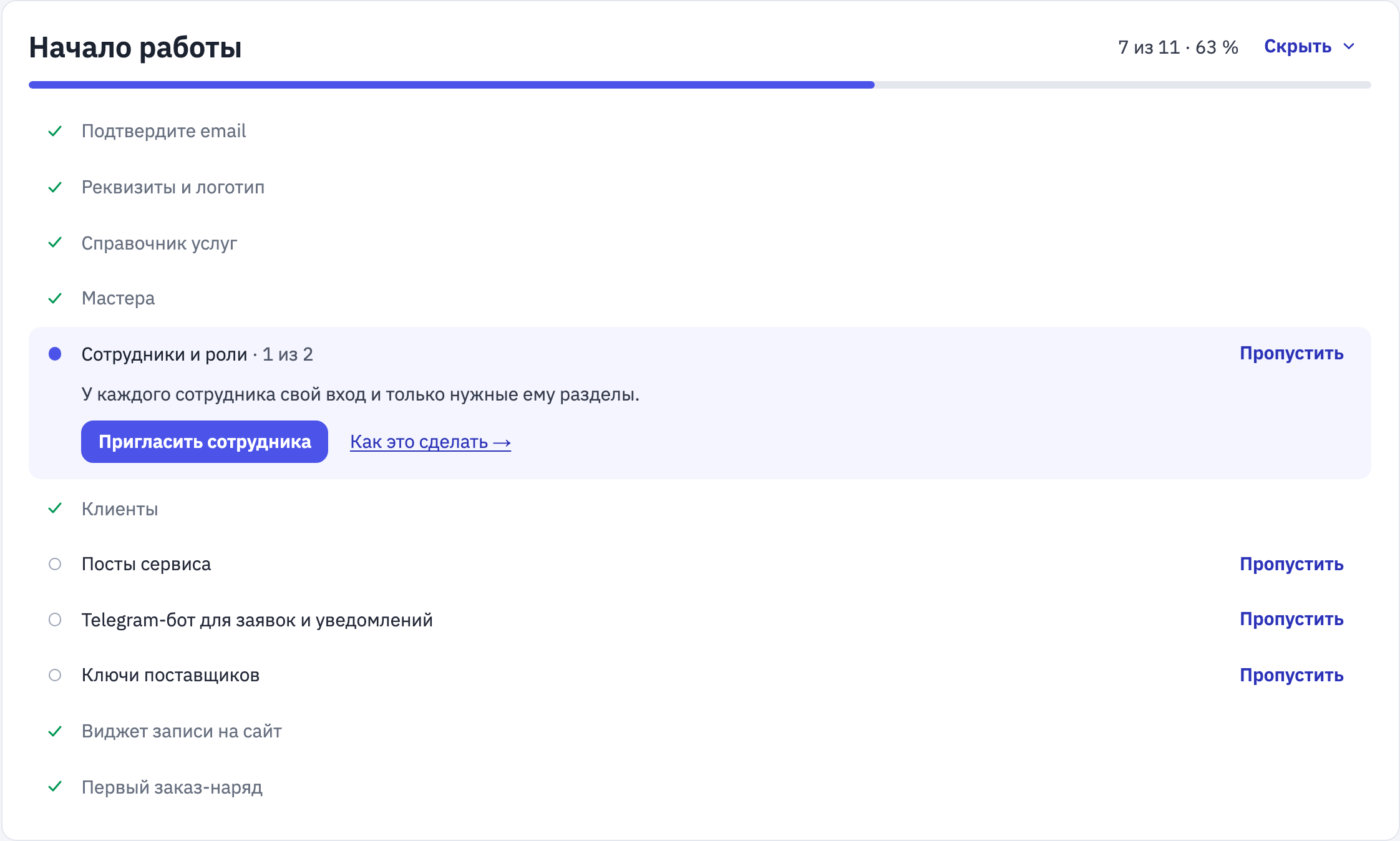
Fișa „Începutul lucrului” de pe Pagina principală vă conduce de la un cont gol la prima Comandă de lucru. Aceasta conține până la nouăsprezece pași: cinci obligatorii și până la paisprezece recomandați (pașii privind Depozitul, Cheltuielile și alți pași apar doar când modulele respective sunt activate). Lângă fiecare pas este precizat pe scurt de ce este necesar și există un buton care deschide ecranul corespunzător.
Unde să găsiți
Cale: Pagina principală → Începutul lucrului. Fișa se află în partea de sus a Paginii principale cât timp contul este configurat. Dacă ați ascuns-o, o puteți restabili în două moduri — consultați Cum să ascundeți și să restabiliți fișa.
Cum funcționează
- Pașii sunt bifați automat, pe baza datelor din cont. Ați completat datele de facturare — pasul a primit bifă, nu trebuie să apăsați nimic. Reveniți la Pagina principală, iar progresul se va actualiza.
- În partea de sus a fișei se află o bară și un contor de forma „N din M · P %”. Pașii obligatorii nu pot fi săriți, iar cei recomandați sunt luați în calcul în progres până când îi săriți.
- Pasul curent este extins — primul nefinalizat. Sub acesta se află un rând care explică „de ce”, un buton și linkul Cum să faceți acest lucru → către un articol din nomenclator. Ceilalți pași se extind apăsând pe rândul corespunzător.
- Dacă un pas se finalizează pentru mai multe unități, contorul este vizibil în rând: „2 din 5” pentru nomenclatorul de Servicii și lista de prețuri, „1 din 2” pentru Angajați.
- Pașii modulelor dezactivate nu sunt afișați și nu sunt incluși în progres. Activați modulul în Cont → Tarif — pasul va apărea (consultați Module conectate).
- Cât timp configurarea este în desfășurare, în partea de sus a Paginii principale este afișat un singur rând de întâmpinare în locul contoarelor. Când configurarea se încheie, contoarele revin. După configurare, Pagina principală devine biroul de lucru pentru ziua curentă: apare sub fișă imediat ce contul conține primele date — consultați Biroul de lucru de pe Pagina principală.
Pașii în ordine
Cuvântul „obligatoriu” apare în partea dreaptă a rândului pasului. Pentru ceilalți pași, în partea dreaptă se află butonul Omite.
| № | Pas | De ce | Buton | Unde conduce |
|---|---|---|---|---|
| 1 | Confirmați emailul (obligatoriu) | După confirmare, perioada de probă de 7 Zile se deschide cu toate Module — nu se calculează și nu se scoate nimic | Confirmați emailul | Cont |
| 2 | Datele de facturare și Logo (obligatoriu) | Fără Datele de facturare nu se tipăresc Comanda de lucru, actul și Contul | Completați datele de facturare | Datele companiei |
| 3 | Nomenclatorul Servicii (obligatoriu) | Serviciile din Nomenclator sunt adăugate în Comandă cu un singur clic | Adaugă Servicii | Nomenclatoare → Servicii |
| 4 | Lista de prețuri a Serviciilor | Completați Lista de prețuri a Serviciilor — Prețul va fi introdus automat în Comenzi | Completați Lista de prețuri, iar lângă ea Linkul «Încarcă Fișierul» | Nomenclatoare → Servicii, import Lista de prețuri |
| 5 | Mecanici (obligatoriu) | Mecanicii sunt desemnați la Lucrări — după ei se calculează Salariile | Adaugă mecanic | Mecanic nou |
| 6 | Angajați și Roluri | Fiecare Angajat are propria Autentificare și doar Secțiunile necesare | Invită Angajat | Utilizator nou |
| 7 | Clienți | Fișa Clientului cu Automobile este introdusă automat în Comandă | Adaugă client | Client nou |
| 8 | Încărcați Clienții dintr-un Fișier | Transferați baza de date din programul anterior: Clienții și Automobilele lor din Excel sau CSV în câteva minute, cu verificare înainte de înregistrare | Încarcă clienții | Import Clienți |
| 9 | Posturi ale Service-ului | Posturile sunt necesare pentru Programare online după oră și pentru încărcarea Service-ului | Adaugă post | Posturi |
| 10 | Indicați orele de lucru | Calendarul Posturilor va afișa programul de lucru, restul va fi evidențiat, iar Programările din afara orelor vor avea o mențiune | Indicați orele de lucru | Posturi |
| 11 | Instalați Aplicația mobilă și activați Notificările | Cererile, Comenzile și răspunsurile Suportului noi vor fi trimise prin notificări push pe telefon | Configurați notificările | Setări → Notificări |
| 12 | Chei ale Furnizorilor | Prețurile și disponibilitatea Pieselor de schimb la Furnizori sunt disponibile direct din Comandă | Introduceți cheile | Furnizori |
| 13 | Configurați marja pentru Piesele de schimb | Prețul de vânzare se calculează automat: Procentul Implicit, scara „cu cât piesa este mai scumpă, cu atât Procentul este mai mic” și rotunjirea | Configurați marja | Setări → Comenzi de lucru |
| 14 | Depozitul: înregistrați Piesele de schimb | Astfel, Piesele de schimb din Comenzi vor fi scoase automat din stoc | Deschide Depozitul | Depozit |
| 15 | Încărcați stocurile de la depozit | Stocuri inițiale și note de livrare de la furnizori din Excel sau CSV: cod articol, marcă, denumire, cantitate și achiziție, cu verificare înainte de înregistrare | Încarcă stocurile | Importul stocurilor | | 16 | Configurați mesajele pentru clienți | Butonul „Scrie clientului” va trimite „Mașina este gata”, un memento despre programare și o solicitare de review pe WhatsApp, Telegram sau SMS | Deschide setările mesajelor | Setări → Mesaje pentru clienți | | 17 | Widget de programare pe site | Clienții se programează singuri, cererile ajung în sistem | Copiază codul widgetului | Programare online | | 18 | Înregistrați cheltuielile fixe | Chirie, utilități, publicitate — pentru a vedea profitul service-ului pe lună | Adaugă cheltuială | Venituri și cheltuieli | | 19 | Prima comandă de lucru (obligatoriu) | Comanda de lucru este baza activității: servicii, piese de schimb, documente și plată | Creează comanda de lucru | Comandă de lucru nouă |
Când se consideră pasul executat
- Confirmați adresa de email. Adresa de email a administratorului contului este confirmată prin linkul din scrisoare. Butonul acestei etape deschide ecranul Cont (Setări → Cont și facturare). Mai multe detalii despre înregistrare — Înregistrare. Etapa anterioară „Tarif și sold” a fost înlocuită cu aceasta: soldul, prețul tarifului și termenul „Achitat până la” pot fi consultate în continuare în Tarif și sold. Selectați modulele care vor rămâne după perioada de probă până la finalul acesteia, în Cont → Tarif (blocul „Tarif după perioada de probă”) — vezi Tarif după perioada de probă.
- Date de facturare și logo. Numele organizației sau codul fiscal al întreprinderii individuale a fost completat. Celelalte câmpuri și logo-ul trebuie adăugate în același loc, în Setări → Datele companiei: acestea sunt inserate în documentele tipărite. Cât timp nu există Număr de înregistrare de stat (OGRN) (pentru întreprinderile individuale — OGRNIP) sau data înregistrării, sub etapă este vizibil linkul „Completați datele de facturare: OGRN și data înregistrării” — conform regulilor privind reparațiile, acestea sunt obligatorii în comanda de lucru; nu influențează procentul de finalizare. Articolul — Datele organizației și logo.
- Nomenclator servicii. În nomenclator sunt înregistrate cinci sau mai multe servicii. Cât timp sunt mai puțin de cinci, în linie este vizibil un contor, de exemplu „2 din 5”. Articolul — Nomenclator servicii.
- Listă de prețuri pentru servicii. Pentru cinci sau mai multe servicii este setat un preț sau un număr de ore normă. Etapa este recomandată și poate fi omisă. Cât timp există mai puțin de cinci astfel de servicii, în linie este vizibil un contor, de exemplu „2 din 5”. Deschideți Nomenclatoare → Servicii și introduceți prețurile; la calculul după orele normă, administratorul trebuie să indice suplimentar „Tariful orei normă”, iar indicatorul „Fără preț” va arăta ce a rămas de completat. Etapa este vizibilă dacă modulul „Comenzi de lucru” este activat. Linkul „Încărcați dintr-un fișier”, situat lângă buton, deschide asistentul de import al listei de prețuri din Excel sau CSV (dacă aveți acces la „Import și export”), vezi Importul și exportul listei de prețuri. Articolul — Nomenclator servicii.
- Mecanici. A fost înregistrat cel puțin un mecanic. Mecanicul este atribuit unui rând de serviciu dintr-o comandă și primește o calculație conform tarifului său. Articolul — Fișa mecanicului.
- Angajați și roluri. În cont există doi utilizatori activi: dumneavoastră și încă un angajat. Creați în prealabil rolurile cu permisiunile necesare, pentru a le putea atribui imediat la creare. Fiecare angajat suplimentar adaugă la tarif doar 10% din prețul unui angajat, iar suma exactă va fi afișată într-o fereastră înainte de adăugare. Articolul — Utilizatori.
- Clienți. A fost înregistrat cel puțin un client. Articolul — Fișa clientului.
- Încărcați clienții dintr-un fișier. În cont sunt zece sau mai mulți clienți sau a fost efectuat cel puțin un import de clienți. Modulul „Import și export” este un modul de bază (included în baza tarifului și nu poate fi dezactivat), astfel că etapa este vizibilă permanent pentru administrator și pentru angajat, dacă acesta are permisiunea „Import și export”. Butonul deschide asistentul de import. Articolul — Importul și exportul clienților.
- Posturi de service. A fost publicat cel puțin un post activ: pe baza acestora se construiesc programările și încărcarea. Articolul — Posturi.
- Indicați programul de lucru. Ați apăsat cel puțin o dată „Salvați programul” în fișa „Program de lucru” de pe ecranul Posturi de service. Etapa este vizibilă dacă modulul „Planificarea posturilor” este activat (499 ₽ pentru fiecare angajat pe lună). Articolul — Posturi.
- Aplicație mobilă. Cel puțin un utilizator al contului s-a autentificat în aplicația pentru iPhone sau Android și a permis notificările. Tipurile de notificări și butonul „Verificați” se află în Setări → Notificări → Notificări push. Articolele — Instalarea aplicațiilor și Ce este disponibil de pe telefon.
- Chei ale furnizorilor. Au fost introduse cheile sau loginul și parola cel puțin unui furnizor. Secțiunea „Furnizori” nu este conectată în mod implicit, astfel că etapa va apărea după ce suportul eliberează modulul, iar dumneavoastră îl activați (399 ₽ pentru fiecare angajat pe lună). Articolul — Cheile furnizorilor.
- Configurați marja pentru piesele de schimb. Administratorul a salvat cel puțin o dată blocul „Marja pentru piesele de schimb” în Setări → Comenzi de lucru (procent implicit, scară după prețul de achiziție, rotunjire). Fără configurare, totul funcționează cu valorile implicite (30%), iar etapa doar vă reamintește despre acestea. Etapa este vizibilă dacă modulul „Comenzi de lucru” este activat. Articolul — Piesele de schimb în comandă.
- Depozit: înregistrați piesele de schimb. În depozit există cel puțin o poziție. Etapa este vizibilă dacă modulul „Scoatere din stoc în comenzi” este activat — o completare gratuită a modulului „Piese de schimb” (499 ₽ pentru fiecare angajat pe lună). Articolul — Depozitul de piese de schimb.
- Încărcați stocul depozitului. În depozit sunt cinci sau mai multe poziții sau a fost efectuat cel puțin un import al stocului. Etapa este vizibilă dacă modulul „Piese de schimb” (depozit) este activat; pentru angajat — dacă are permisiunea „Import și export” și accesul la depozit. Butonul deschide asistentul de import al stocului. Articolul — Importul și exportul stocului.
- Configurați mesajele pentru clienți. A fost setat „Link pentru recenzii” sau a fost salvat un șablon modificat în fila Setări → Mesaje pentru clienți. Etapa este vizibilă dacă modulul „Mesaje către client” este activat (199 ₽ pentru fiecare angajat pe lună; în perioada de probă este deschis, ulterior — dacă este inclus în tariful de după perioada de probă sau este activat în Cont → Tarif). Articolul — Mesaje pentru clienți.
- Widget de programare pe site. Etapa este vizibilă dacă modulul „Programare online” este activat (499 ₽ pentru fiecare angajat pe lună) și este marcată după prima cerere de programare online. Copiați codul widgetului cu identificatorul dumneavoastră de pe ecranul Programare online și inserați-l pe site. Articolul — Widgetul pentru programare online.
- Introduceți cheltuielile recurente. Etapa este vizibilă dacă modulul „Venituri și cheltuieli” este activat (399 ₽ pentru fiecare angajat pe lună) și este marcată atunci când există cel puțin o cheltuială în afara casei sau o operație de casă cu o categorie. Butonul „Adaugă cheltuială” deschide Venituri și cheltuieli → Operațiuni, cu un formular preconfigurat. Articolul — Venituri și cheltuieli.
- Prima comandă de lucru. A fost creată prima comandă de lucru. Articolul — Crearea unei comenzi.
Dacă modulul „E timpul pentru revizie” este conectat, în fișă apare încă un pas recomandat — Specificați intervalele de lucrări (butonul Potrivire intervale, care duce direct la pagina „E timpul pentru revizie”, cu fereastra de potrivire deja deschisă). Acesta este marcat atunci când cel puțin unul dintre servicii sau seturi indică „Repetă: la fiecare … km sau … luni”. Administratorul îl poate omite. Articolul — E timpul pentru revizie și „Nu au fost de mult”.
Dacă modulul „Mementouri SMS clienți” este conectat, apare pasul recomandat Conectați mementourile SMS (butonul „Conectați SMS”, care duce la Setări → Mementouri SMS). Acesta este marcat atunci când gateway-ul a fost verificat („Conectat”) și este activată cel puțin o regulă pentru clienți. Articolul — Mementouri SMS clienți.
Dacă modulul „Fidelizare” este conectat, apare pasul recomandat Configurați programul de fidelizare (butonul „Configurați bonusurile”, care duce la Clienți → Fidelizare, fila „Bonusuri: reguli”). Verificați câte bonusuri să acordați pentru lucrări și piese de schimb, când acestea expiră și ce parte din comandă poate fi plătită cu ele. Pasul este marcat atunci când regulile sunt salvate cu butonul „Salvează”, chiar dacă valorile implicite vă sunt acceptabile. Îl pot vedea administratorul și angajatul cu permisiunea „Configurarea programului, cupoane, corecții și raport”; administratorul îl poate omite. Articolul — Fidelizare: bonusuri, certificate, abonamente, cupoane.
Dacă modulul „Campanii de marketing” este conectat, apare pasul recomandat Lansați prima campanie (butonul „Deschideți campaniile”). Acesta este marcat atunci când este lansată cel puțin o campanie. Mai întâi bifați consimțământul pentru publicitate în fișele clienților — fără acesta, campania nu va fi trimisă niciunei persoane. Articolul — Campanii de marketing.
Dacă modulul „Documente prin e-mail” este conectat, apare pasul recomandat Specificați adresa e-mail pentru răspunsurile clienților (butonul „Specificați adresa e-mail”, care duce la câmpul „E-mail pentru răspunsurile clienților” din Setări → Datele companiei). Acesta este marcat atunci când datele de facturare conțin o adresă e-mail; fără aceasta, e-mailurile cu documente nu pot fi trimise. Administratorul îl poate omite. Articolul — Documente pentru clienți prin e-mail.
Dacă modulul „Locul de lucru al mecanicului” este conectat, apare pasul recomandat Asocierea mecanicilor cu conturile de utilizator (butonul „Deschideți mecanicii”, care duce la lista mecanicilor). Acesta este vizibil doar administratorului și este marcat atunci când cel puțin un mecanic este asociat cu un cont de utilizator: fără această asociere, mecanicul nu își va vedea lucrările în „Lucrările mele”. Asocierea se realizează în fișa mecanicului, blocul „Cont de utilizator”; administratorul poate omite pasul. Articolul — Locul de lucru al mecanicului.
Dacă modulul „Contabilitate și impozite” este conectat, apare un pas obligatoriu — Regimul fiscal și datele de facturare pentru FNS — înaintea „Primei comenzi de lucru” (butonul „Specificați regimul”, care duce la Contabilitate → Evidență și impozite → „Setări”). Acesta este vizibil doar administratorului contului. Este marcat atunci când este setat un regim fiscal cu data de intrare în vigoare și în fișa „Date de facturare pentru FNS” sunt completate OKTMO și codul Inspectoratului Fiscal: de acestea depind UPD, facturile și impozitele. Articolul — Regim, TVA și date de facturare pentru FNS.
Cu același modul apare pasul recomandat Încărcați extrasul de cont bancar — tot înaintea „Primei comenzi de lucru” (butonul „Încărcați extrasul”, care duce la Contabilitate → Evidență și impozite → „Bancă și casă”). Îl pot vedea administratorul și angajatul cu permisiunea „Ținerea evidenței”. Exportați în banca online extrasul pentru luna precedentă în formatul 1С („Export în 1С”) — plățile comenzilor, furnizorii, impozitele și încasările prin intermediari vor fi înregistrate automat. Pasul este marcat după primul extras încărcat; administratorul îl poate omite. Articolul — Bancă și casă: extras și înregistrare.
Dacă în Evidență și impozite → „Setări” câmpul „Începem evidența de la” nu este ianuarie, apare pasul recomandat Introduceți veniturile și avansurile de la începutul anului (butonul „Introduceți datele”, care duce la Contabilitate → Evidență și impozite → „Setări”, fișa „Date inițiale”). Acesta este vizibil doar administratorului contului. Introduceți veniturile, cheltuielile și avansurile USN de la 1 ianuarie până la începutul evidenței — fără acestea, impozitul pentru semestrul, cele 9 luni și anul va fi calculat incorect. Pasul este marcat după salvarea datelor inițiale; administratorul îl poate omite. Articolul — Impozit și avansuri USN.
Cu modulul „Contabilitate și impozite” există și pasul recomandat Verificați și închideți prima lună (butonul „Deschideți «Lună»”, care duce la Contabilitate → Evidență și impozite → „Lună”). Îl pot vedea administratorul și angajatul cu permisiunea „Raportare și închidere”. „Luna pentru contabil” va găsi rândurile nerecunoscute din extras, comenzile fără UPD și casa în minus; corectați-le folosind linkurile „Corectați” și apăsați „Închideți luna” — KUDiR și impozitul pentru luna închisă nu se mai modifică. Pasul este marcat atunci când prima lună este închisă; administratorul îl poate omite. Articolul — Luna pentru contabil și închidere.
Dacă în datele de facturare sunteți plătitor de TVA, dar nu este indicată taxa (acest lucru s-a întâmplat celor care până la 18.10.2026 au bifat „Plătitor de TVA”), la pasul Date de facturare și logo este vizibil linkul „Specificați taxa de TVA — aceasta va fi inclusă în factură, act și comandă de lucru”. Acesta nu influențează procentul de finalizare. Articolul — Datele organizației și logo, secțiunea „TVA”.
Omiteți pasul și restabiliți-l
Administratorul contului poate omite pașii recomandați (4 și de la 6 la 18) cu butonul Omiteți. Pasul omis este mutat într-un rând restrâns în partea de jos a fișei și nu mai este inclus în progres.
- În partea de jos a fișei, găsiți rândul Omis: N · Afișați și apăsați Afișați.
- Lângă pasul dorit, apăsați Restabilește. Pasul va reapărea în listă.
Pașii obligatorii nu pot fi omise.
Cum să ascundeți și să restabilițiți fișa
În partea dreaptă-sus a fișei, butonul Ascunde ▾ deschide un meniu cu două opțiuni.
- Ascunde până mâine. Fișa dispare până în ziua următoare, doar pe acest dispozitiv. În antet rămâne inelul Gata P %: plasați cursorul deasupra pentru a vedea câți pași au rămas, faceți clic și veți reveni la Pagina principală, la fișă.
- Nu afișa din nou. Fișa și inelul din antet dispar pentru utilizatorul dvs. Le puteți restabili din meniul utilizatorului din antet: elementul Începutul lucrului.
Ce vad angajații
Angajatul vede doar pașii la care are acces conform permisiunilor: „Clienți”, „Încărcați clienții dintr-un fișier” și „Încărcați stocurile din depozit” (permisiunea pentru „Import și export” și accesul la secțiune), „Introduceți cheltuieli permanente” (permisiunea pentru „Venituri și cheltuieli”) și „Prima comandă de lucru”. ceilalți pași reprezintă configurarea contului și sunt disponibili numai administratorului. Dacă nu există pași adecvați, angajatul nu va avea nici fișă. Numai administratorul contului poate omite pași și poate reveni la ei.
Când totul este gata
Când toți pașii au fost executați, fișa afișează linia „Serviciul este configurat — puteți lucra.” și butonul Ascunde. După aceea, fișa nu mai apare, iar inelul din antet dispare.
Despre module
Contului nou i se atribuie și i se activează toate modulele, cu excepția modulului „Furnizori” (acesta este conectat de suport). Puteți dezactiva singur elementele inutile: Cont → Tarif — secțiunea dezactivată dispare din meniul tuturor angajaților, iar pașii acestor module dispar din fișă. Datele și permisiunile rolurilor se păstrează; dacă activați din nou modulul, totul va reveni. Modulele principale „Comenzi de lucru” și „Clienți” nu pot fi dezactivate.
Ce puteți configura mai târziu
- Șabloane proprii de documente (Șabloane de documente) — Setări → Șabloane de documente, fila documentului dorit: descărcați exemplul, ajustați textul și formatarea în Word și încărcați-l ca șablon propriu. Valorile implicite sunt funcționale.
- Nomenclatoare pentru recepție și planificare — secțiunea Nomenclatoare din meniu: noduri de diagnosticare, complecuri de lucrări.
- Temă și limbă (Tema și limba interfeței) — culoarea interfeței, dimensiunea textului și limba interfeței.
- YooKassa (Acceptarea plăților online prin YooKassa) — reîncărcarea soldului contului propriu. Modulul Plată prin link („Setări → Plată online”) acceptă plățile clienților service-ului auto în magazinul dumneavoastră YooKassa.
Întrebări frecvente
- „Fișa nu apare pe Pagina principală”. A fost ascunsă sau configurarea s-a încheiat. Faceți clic pe inelul Gata P % din antet, dacă acesta există, sau selectați Începutul lucrului din meniul utilizatorului. Dacă angajatul nu are pași adecvați, nu va avea nici fișă.
- „Pasul nu a fost marcat”. Marcajul se stabilește în funcție de date, nu în funcție de clic. Verificați condiția pasului în secțiunea de mai sus și reîmprospătați Pagina principală.
- „Nu există pasul despre furnizori sau altă secțiune”. Modulul acestei secțiuni este dezactivat, deci nu există nici pasul corespunzător. Activați modulul în Cont → Tarif; furnizorii sunt conectați de suport.