Caută în antet
O singură linie de căutare pe orice ecran al contului: nr. de înmatriculare, telefon, numărul comenzii, VIN, nume de familie, organizație sau cod articol — și imediat vedeți clienți, automobile, comenzi, cereri și piese de schimb. Sună un client — nu trebuie să ghiciți în ce secțiune să căutați: ați introdus, ați apăsat Enter și sunteți în fișa dorită. Nu este necesar să conectați și să configurați separat căutarea.
Unde să găsiți
- Computer. Câmpul de căutare din antet, la dreapta titlului ecranului; pe acesta este afișat shortcutul
Ctrl K(pe Mac —⌘K). Este vizibil pe ecranele cu lățimea de minimum 1280 px. Dacă fereastra este mai îngustă, în locul câmpului din antet apare o lupă cu aceeași acțiune. - Telefon. Lupe din antet, lângă inițialele dvs. — căutarea se deschide pe întregul ecran.
- De la tastatură.
Ctrl K(pe Mac —⌘K) deschide căutarea pe orice ecran, chiar și atunci când cursorul se află într-un câmp de introducere; apăsarea repetată o închide. Tasta/deschide căutarea dacă cursorul nu se află într-un câmp de introducere.

Numele câmpului sugerează ce puteți căuta pe ecranul curent: în depozit — „Cod articol sau denumirea piesei de schimb…”, în comenzile de lucru — „Nr. de înmatriculare, telefon, № comandă…”, la clienți — „Nr. de înmatriculare, telefon, nume și prenume…”. În afara secțiunilor (de exemplu, pe pagina principală sau în casă) — „Caută în întregul sistem…”.
În secțiunile în care lista se filtrează automat (comenzi de lucru, clienți, depozit, mecanici, cereri), în antet rămâne doar lupa: două câmpuri de căutare alăturate ar ridica întrebarea „unde introduc textul?”. Căutarea în întregul sistem se face prin Ctrl K (pe Mac — ⌘K) din orice loc.
Dacă nu aveți permisiuni pentru niciuna dintre secțiunile de căutare (vezi mai jos), linia din antet lipsește complet. Cât timp este deschisă altă fereastră sau un panou (de exemplu, formularul clientului), combinațiile de taste nu funcționează — închideți-l.
Ce se caută
Puteți introduce o linie în orice mod — sistemul va înțelege singur la ce v-ați referit.
| Ce introduceți | Mod | Exemplu |
|---|---|---|
| Nr. de înmatriculare | În orice scriere și cu orice tastatură; literele regiunii pot fi omise | а123вс161, A 123 BC, f123dc |
| Telefon | În orice format, pot fi introduse numai ultimele cifre (minimum 4) | 8 961 333 44 55, +7 (961) 333-44-55, 4455 |
| Numărul comenzii | Fără prefix: cifrele, AC-74 sau №74 găsesc exact comanda AC-000074 | 74 |
| VIN | Ultimele caractere (minimum 4) sau întregul VIN; literele duble din alfabetul chirilic sunt înlocuite cu cele latine | ultimele 6 caractere din cartea de identitate a vehiculului |
| Client | Nume de familie, prenume și patronimic în orice ordine; partea unui cuvânt; organizație; cod fiscal | кузн ив, Иван Кузнецов, автопарк |
| Piesă de schimb | Cod articol fără spații și liniuțe sau denumire | oc-90 va găsi OC90 |
Dacă ați introdus text în limba rusă folosind tastatura în limba engleză (bdfyjd în loc de «Ivanov») — numele de familie va fi găsit oricum. Căutarea începe de la 2 caractere, iar dacă linia conține numai cifre — de la unul (astfel este găsită comanda №4). Lungimea maximă a liniei este de 64 de caractere.
Nu se caută: servicii și piese de schimb din interiorul comenzilor (pentru aceasta există căutarea în lista „Comenzi de lucru”), sarcini, observații și istoric. Căutarea nu corectează greșelile de scriere. O comandă ștearsă este afișată numai la potrivirea exactă a numărului.
Cum să utilizați
- Deschideți căutarea și începeți să introduceți text — rezultatele apar fără
Enter, la un sfert de secundă după pauză. Cât timp linia este goală, căutarea sugerează ce puteți căuta și oferă opțiunile Comandă nouă și Client nou. - Căutarea se face în întregul sistem — de pe orice pagină puteți găsi atât o comandă după număr, cât și un client după telefon. Dacă trebuie să restrângeți rezultatele la secțiunea curentă (de exemplu, în „Depozit” — numai piese de schimb), apăsați sub linie opțiunea Caută în secțiunea „…”; butonul Caută peste tot revine la căutarea generală.
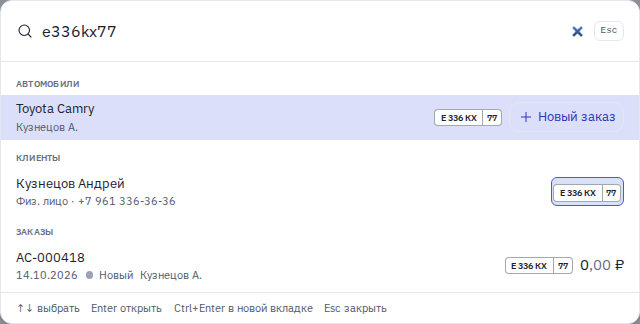
- Rezultatele sunt grupate: Clienți, Automobile, Comenzi, Cereri, Piese de schimb. Dacă un element este găsit exact — după numărul comenzii, numărul de înmatriculare complet, telefon, VIN-ul de 17 caractere sau codul articolului — grupul respectiv este mutat în sus, iar rândul necesar este deja selectat.
- Selectați rândul:
↑↓— navighează printre rândurile tuturor grupurilor,Tab— trece la următorul grup,Entersau un clic — deschide elementul.Ctrl+Enter(pe Mac —⌘+Enter) deschide elementul într-o filă nouă. - Într-un grup sunt afișate maximum cinci rânduri. Dacă există mai multe potriviri, în partea de jos apare linkul Toate rezultatele din secțiunea „…” →: acesta deschide lista secțiunii cu căutarea deja completată. Pentru automobile, lista este cea a clienților (aceasta caută atât după numărul de înmatriculare, cât și după VIN).
Escșterge linia, iar al doileaEscînchide căutarea. Căutarea poate fi închisă și printr-un clic în afara ferestrei. La următoarea deschidere, ultima interogare se află în linie și este selectată: începeți să introduceți text — acesta va fi înlocuit. Interogarea este memorată numai până la reîncărcarea paginii și nu este salvată nicăieri.
Ce conțin rândurile
| Grup | Ce este vizibil | Unde conduce |
|---|---|---|
| Clienți | Numele sau denumirea, tipul (persoană fizică, persoană juridică, întreprinzător individual), telefonul, până la două numere de înmatriculare; vehiculul care corespunde căutării este evidențiat | Fișa clientului |
| Automobile | Marca și modelul, numărul de înmatriculare, proprietarul; la căutarea după VIN — ultimele caractere ale acestuia | Fișa clientului: vehiculul necesar este extins |
| Comenzi | Numărul, data, starea, clientul, numărul de înmatriculare, suma | Fișa comenzii |
| Cereri | Numele, telefonul, serviciul, data dorită, starea | Lista cererilor de programare online cu filtrare după telefon |
| Piese de schimb | Codul articolului, marca, denumirea, stocul cu unitatea de măsură | Depozitul cu filtrare după cod articol |
În dreapta vehiculului există butonul Comandă nouă (de la tastatură — Shift+Enter): acesta deschide imediat o comandă de lucru nouă pentru vehiculul respectiv. Butonul este disponibil dacă aveți acces la comenzile de lucru.
Când nu este găsit nimic, căutarea afișează „Nu s-a găsit nimic pentru „…“” și oferă opțiunea Client nou. Dacă căutarea nu a fost executată, apare mesajul „Căutarea nu a putut fi executată” și butonul Reîncearcă.
Căutarea pe telefon și „Scanare”
Pe telefon, căutarea se deschide pe întregul ecran: în partea de sus se află linia de introducere și butonul Anulează, iar mai jos sunt afișate grupurile în rânduri mari. Căutarea poate fi închisă cu butonul Anulează sau cu acțiunea sistemului „Înapoi” — veți reveni la ecranul de unde ați pornit.
Lângă linie se află butonul Scanare: îndreptați camera către numărul de înmatriculare, iar numărul recunoscut va fi introdus automat în linie, iar căutarea va porni. Butonul este disponibil dacă modulul „Scanare VIN/nr. de înmatriculare” este conectat la cont și aveți acces la acesta — detalii în Completare automată și scanare VIN.
Cui i se afișează
Fiecare grup apare numai dacă modulul este conectat la cont și aveți permisiune pentru secțiunea respectivă. Administratorul contului vede toate grupurile modulelor conectate.
| Grup | Modul | Permisiune |
|---|---|---|
| Clienți, Automobile | Clienți | „Acces la submodul” |
| Comenzi | Comenzi de lucru | „Acces la comenzi și istoricul comenzilor clientului” |
| Cereri | Programare online (widget) | „Acces la submodul” |
| Piese de schimb | Piese de schimb | „Acces la submodul” |
Prin urmare, un depozitar cu permisiune numai pentru depozit caută exclusiv piese de schimb, iar un recepționer fără acces la depozit nu va vedea codurile articolelor. Serverul nici măcar nu caută în grupurile inaccesibile, iar datele celorlalți utilizatori nu ajung în rezultate. Permisiunile sunt acordate de administrator — vezi Roluri și permisiuni. Textul interogării nu este înregistrat nicăieri.
Întrebări frecvente
- Nu există o linie de căutare în antet. Fie fereastra are mai puțin de 1280 px — atunci în locul câmpului apare lupa; fie vă aflați într-o secțiune în care lista se filtrează automat (comenzi de lucru, clienți, depozit, mecanici, cereri) — și în acest caz, în antet se află doar lupa, iar căutarea în întregul sistem se deschide prin
Ctrl K; fie nu aveți acces nici la clienți, nici la comenzi, nici la cereri, nici la piese de schimb. Contactați administratorul. - În secțiune nu am găsit ceea ce căutam. Căutarea se face în întregul sistem. Dacă aveți nevoie doar de elementele care aparțin secțiunii curente, apăsați sub linie opțiunea Caută în secțiunea „…”.
- Nu există grupul necesar (de exemplu, „Comenzi” sau „Piese de schimb”). Nu aveți permisiune pentru secțiune sau modulul este dezactivat — vezi tabelul de mai sus. Căutarea nu afișează nici grupurile fără potriviri.
Ctrl Kdeschide căutarea browserului. Apăsați combinația de taste când fila cu aplicația este activă: în interiorul aplicației, aceasta este interceptată. Dacă este deschisă altă fereastră sau un panou, închideți-le.- Tasta
/nu face nimic. Funcționează numai atunci când cursorul nu se află într-un câmp de introducere și nu există ferestre deschise. Din orice loc funcționeazăCtrl K. - Comanda cu numărul
74nu a fost găsită. Căutarea după cifre găsește exact comanda cu acest număr (AC-000074), nu „tot ce conține 74”. Verificați numerotarea — Numărul comenzii și al documentelor. O comandă ștearsă este afișată numai la numărul exact. - Serviciul sau piesa de schimb din comandă nu este găsită. Căutarea din antet nu caută astfel de elemente. Deschideți Comenzi de lucru și introduceți denumirea în câmpul de căutare al listei.
- Nu este găsit după telefon. Introduceți cel puțin ultimele patru cifre. Telefonul este căutat la clienți și în cererile de programare online.
- A fost găsit vehiculul, dar am nevoie de client. Apăsați
Enter— se va deschide fișa proprietarului, cu vehiculul extins. - Din căutare s-a deschis lista clienților, nu cea a comenzilor. Linkul „Toate rezultatele” pentru automobile conduce la secțiunea „Clienți” — acolo căutarea funcționează după numărul de înmatriculare și după VIN.
- Cum dezactivez căutarea. Nu există un comutator separat: căutarea este disponibilă odată cu secțiunile dvs. și nu consumă resurse până când nu o deschideți.