Plată
Aici puteți vedea cât trebuie să plătească clientul pentru o comandă, cât a plătit deja și prin ce metodă. Plata poate fi acceptată în etape: avans la recepție, iar restul la predare. O eroare sau o refuzare a clientului se înregistrează printr-o rambursare.
Modulul „Plăți comandă” face parte din baza tarifului și este activ pentru toți. Filele Plată sunt vizibile angajaților cu permisiunea „Acceptați plăți” sau „Rambursări” — acestea sunt acordate de administrator pentru roluri.
Unde să găsiți
Calea: Comandă de lucru → fila „Plată”. Butonul Acceptați plata este disponibil și în coloana din dreapta Totaluri — astfel, puteți accepta banii fără să părăsiți celelalte file.
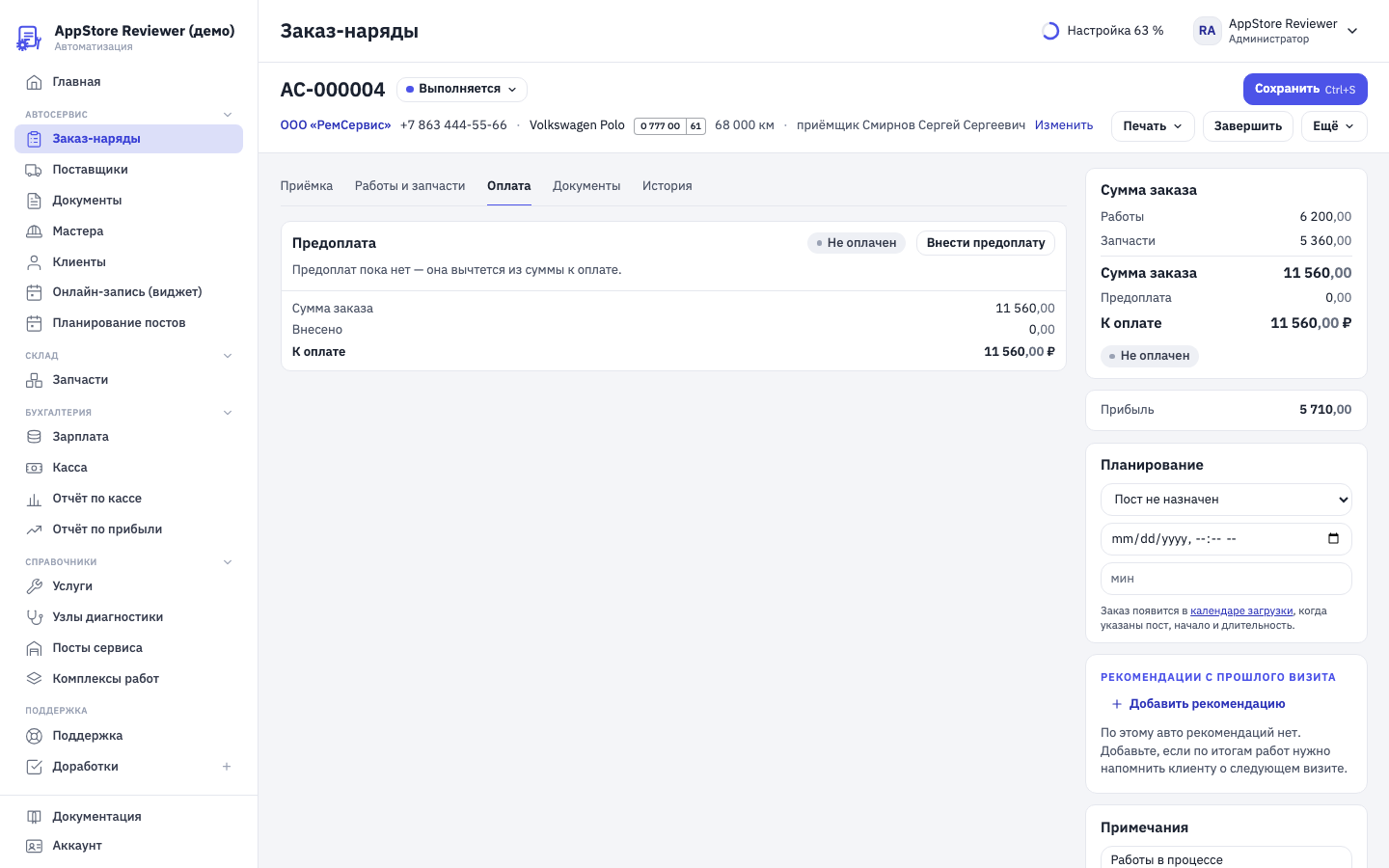
Ce afișează fila
În partea de sus se află trei sume și o etichetă de stare:
| Sumă | Ce reprezintă |
|---|---|
| De plată | Suma comenzii, ținând cont de reducere |
| Achitat | Plățile acceptate minus rambursările |
| Datorie | Cât mai trebuie să plătească clientul. Este afișat în roșu cât timp este mai mare decât zero |
Eticheta de stare:
- Neplătit — nu există plăți pentru comandă;
- Parțial — s-a achitat mai puțin decât suma comenzii;
- Achitat — s-a achitat exact suma necesară;
- Supraplățire — s-a achitat mai mult decât valoarea comenzii.
Dacă suma comenzii este zero și nu există plăți, starea nu este afișată.
Mai jos se află tabelul: Data, Ce (plată sau rambursare), Metodă, Sumă (rambursarea este cu semnul minus), Casă, Cine a acceptat și observația. Cât timp nu există plăți, în locul tabelului este afișat un mesaj informativ „Nu există plăți — faceți un avans sau achitați la predare”. Datele vin împreună cu comanda, nu trebuie să deschideți fila: aceleași totaluri sunt vizibile în coloana din dreapta.
Cum să acceptați plata
- Faceți clic pe Acceptați plata — pe fila Plată sau în coloana Totaluri.
- În câmpul Sumă, ₽ este afișată imediat datoria curentă. Dacă clientul nu plătește tot, corectați suma sau faceți clic pe indicatorul: Întreaga datorie sau Jumătate.
- Selectați Metodă: Numerar, Card sau Transfer.
- Dacă doriți, adăugați Observație („avans pentru piese de schimb”, „soția a efectuat plata”).
- Faceți clic pe Acceptați plata sau Ctrl+Enter.
Plata este înregistrată imediat, nu trebuie să faceți clic pe Salvează în antetul comenzii. Totalurile și starea se actualizează pe loc. Dacă în comandă s-a plătit deja mai mult decât este necesar, fereastra va avertiza „Suma de plată depășește cu … ₽” — plata poate fi acceptată oricum, iar comanda va primi starea Supraplățire.
Nu există un tip separat de „avans”: avansul este o plată obișnuită, acceptată înainte de finalizarea lucrărilor. Prin aceeași fereastră se acceptă și restul la predarea automobilului.
Data și ora sunt stabilite automat de sistem: nu este posibil să înregistrați o plată retroactiv. Dublu clic pe buton nu este periculos — a doua plată identică nu este creată.
Doar observația poate fi editată (butonul Observație din rând). Suma și metoda nu se modifică: ștergeți plata și înregistrați-o din nou, astfel încât banii să fie urmăriți întotdeauna.
Plată online prin link
Dacă modulul Plată prin link este conectat, clientul poate plăti singur cu butonul Plătește de pe pagina comenzii. Această plată apare automat în tabel: metoda Online (YooKassa), observația „Plată prin link · YooKassa”, iar în coloana „Cine” — Client prin link. Nu este înregistrată în casă: este o plată fără numerar, iar banii ajung în contul magazinului dumneavoastră YooKassa.
- O plată online nu poate fi înregistrată manual: metoda „Online” nu este disponibilă în fereastra Acceptați plata.
- Nu poate fi ștearsă, iar butonul Șterge nu este disponibil în rând: banii au ajuns deja prin YooKassa. Dacă plata este greșită, înregistrați o rambursare (mai jos).
Bonusuri și certificat
Dacă modulul Fidelizare este conectat, pe fila se află blocul „Fidelizare” cu butoanele Scoate din stoc bonusurile și Certificat. Acestea adaugă în tabel rânduri cu metoda „Bonusuri” (observația „Plată cu bonusuri”) și „Certificat”. Este o plată, nu o reducere: documentele, profitul și salariile se calculează la prețul integral. Prin urmare, butoanele sunt vizibile doar cu permisiunea „Acceptați plăți” (împreună cu permisiunea „Lucrează la casă” din modulul „Fidelizare”). Cuponul și vizita prin abonament nu reprezintă plăți: acestea se află în fila Lucrări și piese.
- În fereastra Acceptați plata nu există asemenea metode: rândurile sunt create numai de blocul „Fidelizare”. O comandă închisă le acceptă de asemenea.
- Dacă ați șters rândul „Bonusuri”, bonusurile vor fi returnate clientului; dacă ați șters rândul „Certificat”, soldul va fi returnat certificatului. Acestea nu pot fi returnate în bani prin Rambursare.
- Dacă comanda este mutată în „Refuz” sau este ștearsă, rândurile „Bonusuri” și „Certificat” sunt eliminate automat, iar bonusurile și soldul sunt returnate.
- Aceste rânduri nu ajung în casă și în evidența contabilă: nu reprezintă bani în momentul plății.
Rambursare
Butonul Rambursare de pe filă este vizibil dacă rolul dumneavoastră are permisiunea „Rambursări” și dacă în comandă a fost înregistrată o plată. Dacă nu aveți permisiunea, cereți administratorului să o adauge în rol (Setări → Echipă → Roluri).
- Faceți clic pe Rambursare.
- Introduceți Suma, selectați Metodă.
- Scrieți Motivul — acesta este obligatoriu („refuzarea piesei de schimb”, „acceptată greșit”).
- Faceți clic pe Înregistrați rambursarea.
Nu puteți returna mai mult decât a fost înregistrat prin aceeași metodă. Dacă clientul a plătit cu cardul 2 000 ₽, nu puteți returna acești bani în numerar — sistemul va răspunde „Nu se poate returna mai mult decât a fost înregistrat prin metoda «Card»: disponibil 2 000,00 ₽”. Rambursarea poate fi efectuată pentru o parte din sumă și de mai multe ori. Aceasta reduce valoarea Achitat, iar datoria clientului crește.
Rambursarea plății online. Programul nu returnează banii în mod automat. Mai întâi returnați plata în contul dumneavoastră personal YooKassa, apoi faceți clic aici pe Rambursare și selectați metoda Online (YooKassa) — aceasta apare dacă există o plată online pentru comandă. Astfel, datoria și totalurile din comandă vor corespunde celor din YooKassa.
Plată și casă
Legătura cu casa este necesară numai dacă modulul „Casă” este activat pentru cont.
- Numerarul în timp unei ture deschise se înregistrează automat în casă: plata — ca încasare „Plată comandă AS-000123”, rambursarea — ca cheltuială „Rambursare comandă AS-000123”. În coloana Casă apare „în casă”. Nu trebuie să înregistrați separat încasarea în casă.
- Tura nu este deschisă. Fereastra va afișa „Tura casei nu este deschisă” și două opțiuni: Deschideți tura sau Acceptați fără casă. În al doilea caz, plata se va păstra, dar în tabel va apărea eticheta Nu în casă și butonul În casă. Când deschideți tura, faceți clic pe În casă — operațiunea va fi înregistrată în tura curentă, cu mențiunea datei plății.
- Cardul, transferul și plata online nu sunt înregistrate în casă — casa ține evidența doar a numerarului. În coloana Casă, acestea au un liniuț de excludere.
Nu este necesară o permisiune separată pentru casă pentru înregistrarea în casă. Totuși, numai persoana care are acces la casă poate deschide tura.
Dacă rambursarea în numerar este mai mare decât suma aflată momentan în casă, sistemul va emite un avertisment, dar nu va interzice operațiunea: decizia vă aparține.
Ștergerea plății și a rambursării
Butonul Șterge dintr-un rând elimină o înregistrare greșită; în istoricul comenzii rămâne mențiunea că plata a fost ștearsă. Dacă operațiunea a fost înregistrată în casă, dispare din casă împreună cu plata. Ștergerea nu este posibilă dacă:
- operațiunea a intrat într-o tură de casă închisă. Tura a fost predată, așadar nu se poate elimina nimic retroactiv. Înregistrați Rambursare — aceasta lasă o urmă corectă în casă;
- a fost înregistrată o rambursare pentru plata respectivă. Mai întâi ștergeți rambursarea, apoi plata.
Plata poate fi ștearsă cu aceeași permisiune ca cea necesară pentru acceptarea ei, iar rambursarea — cu permisiunea „Rambursări”.
Ce comenzi acceptă plăți
- O comandă în orice stare, cu excepția stării Ștearsă, acceptă plata. Comanda ștearsă trebuie mai întâi restaurată.
- O comandă închisă acceptă plăți și rambursări: blocarea editării lucrărilor și pieselor de schimb nu afectează banii. Nu trebuie să deschideți comanda pentru a înregistra o plată.
- Dacă mutați o comandă în Refuz sau Ștearsă după ce au fost înregistrate plăți, va apărea un avertisment evident „În comandă s-au înregistrat … ₽ — înregistrați o rambursare”. Starea se va modifica, însă sistemul doar vă reamintește despre rambursare.
Avansuri vechi
Avansurile înregistrate înainte de apariția metodelor de plată au fost păstrate: acestea sunt afișate ca plăți prin metoda Numerar. Ele nu sunt înregistrate retroactiv în casă și nu au butonul În casă.
Plata în documente
- Comandă de lucru — blocul „Plăți pentru comandă”: data, metoda și suma fiecărei operațiuni (rambursarea — cu sumă negativă), apoi Achitat și De plată. În cazul unei supraplățiri, se tipărește rândul „Supraplățire”.
- Factură de plată — sub total, dacă a fost deja efectuată o plată, se adaugă rândurile Achitat anterior și De plată.
- procesul-verbal și contractul nu conțin plățile.
Fără plăți, blocul nu apare în documente.
Plata în lista comenzilor
În lista comenzilor există coloana Plată: o etichetă de stare și textul gri „datorie 12 000 ₽”. Deasupra listei se află butoanele Cu datorie, Neplătite și Plătite, pentru a găsi rapid debitorii.
Pe telefon
Totalurile și plățile sunt afișate în carduri, iar ferestrele Acceptați plata și Rambursare se deschid direct pe pagină. În partea de jos a ecranului este fixat un panou: De plată, Datorie și butonul Acceptați plata.
Erori frecvente
- „Nu există fila «Plată».” Modulul „Plăți comandă” nu este activ sau rolul nu are permisiunea pentru plăți. Contactați administratorul contului.
- „Nu există butonul «Rambursare».” Este necesară permisiunea „Rambursări”. Butonul este ascuns și cât timp nu există plăți pentru comandă.
- „Am primit numerar, dar casa este goală”. Tura nu a fost deschisă și ați acceptat plata fără casă. Rândul are eticheta Nu în casă: deschideți tura și faceți clic pe În casă.
- „Am nevoie de altă dată a plății”. Data este stabilită automat. Dacă este importantă, scrieți-o în observația asociată plății.
- „Vreau să corectez suma”. Suma și metoda nu se modifică. Ștergeți plata (dacă tura casei este încă deschisă) și înregistrați suma corectă. Dacă tura este închisă — înregistrați o rambursare și acceptați din nou plata.
- „Plata nu poate fi ștearsă”. Operațiunea a intrat într-o tură de casă închisă sau pentru ea a fost deja înregistrată o rambursare — consultați secțiunea „Ștergere” de mai sus.
- „Clientul a plătit, dar starea este «Parțial»”. Verificați valoarea De plată: este posibil ca după plată să fi fost adăugate lucrări sau eliminată o reducere.
- „Comanda a fost ștearsă și plata nu poate fi acceptată”. Restaurați comanda, alegându-i altă stare.