Ce este acest sistem
AutoServiceOnline — spațiul de lucru al unui service auto: recepția automobilului, comenzile de lucru, depozitul de piese de schimb, casa, salariile mecanicilor, raportul de profit și documentele tipăribile într-un singur flux. Completarea unei comenzi durează câteva minute, iar calculele pentru client, mecanic și profit se efectuează automat.
Această pagină este o prezentare generală. Dacă doriți să începeți imediat, deschideți Setare înainte de utilizare: listă de verificare și parcurgeți punctele de sus în jos.
Ce face sistemul
Un singur automobil parcurge următorul flux:
- Clientul și automobilul sunt înregistrați — persoană fizică, întreprinzător individual sau persoană juridică, automobil cu marca, VIN și kilometrajul.
- Se deschide o comandă de lucru — entitatea centrală: client + automobil + inspecție și identificarea defectelor + lucrări + piese de schimb + plată în avans + documente.
- Serviciile sunt repartizate mecanicilor — fiecare rând are două tarife independente: prețul pentru client și costul pentru mecanic.
- Piesele de schimb sunt selectate — căutare la furnizori (Russo, Profit Liga, AutoEuro, Autosputnik, Armtec) sau manual; marja se calculează automat, conform procentului sau scării dvs. (Setări → Comenzi de lucru).
- Documentele sunt tipărite — comandă de lucru, proces-verbal de recepție, factură de plată, contract, proces-verbal pentru lucrările executate. PDF și Word.
- Comanda este executată și închisă — starea „Executată”: din acel moment, comanda intră în raportul de profit și în salariile mecanicilor. Starea „Închisă” elimină comanda din editare, însă documentele se tipăresc în continuare ca de obicei.
- Veniturile sunt contabilizate — casa gestionează turele și operațiunile, iar raportul de profit calculează veniturile din servicii minus costurile mecanicilor plus profitul din piesele de schimb. Modul în care merg afacerile de la o lună la alta — bonul mediu, orele normă, sursele de clienți, datoriile — este vizibil pe ecranul „Indicatori”.
Clienții se pot programa singuri prin widgetul de programare online de pe site-ul dvs., iar încărcarea posturilor este vizibilă în calendarul de planificare.
Nu fiecare service are nevoie de toate funcțiile. Ce este inclus exact în contul dvs. — pe pagina Module conectate.
Unde să găsiți
Calea din meniu: Acasă (butonul de deasupra comutatorului de secțiuni).
Acesta este primul ecran după autentificare și biroul de lucru pentru azi: dale „În lucru”, „Gata de predare”, „Așteaptă piese de schimb”, „Datoriile clienților”, „Sarcini”, „Cereri noi”, „Reamintește clienții” și lista următoarelor programări la posturi. fiecare dală este un link către o listă cu același filtru; dalele vizibile depind de modulele conectate și de permisiunile dvs., iar administratorul poate ascunde elementele inutile cu butonul „Configurează”. În antetul paginii Acasă se află butonul „Comandă nouă” (pe telefon — în panoul inferior): comanda se creează într-un singur clic, fără să intrați în „Comenzi de lucru”. Detalii — în articolul Biroul de lucru din Acasă.
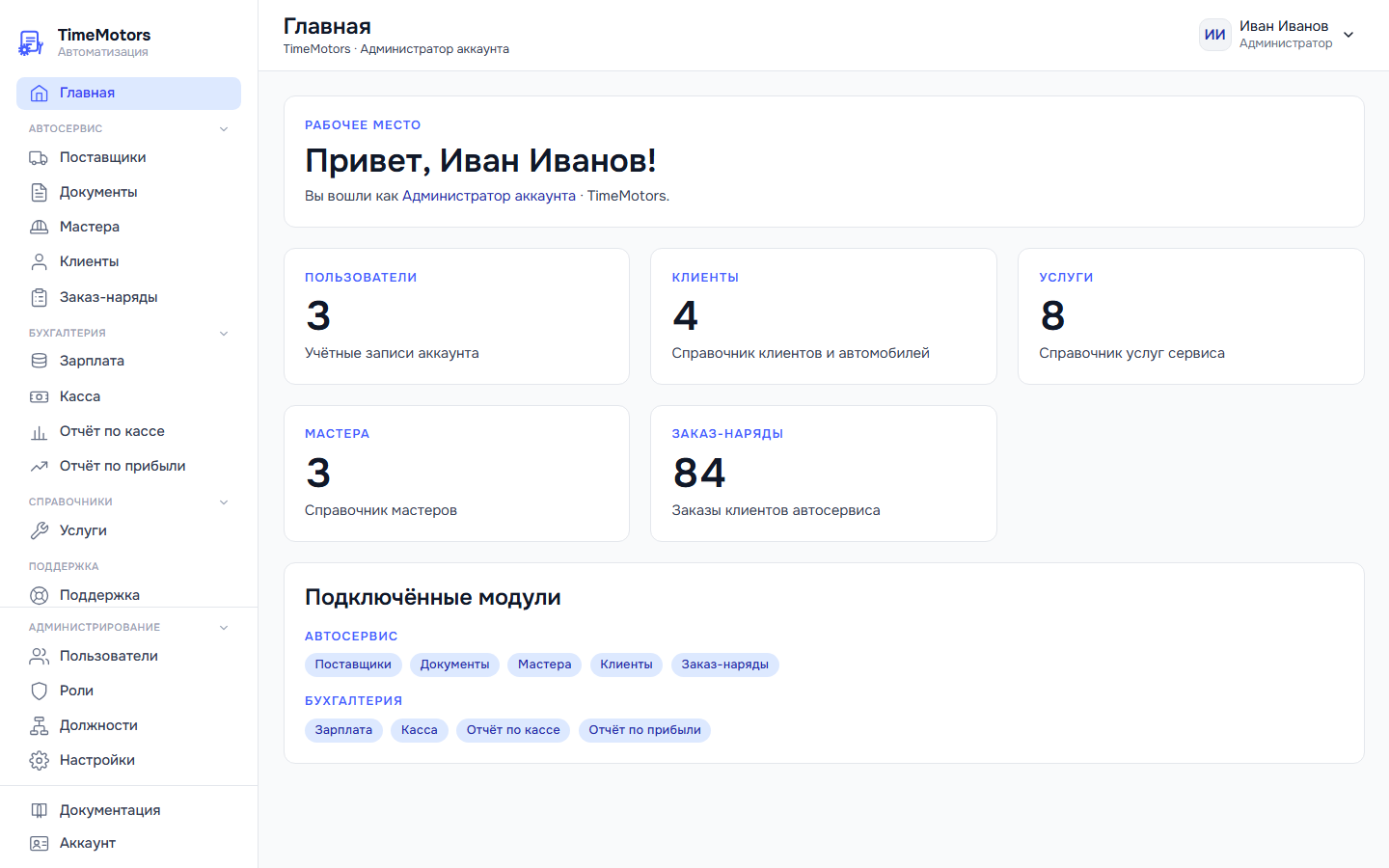
Dacă modulul „Birou de lucru” este dezactivat (Cont → Tarif), pagina Acasă arată ca înainte: un mesaj de bun venit cu rolul și numele service-ului auto și fișa „Module conectate” — ce funcționează în contul dvs. Aici, administratorul contului vede și contoare (utilizatori, clienți, servicii, mecanici, comenzi de lucru, depozit); angajatul nu vede aceste contoare.
În antetul oricărui ecran există funcția Caută: număr de înmatriculare, telefon, numărul comenzii, VIN, nume de familie sau cod articol. O puteți deschide prin combinația Ctrl K (pe Mac — ⌘K). Detalii — Căutare în antet.
Cum să procedați
- Autentificați-vă în sistem. Dacă contul nu a fost încă creat — înregistrați service-ul auto.
- Priviți meniul din stânga. Acesta este împărțit în secțiuni („Service auto”, „Clienți”, „Depozit”, „Casă și bani” și altele): apăsați comutatorul din partea de sus a meniului — se va deschide grila secțiunilor. În meniu sunt vizibile numai elementele secțiunii curente și numai cele la care aveți acces: modulele conectate și permisiunile rolului dvs. determină ce se afișează. Detalii — Meniu și secțiuni.
- Pe pagina Acasă, consultați biroul de lucru — cu ce aveți de lucru azi — și numărul modulelor conectate („Module conectate”): astfel veți înțelege ce secțiuni există în cont.
- Parcurgeți lista de verificare pentru configurare: date de facturare, angajați, servicii, mecanici.
Ce se află în fiecare secțiune (la administratorul contului, toate modulele sunt conectate):
| Secțiune | Ce conține |
|---|---|
| Acasă (deasupra secțiunilor) | Birou de lucru pentru azi: dale și programări; module conectate |
| Service auto | Comenzi de lucru, Lucrări amânate, E timpul pentru revizie, Programare online (widget), Planificarea posturilor, Mecanici; administratorului contului — și Posturi de service (dacă modulul este conectat) |
| Clienți | Clienți, OSAGO și ITP, Mementouri, SMS-uri pentru clienți |
| Depozit | Piese de schimb, Furnizori (dacă este conectat) |
| Casă și bani | Casă, Raport de casă, Venituri și cheltuieli |
| Contabilitate | Evidență și impozite |
| Salariu | Salarii |
| Rapoarte | Raport de profit, Indicatori |
| Sarcini | Sarcini, Îmbunătățiri |
| Nomenclatoare | Servicii, Etichete; administratorului contului — și Complexe de lucrări, Unități de diagnosticare (dacă modulele sunt conectate) |
| Setări | Cont și facturare, Datele companiei, Șabloane de documente, Utilizatori, Roluri, Funcții, Module, Notificări, Temă, Limbă, Parolă și sesiuni și alte setări |
| Mereu în partea de jos | Caută (Ctrl K), Suport, Documentație, indicatorul de sold „N ₽ · Rămas: N zile.” (doar pentru administrator, conduce la „Cont și facturare”) |
Datele de facturare și logo-ul organizației — în Setări → Datele companiei, modelul propriu de documente — în Setări → Șabloane de documente. Tema de aspect și limba — în Tema și limba interfeței. Comutatorul de secțiuni și „Favorite” — în articolul Meniu și secțiuni.
Angajatul vede „Acasă”, secțiunile pentru care rolurile sale au permisiuni, „Sarcini” cu „Îmbunătățiri” și „Setări”, iar în partea de jos „Caută”, „Suport” și „Documentație”. În „Setările” sale — „Cont” (ștergerea propriului cont) și „Notificări”; utilizatorii, rolurile, funcțiile, nomenclatoarele „Unități de diagnosticare”, „Posturi de service”, „Complexe de lucrări”, tema, limba, parola și sesiunile, precum și soldul nu îi sunt accesibile — acestea sunt gestionate de administratorul contului.
Telefon și tabletă (fereastra este deja de 1024 px): meniul este un panou în partea de jos a ecranului. Primul buton — «Secțiuni»: acesta deschide o grilă cu secțiunile pe întregul ecran. Apoi urmează „Pagina principală”, două elemente din secțiunea curentă și „Mai mult” — celelalte elemente ale secțiunii, „Caută”, „Suport”, „Documentație” și indicatorul de sold. În Pagina principală, între „Pagina principală” și „Mai mult”, se află butonul „Comandă nouă”. Detalii — Ce este disponibil de pe telefon.
Întrebări frecvente
- „Nu am jumătate dintre elementele meniului”. Meniul depinde de două lucruri: ce module sunt conectate la cont și ce permisiuni are rolul dvs. Verificați Module conectate și Roluri și permisiuni. Dacă sunteți administrator și un element lipsește, dar modulul este conectat — consultați alte secțiuni: apăsați comutatorul din partea de sus a meniului.
- „Nu găsesc „Administrare””. Nu există o astfel de secțiune: utilizatorii, rolurile și posturile se află în Setări → Echipă.
- „Am început cu comenzile, dar nu reușesc să salvez”. Comenzile se bazează pe setări: datele companiei (fără denumire sau cod fiscal, documentele nu se generează), nomenclatorul de servicii și mecanicii. Mai întâi parcurgeți lista de verificare.
- „Denumirile din meniu nu corespund documentației”. O parte dintre denumiri (roluri, posturi) le stabiliți singuri. În documentație sunt indicate valorile implicite.