Lucrări: tarife pentru client și mecanic
Fiecare rând de lucru are două tarife independente: cât plătește clientul și cât primește mecanicul. Acest lucru permite atât tipărirea unui document corect, cât și calcularea salariului mecanicului dintr-un singur rând.
Unde să găsiți
Cale: Comanda de lucru → fila „Lucrări și piese”, tabelul Lucrări. Aceasta este fila care se deschide implicit. Lucrările sunt adăugate într-o comandă deja creată.
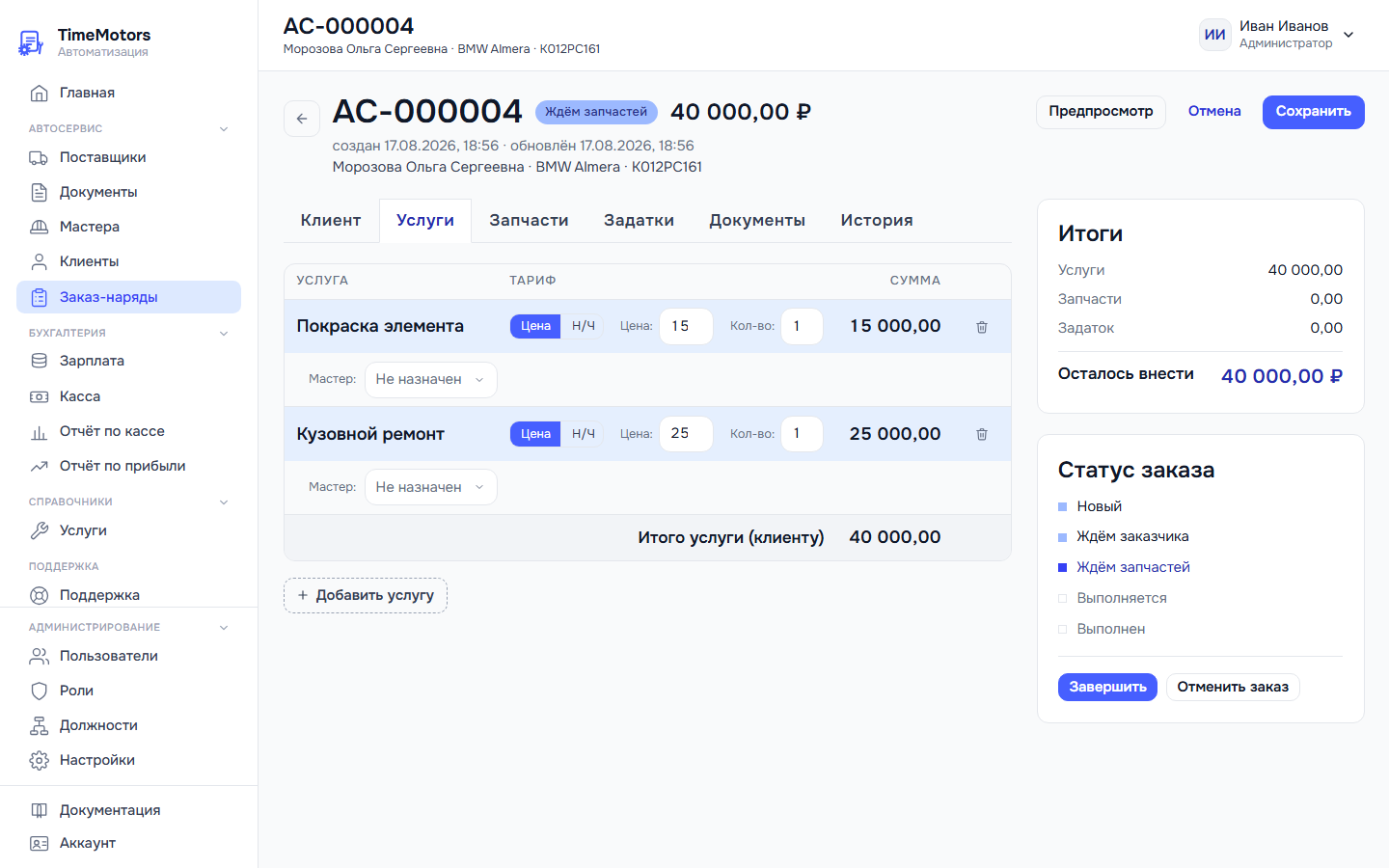
Coloanele tabelului: №, Denumire, N/h, Preț, Cant., Reducere, Sumă, Mecanic și meniul ⋮. În partea de jos se află Total lucrări.
Cum să adăugați o lucru
- Apăsați Adaugă ▾ în antetul tabelului Lucrări și selectați Din nomenclator — se va deschide fereastra Selecție serviciu cu căutare în nomenclatorul serviciilor.
- Găsiți serviciul folosind căutarea și faceți clic pe acesta — acesta va apărea ca rând nou în tabel. Dreapta denumirii, în culoare gri, este afișată lista sa de prețuri („1 250 ₽” sau „0,5 h”).
- Dacă serviciul necesar nu există — introduceți denumirea și apăsați Creează „…” și adaugă: serviciul va fi adăugat imediat atât în comandă, cât și în nomenclator (fără preț).
- Rândul va fi introdus cu prețul din lista de prețuri — consultați Preț din lista de prețuri. Dacă serviciul nu are prețuri în nomenclator, rândul va avea prețul 0 și cantitatea 1: introduceți prețul direct în rând. Dacă este necesar, selectați mecanicul.
- Apăsați Salvează în antetul comenzii (sau Ctrl+S).
Un set complet de lucrări și piese poate fi adăugat prin opțiunea Complex de lucrări din același meniu Adaugă ▾ — consultați Complexuri de lucrări. Opțiunea este vizibilă dacă modulul complexurilor este conectat.
Preț din lista de prețuri
Când selectați un serviciu, valorile sunt introduse în rând din nomenclatorul serviciilor:
- pentru serviciul „Preț fix” — modul Preț × cant.: prețul din lista de prețuri, cantitatea 1;
- pentru serviciul „Ore normative” — modul Tarif zilnic × n/h: orele normative din lista de prețuri și tariful (tariful propriu al serviciului, iar dacă acesta nu există — tariful general „Tarif zilnic pentru oră normativă” al service-ului). Exemplu: 0,5 n/h × 2 500 ₽ = 1 250 ₽.
Valoarea introdusă este doar o bază de calcul. Prețul, orele, tariful și cantitatea pot fi editate direct în rând (consultați mai jos), fără a influența lista de prețuri: clientul negociază — modificați prețul în comandă, iar nomenclatorul rămâne neschimbat.
<!-- СКРИНШОТ: «Услуги» с ценами -->Linkul „În lista de prețuri”. Dacă valorile din rând diferă de cele din lista de prețuri (sau dacă serviciul nu are încă un preț în nomenclator), sub denumire apare un link discret „În lista de prețuri”. Faceți clic pe acesta — prețul, orele normative și tariful din rând vor fi scrise în serviciu și va apărea mesajul „Lista de prețuri a fost actualizată”. Astfel, lista de prețuri se completează treptat, pe măsură ce lucrați. Linkul funcționează atât în vizualizarea obișnuită a fișei comenzii, cât și în cea clasică, și nu este disponibil într-o comandă închisă. Dacă valorile coincid cu cele din lista de prețuri, linkul nu este afișat.
Nu există tarif. Dacă este selectat un serviciu „după ore normative”, iar tariful nu este setat nici pentru serviciu, nici pentru service, în rând va apărea indiciul „Setați tariful zilnic pentru oră normativă în „Servicii”” (acesta este un link către nomenclator). Tariful este introdus de administratorul contului.
Comenzile vechi nu se modifică. Rândul comenzii își păstrează valorile. Dacă ulterior modificați prețul din lista de prețuri sau tariful zilnic pentru oră normativă, rândurile, documentele și rapoartele deja create vor rămâne neschimbate, iar noul preț va fi introdus numai în rândurile adăugate ulterior. Totalul rândului este rotunjit la sutimi.
Editare directă în rând
Prețul, orele normative, cantitatea și mecanicul se editează direct în rând — nu este necesară deschiderea unei ferestre. După ce apăsați Enter într-o celulă, cursorul trece în aceeași celulă a rândului următor, iar Shift+Enter revine la rândul anterior. Suma rândului și Suma comenzii din dreapta se recalculează imediat.
Tariful pentru client
Există două moduri. Acestea sunt comutate din meniul ⋮ → Calcul și mecanic, blocul Pentru client:
- Preț × cant. — preț fix × cantitate. Total = Preț × Cant.. Cantitatea trebuie să fie un număr întreg. În tabel sunt completate coloanele Preț și Cant., iar în coloana N/h apare o linie de tip „—”.
- Tarif zilnic × n/h — oră normativă: tarif zilnic × ore. Total = Tarif zilnic × N/h. Orele pot fi fractionare (0,5; 1,5). În tabel este completat câmpul N/h, iar tariful zilnic este afișat în coloana Preț; în coloana Cant. apare o linie de tip „—”.
Exemplu: schimbarea uleiului — preț 500 ₽, cant. 1 → total 500 ₽. Exemplu: diagnosticare — tarif zilnic 1200 ₽, 0,5 n/h → total 600 ₽.
În dreapta rândului este afișată Suma, iar în partea de jos a tabelului — Total lucrări (suma și numărul total de ore normative din rândurile cu tarif zilnic).
Reducere
Reducerea pentru client este introdusă prin coloana Reducere din rândul respectiv: introduceți un număr și selectați unitatea cu butonul % / ₽. Suma rândului se recalculează imediat, iar sub aceasta va apărea în culoare gri „−…”: valoarea acordată.
- Procent — de la 0,01 la 100. Exemplu: lucrare 10 000 ₽, reducere 10 % → suma rândului 9 000 ₽, sub aceasta „−1 000”.
- Ruble — pentru întregul rând (nu pentru unitate), nu mai mult decât suma rândului. Dacă introduceți o valoare mai mare, reducerea va fi egală cu suma rândului.
- 100 % este permis: suma rândului este 0, iar comanda poate fi executată și închisă fără probleme (lucrare în garanție).
- Numărul de sutimi se calculează la fel ca în totaluri: 7 % din 1 733,33 ₽ = 121,33 ₽, suma rândului 1 612,00 ₽.
Imediat pentru mai multe rânduri. Bifați rândurile (sau Selectați toate), introduceți procentul în câmpul Reducere pentru cele selectate, % și apăsați Aplică reducerea. Anulează reducerea elimină reducerea de pe rândurile bifate. Doar procentul poate fi aplicat în masă; pentru ruble, valoarea se introduce direct în rând. Ca și celelalte modificări, reducerea este salvată prin butonul Salvează.
Reducerea clientului. Dacă în fișa clientului este setată o reducere permanentă „Pentru lucrări, %”, aceasta este introdusă în fiecare rând nou de lucru al clientului respectiv. Dacă selectați clientul într-o comandă care conține deja rânduri, va apărea un mesaj „Clientul are o reducere … Aplicăm la rândurile fără reducere?”, cu butoanele Aplică și Nu e nevoie. Mesajul nu modifică rândurile pentru care ați introdus deja manual o reducere.
În partea dreaptă a comenzii se văd: Lucrări și Piese de schimb (înainte de reducere), Reducere (în roșu, cu semnul minus), Suma comenzii și De plată. În documente, coloana „Reducere” și rândurile „Sumă fără reducere” și „Reducere” sunt tipărite numai dacă există o reducere (Documente).
Cine poate aplica reducerea. Reducerile sunt stabilite de administratorul contului și de angajații care au permisiunea „Reduceri”. Fără această permisiune, câmpul este vizibil, dar inactiv (indiciul „Este necesară permisiunea «Reduceri»”): permisiunile sunt acordate de administrator în Setări → Roluri. Reducerile nu pot fi modificate într-o comandă închisă. Modificările reducerii sunt scrise în fila Istoric.
Tariful pentru mecanic
În coloana Mecanic, selectați un mecanic din lista mecanicilor contului (secțiunea Mecanici). Cât timp acesta este „neatribuit”, nu există calcul pentru această lucru.
Pentru a calcula suma mecanicului, deschideți meniul ⋮ → Calcul și mecanic. Sub rând se va extinde un panou cu două blocuri, Pentru client și Pentru mecanic. În blocul Pentru mecanic sunt trei moduri:
- Preț — sumă fixă × cantitate.
- N/h — tarif zilnic × ore.
- % — procent din suma clientului pentru acest rând după reducere, număr întreg de la 0 la 100. De exemplu, 30 % din 600 ₽ = 180 ₽. Dacă rândul are o reducere, mecanicului i se calculează mai puțin: 30 % din 10 000 ₽ cu reducere de 10 % = 2 700 ₽, nu 3 000 ₽. Administratorul poate bifa în Setări → Reduceri opțiunea „Calcula procentul mecanicului din suma înainte de reducere” — în acest caz, 3 000 ₽. Modurile Preț și N/h nu depind de reducere.
Lângă câmpuri este afișat totalul pentru mecanic: „= 180 ₽”. Dacă nu este atribuit un mecanic, blocul are inscripția „Pentru mecanic — mecanic neatribuit” și nu conține câmpuri.
Implicit, este activat modul N/h cu câmpuri goale — adică mecanicul primește 0 până când introduceți tariful zilnic. Mecanicul nu are un tarif propriu „implicit”: tariful este stabilit în fiecare rând.
Modurile mecanicului nu depind de modul clientului: clientului i se poate aplica ora normativă, iar mecanicului — procentul. Suma pentru mecanic nu este tipărită în documentele destinate clientului; valoarea totală „Costuri pentru mecanici” este vizibilă în Previzualizare (Încă ▾ → Previzualizare).
Apăsarea repetată pe ⋮ → Ascunde calculul restrânge panoul.
Exemplu de configurare a unui rând
Diagnosticarea motorului, pentru client — tarif zilnic 1200 ₽ × 0,5 n/h = 600 ₽. Pentru mecanic — 30 % → 180 ₽.
Când comanda trece în starea Executată (sau ulterior Închisă):
- În Raport de profit → „Venituri din servicii” +600 ₽, „Costuri pentru mecanici” +180 ₽ → profitul net din serviciu este de 420 ₽.
- În Raport de salarii → pentru mecanicul respectiv +180 ₽ la calculele efectuate.
Mecanic nou
Mecanicii sunt adăugați în secțiunea Service auto → Mecanici cu butonul + Mecanic — după aceea, acesta va apărea în coloana Mecanic.
Un mecanic-recepționer poate fi adăugat direct în comandă: Modifică în antet → panoul Client și automobil → câmpul Recepționer → butonul Nouă. Mecanicul creat astfel devine imediat recepționerul comenzii și apare, de asemenea, în lista mecanicilor pentru lucrări.
Schimbarea sau eliminarea mecanicului
Selectați alt mecanic în coloana Mecanic — tariful se păstrează. Pentru a elimina mecanicul, selectați „neatribuit” — calculul pentru rând va dispărea.
Un singur rând — un singur mecanic. Dacă lucrarea a fost efectuată de două persoane, adăugați serviciul încă o dată, împărțiți prețul pentru client între rânduri și atribuiți fiecărui rând propriul mecanic.
Ștergerea unui rând
⋮ → Șterge în dreapta rândului, fără confirmare. Ștergerea este aplicată numai după Salvează comanda. Dacă clientul a renunțat la lucrare, dar ar putea reveni, selectați ⋮ → Amână pentru mai târziu — consultați Lucrări amânate.
Pe telefon
Rândurile sunt afișate ca fișe: denumirea, mai jos „2 × 1 500 = 3 000 ₽” și mecanicul. Apăsați fișa — se vor deschide câmpurile Preț, Cant., Reducere (pe un rând separat, cu butonul % / ₽), Mecanic și panoul de calcul. Panoul pentru reducere în masă este fixat în partea de jos atunci când este bifat cel puțin un rând. Meniul ⋮ de pe fișă șterge rândul.
Erori frecvente
- „Mecanicul este ales, dar în salariu apare zero”. Deschideți ⋮ → Calcul și mecanic și verificați tariful zilnic al mecanicului: dacă câmpurile sunt goale, suma pentru mecanic este 0. De asemenea, în raportul de salarii intră numai comenzile cu starea Executată sau Închisă.
- „De la ce se calculează procentul mecanicului?” De la suma clientului pentru acest rând după reducere, nu de la suma întregii comenzi:
Pentru mecanic = (Pentru client − Reducere) × Procent / 100. Dacă trebuie să calculați înainte de reducere — Setări → Reduceri. - „De ce am primit mai puțin decât mă așteptam?” Cel mai probabil, rândul conține o reducere: procentul mecanicului se calculează din suma după reducere. Activați „Calcula procentul mecanicului din suma înainte de reducere” în Setări → Reduceri și resalvați rândurile (comenzile executate și închise nu se recalculează automat).
- „Nu pot seta o reducere”. Câmpul Reducere este inactiv dacă rolul dvs. nu are permisiunea „Reduceri” sau dacă comanda este închisă. Permisiunile sunt acordate de administratorul contului.
- „Reducerea clientului nu a fost introdusă în rândurile vechi”. Acest lucru este intenționat: reducerea permanentă a clientului se aplică rândurilor noi. Pentru rândurile existente, apăsați Aplică în mesajul afișat la selectarea clientului sau bifați rândurile și apăsați Aplică reducerea.
- „Prețul introdus nu este cel corect”. Prețul este preluat din lista de prețuri în momentul adăugării serviciului. Corectați-l direct în rând; dacă este necesar un alt preț și pe viitor, apăsați „În lista de prețuri” sau modificați serviciul în nomenclator.
- „Am schimbat lista de prețuri, dar în comandă prețul este vechi”. Acest lucru este intenționat: rândul și-a păstrat deja valorile. Modificați prețul direct în rând sau ștergeți rândul și adăugați din nou serviciul.
- „Am nevoie de 1,5 unități”. În modul Preț × cant., cantitatea trebuie să fie un număr întreg. Comutați rândul la Tarif zilnic × n/h — aici orele pot fi fractionare.
- „Nu găsesc comutatorul Preț / N/h”. Acesta a fost eliminat din rând și se află în meniul ⋮ → Calcul și mecanic, astfel încât tabelul să rămână compact.
- „Am adăugat o lucru, am mers în altă secțiune — lucrarea nu există”. Modificările din tabele sunt salvate cu butonul Salvează. La trecerea prin meniu, fișa vă va oferi posibilitatea de a salva, de a rămâne sau de a nu salva.
- „Am redenumit serviciul în nomenclator — s-a modificat și în comenzile vechi”. Acest lucru este intenționat: denumirea rândului este preluată din nomenclator. Prețurile din comenzile vechi nu se modifică.