Listă clienți
Un nomenclator unic al clienților unui service auto — persoane fizice, întreprinzători individuali și persoane juridice. Fiecare client poate avea mai multe automobile și comenzi de lucru.
Unde să găsiți
Calea în meniu: Clienți → Clienți. Pagina se numește „Clienții service-ului auto”.
Secțiunea apare dacă la cont este conectat modulul „Clienți” și în rolul angajatului este bifat dreptul „Acces la submodul” în grupul „Service auto > Clienți”. Administratorul contului nu are nevoie de un drept separat.
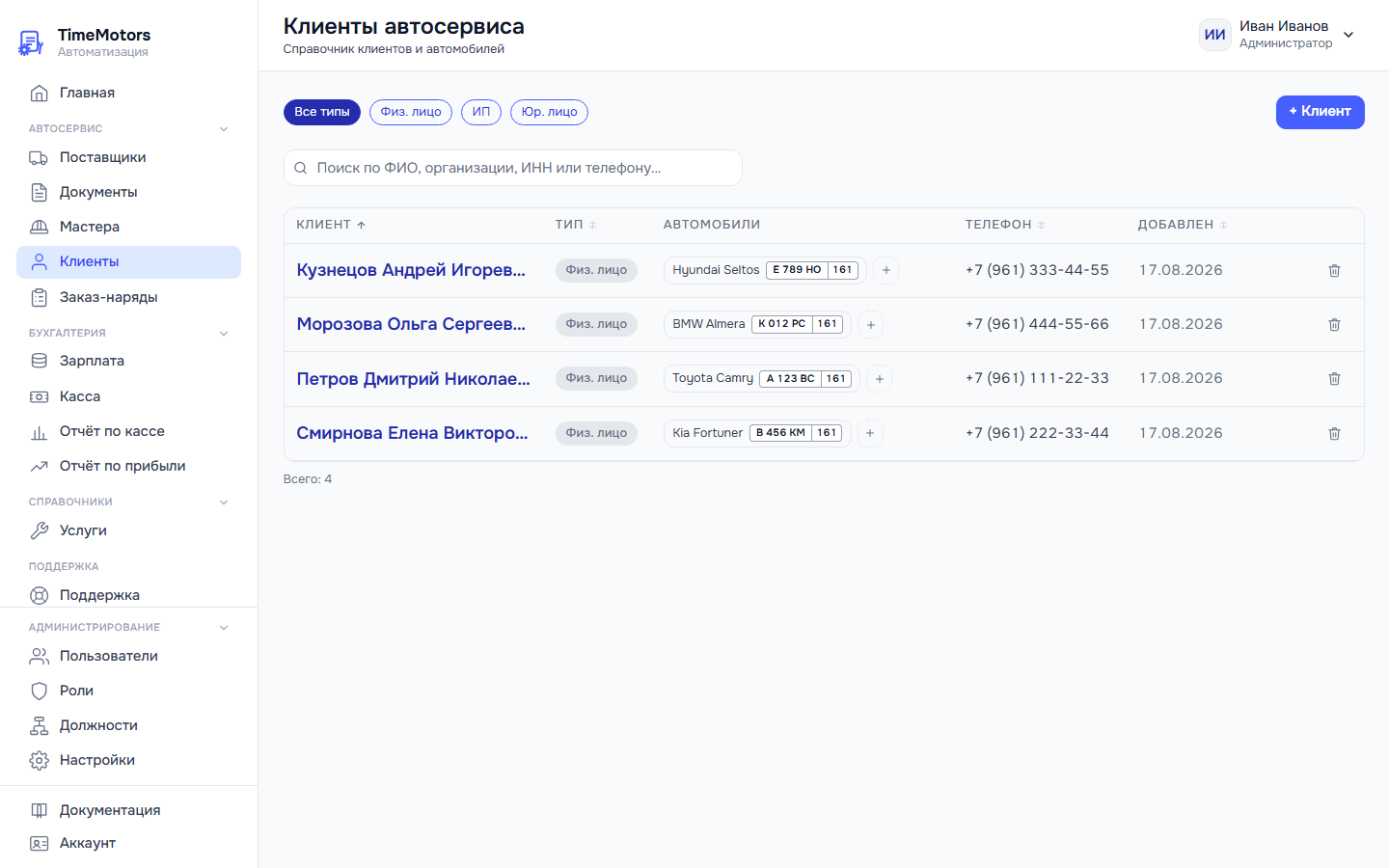
Ce afișează tabelul
Un client se deschide făcând clic pe oricare loc din rând. Ctrl/Clic cu butonul stâng deschide fișa într-o filă nouă. Excepții sunt telefonul (apelarea prin link) și numerele de înmatriculare ale vehiculelor: acestea au propria acțiune.
| Coloană | Ce conține |
|---|---|
| Client | Numele și prenumele pentru persoanele fizice și întreprinzătorii individuali, denumirea organizației pentru persoanele juridice. Sub nume apare, în culori estompate, tipul (Persoană fizică, Întreprinzător individual, Persoană juridică) și codul fiscal, dacă este completat |
| Telefon | Telefonul principal. Apăsarea pe telefon și în browserul cu tastatura numerică deschide apelul |
| Automobile | Până la trei vehicule cu număr de înmatriculare, celelalte — „+2” (deschide fila Automobile din fișa clientului). Apăsarea pe numărul de înmatriculare deschide vehiculul pentru editare; butonul + — adaugă un vehicul. Coloana este disponibilă dacă este conectat oricare modul din grupul „Service auto” (Furnizori, Documente, Mecanici, Clienți, Comenzi de lucru) |
| Adăugat | Data la care clientul a fost introdus |
| ⋮ | Meniul acțiunilor rândului: Șterge |
Sortarea se face prin clic pe antetele Client, Telefon, Adăugat; încă un clic schimbă direcția.
Lista se încarcă treptat la derulare: inițial sunt afișați 50 de clienți, apoi se încarcă automat când ajungeți la final. Nu există pagini numerotate. În partea de jos apare „Afișate: 50 din 312”, iar când totul este încărcat — „Total: 312”.
La o lățime de ecran de 1280 px, tabelul se transformă în fișe: nume, tip și cod fiscal, telefon, iar mai jos vehiculele clientului, cu meniul ⋮ în colț. Apăsarea pe fișă deschide clientul.
Lista își amintește unde ați rămas
Căutarea, tipul selectat și sortarea se păstrează cât timp fila browserului este deschisă. Dacă deschideți fișa clientului și reveniți, lista arată la fel și (dacă ați răsfoiat, în decursul unei jumătăți de oră) rămâne în aceeași poziție. Când căutarea, filtrul sau sortarea diferă de cele inițiale, lângă filtre apare butonul „Resetează”.
Filtre și căutare
-
Caută — câmpul „Caută după nume, organizație, cod fiscal sau telefon…”. Caută după o parte a numelui, denumirea completă sau abreviată a organizației, codul fiscal, telefonul principal și cel suplimentar, numărul de înmatriculare și VIN al oricărui vehicul al clientului, fără a ține cont de majuscule și minuscule.
-
Căutare rapidă din orice secțiune. Clientul, vehiculul sau comanda pot fi găsite fără să intrați în această listă:
Ctrl K(pe Mac —⌘K) sau câmpul din antet. În detaliu — Căutare în antet.- Număr de înmatriculare — în orice tastatură, cu sau fără spații: „a123bc”, „A 123 BC” și „a-123-bc 161” vor găsi același vehicul. Plăcuța de înmatriculare a vehiculului găsit este evidențiată prin culoare în rând.
- VIN — integral sau prin orice parte din patru caractere, de exemplu ultimele șase din documentul de înmatriculare; ultimele caractere ale VIN sunt afișate sub vehicul.
- Telefon — în orice format: „8 961 333 44 55”, „89613334455” și „+7 (961) 333-44-55” vor găsi același client. Trebuie introduse minimum patru cifre, fără litere.
- Căutarea după marcă și model nu este disponibilă.
Căutarea începe automat, la scurt timp după introducere; crucea din câmp îl șterge.
-
Filtru după tip — butoanele de deasupra listei Toate tipurile, Persoană fizică, Întreprinzător individual, Persoană juridică.
-
Etichete ▾ (când modulul „Etichete” este activat și aveți dreptul la acesta) — butonul de lângă filtrul după tip: vor rămâne clienții care au toate etichetele selectate. Etichetele clientului sunt vizibile în rândul de sub nume. Dacă bifați rândurile, deasupra listei va apărea panoul Selectate N · Etichete ▾ — puteți atribui simultan o etichetă mai multor clienți. În detaliu — Etichete.
-
Dacă căutarea și filtrul nu dau niciun rezultat, lista va afișa „Nu s-a găsit nimic” și va propune „Resetează”.
Creare și ștergere
- + Client — butonul principal din dreapta liniei de căutare, deschide formularul pentru un client nou. Tipul se selectează prin filele Persoană fizică, Persoană juridică, Întreprinzător individual în partea de sus a formularului — vezi Persoană fizică, întreprinzător individual sau persoană juridică.
- Mai mult ▾ — meniul din dreapta liniei de căutare: Import din fișier… (transferul bazei de date din Excel sau CSV), Export în Excel (cu tipul și căutarea curente), Descarcă șablonul, Istoric importuri. Este necesar modulul „Import și export” — vezi Importul și exportul clienților.
- Comandă nouă — buton în rândul clientului (la trecerea cursorului) și element din meniul ⋮; pe telefon — în meniul ⋮ al fișei. Deschide crearea unei comenzi cu clientul deja selectat. Este disponibilă când modulul „Comenzi de lucru” este activat și aveți dreptul la comenzi. Istoricul comenzilor clientului se află în fila Comenzi din fișă.
- Ștergerea clientului — meniu ⋮ → Șterge în rând (în fișa clientului nu există buton de ștergere). Sistemul va cere confirmarea; dacă clientul are vehicule, întrebarea va conține avertismentul că acestea vor fi șterse împreună cu el. Clientul șters nu poate fi restaurat.
Clientul nu poate fi șters dacă:
- are comenzi de lucru în orice stare, inclusiv „Ștearsă” — mesajul „Clientul nu poate fi șters: are comenzi de lucru…”;
- vehiculul său figurează într-o comandă de lucru a altcuiva — „Clientul nu poate fi șters: vehiculele sale apar în comenzi de lucru…”.
Astfel, istoricul serviciilor se păstrează. Un client fără comenzi este șters împreună cu toate vehiculele sale.
Pot șterge clienți administratorul contului și angajații cu dreptul la modulul „Clienți”. Angajatul care are doar dreptul la „Comenzi de lucru” poate introduce un client, dar nu îl poate șterge.
Un client poate fi introdus și direct la crearea unei comenzi: pe pagina Comandă de lucru nouă, în dreapta câmpului Client, există butonul + (sugestia „Client nou”) — acesta deschide același formular într-o fereastră, împreună cu blocul pentru vehicul.
Erori frecvente
- „Nu pot șterge clientul”. Acesta are comenzi de lucru (chiar șterse) sau vehiculul său figurează în comenzi. Astfel de clienți nu pot fi șterși — istoricul comenzilor este mai important. Dacă clientul este o duplicată, combinați-l cu cel principal: comenzile și vehiculele vor fi transferate, iar fișa duplicatei va fi ștearsă — vezi Duplicate clienți.
- „Clientul nu apare în listă, deși sigur a existat”. Verificați filtrul după tip — trebuie să fie selectat Toate tipurile; lista își amintește ultima selecție, deci apăsați Resetează. Încercați să căutați după o parte a numelui, numărul vehiculului sau telefon.
- „Clienții apar în două exemplare”. La crearea manuală, fiecare înregistrare reprezintă un client distinct; înainte de creare, căutați după codul fiscal sau telefon. Mai mult ▾ → Găsește duplicate va găsi duplicatele deja introduse, iar combinarea lor este disponibilă în Duplicate clienți. Importul din fișier găsește singur duplicatele după telefon și cod fiscal.
- „Trebuie să încarc clienți din Excel”. Butonul Mai mult ▾ → Import din fișier… de deasupra listei încarcă clienții și vehiculele lor din Excel sau CSV, cu verificarea duplicatelor și a erorilor înainte de înregistrare, iar Export în Excel descarcă lista cu filtrul curent. În detaliu — Importul și exportul clienților.