Widget de programare online pe site
Butonul „Programează un service” de pe site-ul dvs. Clientul completează un formular scurt (serviciu, data dorită, marcă, model și nr. de înmatriculare al automobilului, nume, telefon) — cererea apare imediat în secțiunea Programare online (widget), iar administratorii și angajații cu acces la cereri primesc o notificare push în aplicația mobilă.
Modulul Programare online (widget). Face parte din setul standard de module ale conturilor noi; dacă secțiunea nu există — modulul este dezactivat pentru cont, iar suportul îl poate activa. Cât timp modulul este dezactivat sau contul este în arhivă, cererile din widget nu sunt acceptate — vizitatorul va vedea mesajul „Service auto negăsit”.
Ce instalăm pe site
Codul gata de utilizare cu identificatorul dvs. — în secțiunea Programare online (widget): cât timp nu există cereri, blocul „Widget de programare online pe site” este deschis în partea de sus a paginii, apoi — elementul Cod widget din meniul Mai multe din dreapta căutării. Apăsați „Copiază codul” și inserați-l pe site. Codul arată astfel:
<script
  src="https://AutoServiceOnline.ru/widget/booking.js"
  data-account="ВАШ_ACCOUNT_ID"
  defer>
</script>
<div id="edocflow-booking-root"></div>
Parametrul data-account — identificatorul contului dvs., în codul din secțiune este deja completat. Sub cod există două câmpuri opționale — numărul contorului Metrica și linkul către politică; dacă sunt completate, în cod se vor adăuga atributele data-metrika și data-privacy-url (vezi mai jos). Dacă secțiunea nu există (modulul este dezactivat), suportul vă va trimite codul.
Blocul <div id="edocflow-booking-root"></div> este opțional: butonul va apărea acolo unde este plasat; fără acesta, butonul va fi adăugat la sfârșitul paginii.
Dacă pe site există deja codul vechi cu adresa www.AutoServiceOnline.ru sau edocflow.ru — nu trebuie modificat, acesta funcționează, de asemenea. Codul nou este necesar doar pentru scopurile Metrica și linia de consimțământ: scriptul vechi nu cunoaște aceste setări.
Unde să inserăm
Widgetul funcționează pe orice site în care puteți insera propriul cod HTML: constructori precum Tilda, WordPress, site pe domeniul dvs.
- Tilda — blocul „Cod HTML”.
- WordPress — blocul „HTML personalizat” sau subsolul temei.
- Site propriu — înaintea etichetei de închidere
</body>.
Nu există o pagină de programare fără site: dacă nu aveți deloc site, nu aveți unde instala widgetul.
Ce va vedea clientul
- Butonul albastru „Programează un service”.
- La clic — fereastra „Programare online” cu subtitlul „Lăsați o cerere — vă sunăm înapoi și stabilim ora.” și câmpurile:
- Serviciul dorit * — text liber;
- Data și ora dorite * — implicit, mâine, 10:00;
- Marcă, Model, Nr. de înmatriculare — opționale, marca poate fi selectată din sugestiile mărcilor populare;
- Numele dvs. *;
- Telefon *.
- Butonul Trimite cererea. După trimitere — „Vă mulțumim!” și „Am primit cererea și vă vom contacta pentru a stabili ora.”
Dacă un câmp nu este completat, sub formular va apărea o indicație: „Indicați serviciul”, „Indicați data dorită”, „Indicați numele dvs.”, „Indicați un telefon valid”.
Widgetul nu are dependențe, funcționează în JavaScript pur — nu afectează aspectul site-ului, cântărește aproximativ 20 KB (7 KB la transfer) și nu trimite cereri până când clientul nu trimite cererea. Culoarea butonului, textele și setul de câmpuri nu se personalizează: la toate service-urile auto sunt identice. Nu există selectarea unei ferestre libere sau a unui post, nici lista serviciilor din lista de prețuri, nici confirmarea către client prin e-mail. Dacă Mementouri SMS pentru clienți sunt conectate și regula „Amintește de programare” este activată, pe ecranul „Vă mulțumim!” apare rândul „Vă vom trimite un memento SMS în ajunul vizitei”, iar după ce confirmați programarea, clientul primește un SMS în ajunul vizitei.
De unde a venit cererea
Dacă clientul a venit printr-un link cu marcaje UTM (reclame în Direkte, Vkontakte, newsletter), widgetul va reține singur marcajele și le va transmite odată cu cererea. Marcajele trebuie adăugate în linkul anunțului. Exemplu de link pentru publicitate:
https://ваш-сайт.ru/zamena-masla?utm_source=yandex&utm_medium=cpc&utm_campaign=maslo
utm_source— de unde a venit persoana (yandex, vk, rassylka);utm_medium— tipul traficului (cpc — clicuri plătite, email — newsletter);utm_campaign— numele campaniei; opțional, se mai poate adăugautm_term(cuvânt-cheie) șiutm_content(anunț).
În secțiunea Programare online (widget), la cerere se vede:
- coloana Automobil — „Toyota Camry” și nr. de înmatriculare (la cererile primite înainte de actualizarea widgetului — pe un singur rând, așa cum l-a scris clientul);
- coloana Sursă — de exemplu „yandex / cpc” (
utm_source / utm_medium). Dacă nu există marcaje, este afișat site-ul de pe care a venit clientul („Tranzție de pe yandex.ru”), iar dacă nici acesta nu există — Acces direct. Acest lucru se întâmplă când o persoană introduce adresa, deschide un marcaj sau vine dintr-o aplicație de mesagerie; - apăsați rândul cererii (pe telefon — Extindeți) și se va deschide blocul De unde a venit cererea: Sursă, Campanie, Cuvânt-cheie, Anunț, Tranzție de pe și Pagina — adresa paginii site-ului pe care clientul a apăsat butonul, cu butonul Copiază;
- rândul de căutare caută atât după nr. de înmatriculare, cât și după numele campaniei;
- în notificarea push pentru administratorii și angajații cu acces la cereri, la serviciu și oră se adaugă „Sursă: yandex / cpc”.
La „Creează comanda”, în observația comenzii este adăugat automobilul („Auto: Toyota Camry, А123ВС161”). Sursa rămâne în cerere și nu este imprimată în comanda de lucru.
Se păstrează doar cele cinci marcaje utm_*, adresa paginii fără parametri și site-ul de tranzitie — fără cookies, adresă IP sau identificatori de publicitate (yclid, gclid).
Codul inserat anterior nu trebuie modificat: câmpurile pentru automobil și sursă vor apărea automat când browserul vizitatorului va prelua noua versiune a scriptului. De obicei, acest lucru se întâmplă în decurs de o oră, iar la vizitatorii care au păstrat vechea copie mai devreme — mai târziu. Pentru a vedea imediat noul formular, deschideți pagina site-ului ștergând memoria cache (Ctrl+F5). Cererile trimise prin vechiul script vin ca înainte: automobilul pe un singur rând, fără sursă.
Obiectivele Yandex.Metrica
Obiectivele afișează pâlnia: câți oameni au deschis formularul, au început să îl completeze, au trimis cererea sau au închis formularul fără să completeze ceva. Nu este obligatoriu să le conectați.
Widgetul nu instalează Yandex.Metrica și nu încarcă codul acesteia: trimite evenimente către contorul care este deja instalat pe site-ul dvs. Numărul contorului este vizibil în Metrica, lângă numele site-ului.
Cum să activați, pas cu pas:
- Deschideți Service auto → Programare online (widget), apăsați Mai multe → Cod widget (dacă blocul este deja deschis în partea de sus a paginii, îl aveți în față).
- În câmpul Numărul contorului Yandex.Metrica (opțional) introduceți numărul — doar cifre, nu mai mult de 12 — și apăsați Salvează. Codul din fereastră se va actualiza imediat: va apărea
data-metrika="12345678". - Apăsați Copiază codul și înlocuiți cu acesta vechiul cod al widgetului de pe site.
- În Yandex.Metrica deschideți contorul dvs.: Setare → Obiective → Adaugă obiectiv. Selectați condiția Eveniment JavaScript, preluați numele din tabelul de sub cod și introduceți identificatorul cu butonul Copiază de pe același rând. Astfel, creați toate cele patru obiective.
- Deschideți site-ul, apăsați Programează un service, închideți fereastra. Datele din rapoartele Metrica pot apărea cu o întârziere de până la o zi.
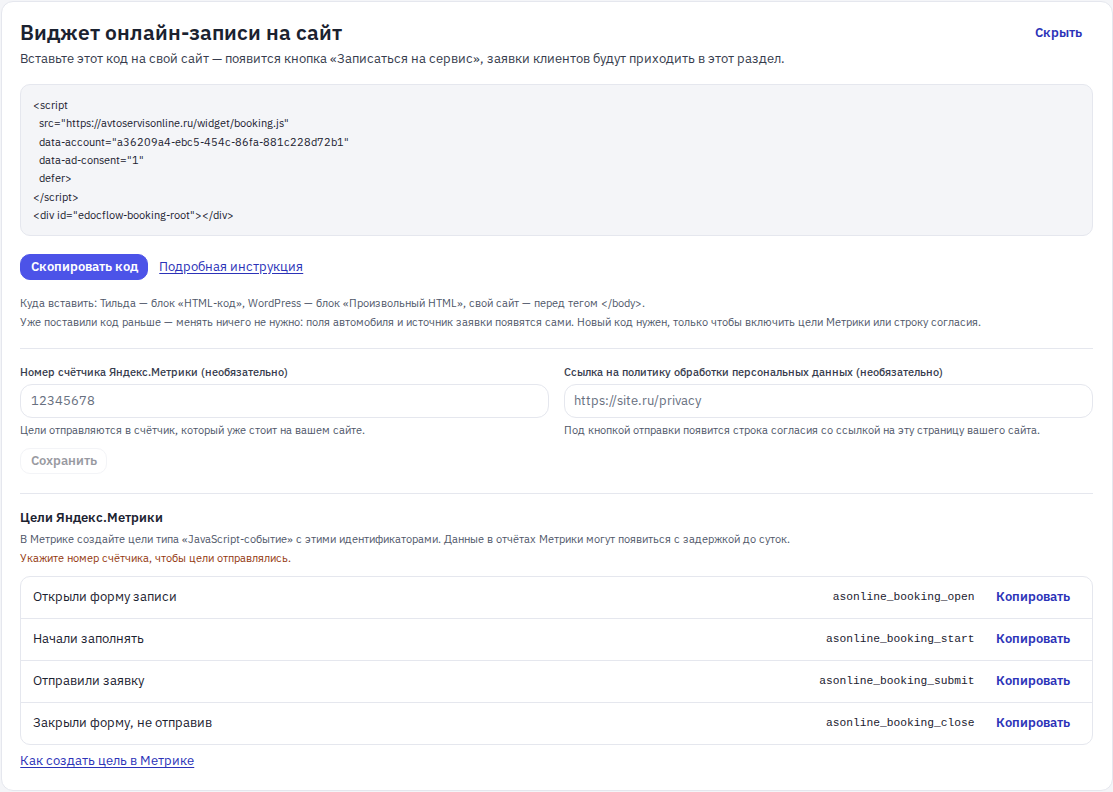
| Obiectiv în Metrica | Identificator | Când se declanșează |
|---|---|---|
| Ați deschis formularul de programare | asonline_booking_open | clientul a apăsat „Programează un service” |
| Ați început completarea | asonline_booking_start | clientul a modificat orice câmp |
| Ați trimis cererea | asonline_booking_submit | cererea a fost acceptată |
| Ați închis formularul fără să îl trimiteți | asonline_booking_close | clientul a închis fereastra (cruciul, Esc, clic în afară) fără trimitere |
Fiecare obiectiv este înregistrat cel mult o dată la deschiderea formularului; către Metrica nu sunt trimise nici datele formularului, nici numele, nici telefonul. Cât timp numărul contorului nu este indicat, în bloc apare indicația „Indicați numărul contorului pentru ca obiectivele să fie trimise”. Dacă site-ul nu are un contor Metrica, obiectivele nu sunt trimise, iar cererile funcționează ca de obicei.
Linia de consimțământ pentru prelucrarea datelor
Sub butonul Trimite cererea puteți afișa linia „Prin trimiterea cererii, sunteți de acord cu prelucrarea datelor personale”. Cuvintele „prelucrarea datelor personale” devin un link către politica site-ului dvs. (se va deschide într-o filă nouă).
- În blocul Cod widget, introduceți în câmpul Link către politica de prelucrare a datelor personale (opțional) adresa paginii cu politica de pe site-ul dvs. Adresa trebuie să înceapă cu
https://, de exempluhttps://ваш-сайт.ru/privacy. - Apăsați Salvează. În cod va apărea
data-privacy-url="https://ваш-сайт.ru/privacy". - Copiați codul și înlocuiți cu acesta vechiul cod de pe site.
Pagina cu politica o conduceți dvs. pe propriul site; în AutoServiceOnline textul acesteia nu este disponibil. Formularul nu conține o căsuță de verificare, iar consimțământul nu este salvat în cerere. Cât timp câmpul este gol, linia nu apare în formular. Dacă adresa este introdusă incorect (fără https://, cu un spațiu), câmpul va semnaliza o eroare și nu va putea fi salvat.
Protecție împotriva spamului
- Cel mult 5 încercări de la aceeași adresă IP în 10 minute.
- Cel mult 30 de cereri acceptate pentru un cont pe oră — schimbarea adresei IP nu ajută. Încercările eronate (nume gol, telefon incorect) nu sunt luate în calcul în acest plafon și nu blochează recepția pentru ceilalți.
- Telefonul este verificat: de la 10 la 15 cifre.
Dacă plafonul este depășit, clientul va vedea mesajul „Prea multe cereri într-un interval scurt. Încercați mai târziu.”. Nu există CAPTCHA și nici verificarea duplicatelor: dubla trimitere va genera două cereri.
Erori frecvente
- „Clientul scrie că cererea nu se trimite”. Întrebați ce text vede sub formular. „Prea multe cereri” — așteptați aproximativ zece minute. „Nu există conexiune cu serverul. Verificați conexiunea la internet și încercați din nou.” — verificați conexiunea la internet; dacă problema persistă, trimiteți adresa site-ului în chatul Suport.
- „Obiectivele nu apar în Metrica”. Verificați în ordine: în blocul Cod widget este indicat numărul contorului instalat pe site și a fost apăsat Salvează; codul actualizat cu
data-metrikaa fost inserat pe site; contorul Metrica este instalat pe site; obiectivele au fost create cu condiția Eveniment JavaScript, iar identificatorul a fost copiat cu butonul Copiază; pagina site-ului a fost reîmprospătată prin Ctrl+F5; de la prima declanșare a trecut o zi. - „În cerere, coloana «Sursă» este goală sau scrie «Acces direct». În adresă nu au existat marcaje
utm_*, iar browserul nu a transmis site-ul de tranzitie — acest lucru se întâmplă la introducerea manuală a adresei, la tranzirea dintr-un marcaj sau dintr-o aplicație de mesagerie. Pentru a vedea reclamele, adăugați marcaje în linkurile anunțurilor. La cererile primite înainte de actualizarea widgetului, sursa lipsește complet. - „Butonul nu a apărut”. Verificați dacă în cod este indicat
data-accountcu identificatorul dvs. și dacă acesta a fost inserat într-un bloc pentru HTML, nu în text obișnuit.