Import și export clienți
Transferați baza de date din programul anterior sau dintr-un tabel: clienții și automobilele lor se încarcă din Excel sau CSV în câteva minute. Înainte de înregistrare, programul afișează câți clienți sunt noi, câți există deja în bază și unde apar erori, iar încărcarea poate fi anulată în termen de 7 zile. Baza de date poate fi exportată în Excel în orice moment.
Modulul „Import și export” este integrat: face parte din baza tarifară, nu există plată separată și nu poate fi dezactivat. Administratorul contului și angajatul cu permisiunea „Acces la submodul” în grupul „Service auto > Import și export”, precum și cu acces la clienți, pot încărca și exporta date. Implicit, nicio rol nu are această permisiune. Dacă opțiunea „Import din fișier…” sau secțiunea „Import și export” nu există, administratorul acordă angajatului permisiunea în „Setări → Roluri”; fără acces la clienți nu vor fi disponibile nici vrăjmașul, nici rapoartele de import.
Unde să găsiți
- Clienți → Clienți → Mai mult ▾ — „Import din fișier…”, „Export în Excel”, „Descarcă șablonul”, „Istoricul importurilor”.
- Setări → Import și export — aceleași butoane („Încarcă fișierul”, „Descarcă șablonul”, „Export în Excel”) și jurnalul încărcărilor.
- Pasul „Încărcați clienții din fișier” din fișa „Începutul lucrului” din Pagina principală duce direct la vrăjmaș; consultați Începutul lucrului.
Ce fișier este necesar
- Formate: .xlsx (Excel) și .csv (UTF-8 sau Windows-1251; delimitatorul „;”, virgula sau tabularea sunt determinate automat). Formatul vechi .xls nu este acceptat: deschideți-l în Excel și salvați-l ca „Carte Excel (.xlsx)”.
- Maximum 5 MB, 5 000 de rânduri și 40 de coloane. Pentru o bază mai mare, încărcați mai multe fișiere.
- Un rând — un client. Dacă un client are mai multe automobile, repetați rândul său cu același număr de telefon și cu o altă mașină: va fi încărcat un singur client cu două automobile.
- Sunt necesare numele și prenumele complete (sau numele de familie și prenumele) ori Denumirea organizației. Restul este opțional: tipul clientului, codul fiscal, codul de unitate terțiară, Număr de înregistrare de stat (OGRN), telefonul și telefonul suplimentar, sursa, observația, iar pentru automobil: marca, modelul, anul, Nr. de înmatriculare, VIN, kilometrajul. Automobilul este creat dacă sunt indicate marca și modelul.
„Descarcă șablonul” oferă un fișier Excel cu antet pregătit, două rânduri de exemplu în gri și foaia „Reținută” cu valorile acceptate. Rândurile de exemplu nu sunt încărcate și nu trebuie eliminate. Totuși, este mai convenabil să exportați tabelul din programul anterior așa cum este: coloanele vor fi asociate în funcție de titluri.
Vrăjmaș: Fișier · Coloane · Verificare · Gata
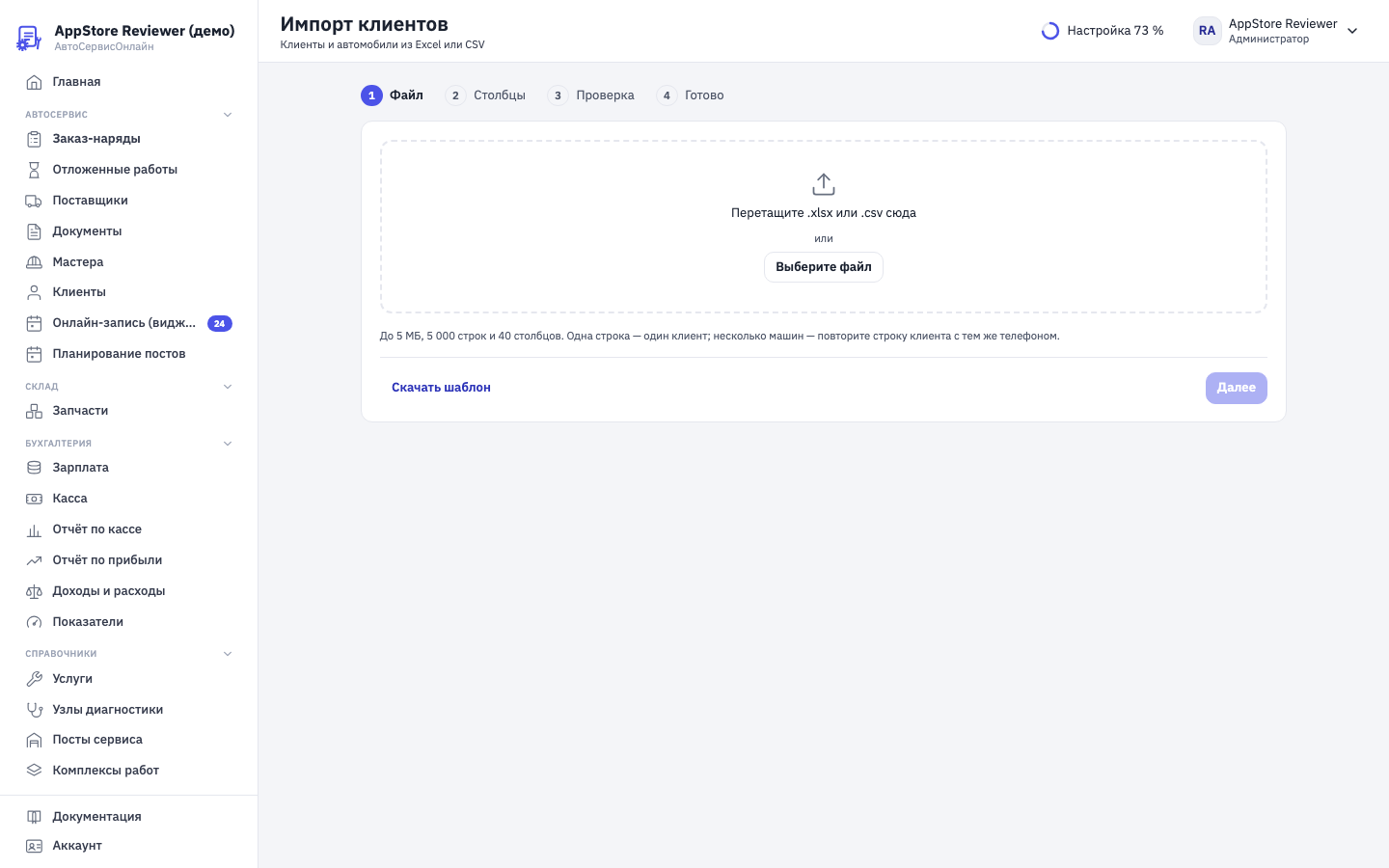
- Fișier. Trageți fișierul pe ecran sau apăsați „Alege fișierul”. Dacă cartea conține mai multe foi, alegeți „Foaia”; bifa „Primul rând — titluri” este eliminată pentru fișierele fără antet.
- Coloane. Programul a asociat singur coloanele fișierului cu câmpurile în funcție de titluri și de conținut (telefone, VIN). Verificați tabelul „Coloană din fișier · Exemple · Câmp”, dacă este necesar selectați manual câmpul, iar coloana inutilă lăsați-o la „Nu se încarcă”. Un câmp poate fi atribuit unei singure coloane. Butonul „Înainte” este disponibil când sunt asociate numele și prenumele complete, numele de familie și prenumele sau Denumirea organizației.
- Verificare. În bază nu se scrie încă nimic. În partea de sus este afișat un rezumat: „Rânduri în fișier · Clienți noi · Deja în bază · Automobile noi · Erori · Avertismente”. Mai jos este lista problemelor cu filtrul „Toate / Erori / Avertismente”, iar butonul „Descarcă raportul” le salvează în Excel, pentru a corecta fișierul. Rândurile cu erori nu sunt încărcate, celelalte vor fi încărcate. Apăsați „Încarcă N clienți”.
- Gata. Rezultat: „Clienți creați · Completați · Automobile create · Ignorat · Erori”. De aici puteți „Descarcă raportul”, să mergeți la „Clienți”, să „Anulezi importul” sau să „Încarciți încă un fișier”.
Fișierul nu este păstrat nicăieri: între pași este trimis din nou, iar după încărcare nu rămâne pe server.
Dacă clientul există deja
Clientul este considerat duplicat dacă numărul său de telefon coincide cu numărul unui client din bază (la persoanele fizice autorizate și la organizațiile fără telefon se caută codul fiscal). Blocul „Dacă clientul există deja” de la pasul „Verificare” stabilește ce trebuie făcut:
- „Ignoră” (implicit) — clientul din bază rămâne neschimbat;
- „Completează câmpurile goale” — câmpurile goale ale clientului sunt completate din fișier, iar automobilele noi sunt adăugate. Această completare nu este anulată prin anularea importului;
- „Creează un client nou” — va exista un al doilea client cu același număr de telefon.
Automobilul nu este creat din nou dacă VIN sau Nr. de înmatriculare există deja în baza de date, indiferent de varianta aleasă.
Marci care nu există în nomenclator
Numele mărcilor sunt verificate în raport cu nomenclatorul; denumirile în limba rusă („Toyota”, „Mercedes”) sunt recunoscute automat. Marcile necunoscute sunt grupate în blocul „Marci care nu există în nomenclator”: pentru fiecare alegeți „Creează o marcă nouă”, „Este marca…” (alegeți din nomenclator dacă în fișier există o greșeală de scriere) sau „Nu se încarcă automobilele cu această marcă”. Nomenclatorul mărcilor este comun pentru toate serviciile, așadar creați doar mărci existente.
„Acest fișier a fost deja încărcat”
Dacă același fișier a fost încărcat în ultimele 30 de zile, la pasul „Verificare” va apărea un avertisment cu data. Îl puteți încărca din nou bifaând „Încarcă oricum”; va fi aplicată strategia selectată pentru duplicate.
Anularea importului
Ați greșit fișierul? În termen de 7 zile: „Setări → Import și export”, în rândul importului dorit, selectați ⋮ → „Anulează importul” (sau butonul „Anulează importul” de la pasul „Gata”). Clienții și automobilele create prin acest import vor fi șterse. „Clienții care au deja comenzi vor rămâne”: sistemul va afișa câți au fost șterși și câți au rămas. Importul poate fi anulat de persoana care l-a încărcat și de administratorul contului.
Jurnal și rapoarte
„Setări → Import și export” păstrează istoricul: data, fișierul, persoana care a încărcat, rezultatul și starea („Executată” sau „Anulată”). ⋮ → „Raport” descarcă un fișier Excel cu rezultatele și rândurile problematice. Raportul este păstrat 30 de zile, după care rămâne doar rezultatul.
Export în Excel
„Clienți → Mai mult ▾ → Export în Excel” exportă clienții cu filtrul și căutarea curentă din listă: dacă ați selectat tipul „Persoană fizică autorizată” sau ați găsit „Ivanov”, în fișier vor ajunge doar aceștia. Butonul din „Setări → Import și export” exportă întreaga bază de date. Fișierul are aceeași structură ca șablonul (plus „Sursă” și „Adăugat”), cu un rând pentru fiecare automobil, astfel încât poate fi încărcat din nou. Datele de identitate și bancare, precum și reducerile, nu sunt exportate. Limita este de 20 000 de rânduri odată și 10 exporturi pe oră.
Întrebări frecvente
- „Formatul fișierului nu este corect”. Sunt acceptate .xlsx și .csv. Pentru .xls și .ods, salvați fișierul ca .xlsx; nu modificați manual extensia: conținutul este verificat.
- „Coloana nu a fost determinată”. Selectați manual câmpul la pasul „Coloane” sau redenumiți titlul în fișier, de exemplu „Telefon”, „Nr. de înmatriculare”, „VIN”.
- „Fișierul depășește 5 MB” sau „prea multe rânduri”. Împărțiți fișierul în părți de cel mult 5 000 de rânduri.
- „Telefonul nu a fost recunoscut — nu a fost încărcat”. Acesta este un avertisment: clientul va fi încărcat, dar fără acest număr. Numărul este acceptat în orice formă (+7, 8, paranteze, spații), dar fără litere și cu 7–15 cifre. Mai multe numere într-o celulă, separate prin „,”, „;” sau „/”, sunt recunoscute: primul devine principalul, al doilea suplimentar.
- „E-mailul nu a fost recunoscut — nu a fost încărcat”. Și acesta este un avertisment: clientul va fi încărcat fără adresă. Adresa trebuie să fie de forma
buh@example.ru, fără spații și fără mai multe adrese într-o celulă. - „Nu a fost încărcat tot”. Deschideți „Descarcă raportul”: pentru fiecare rând este indicat motivul.