Банк і каса: виписка та рознесення
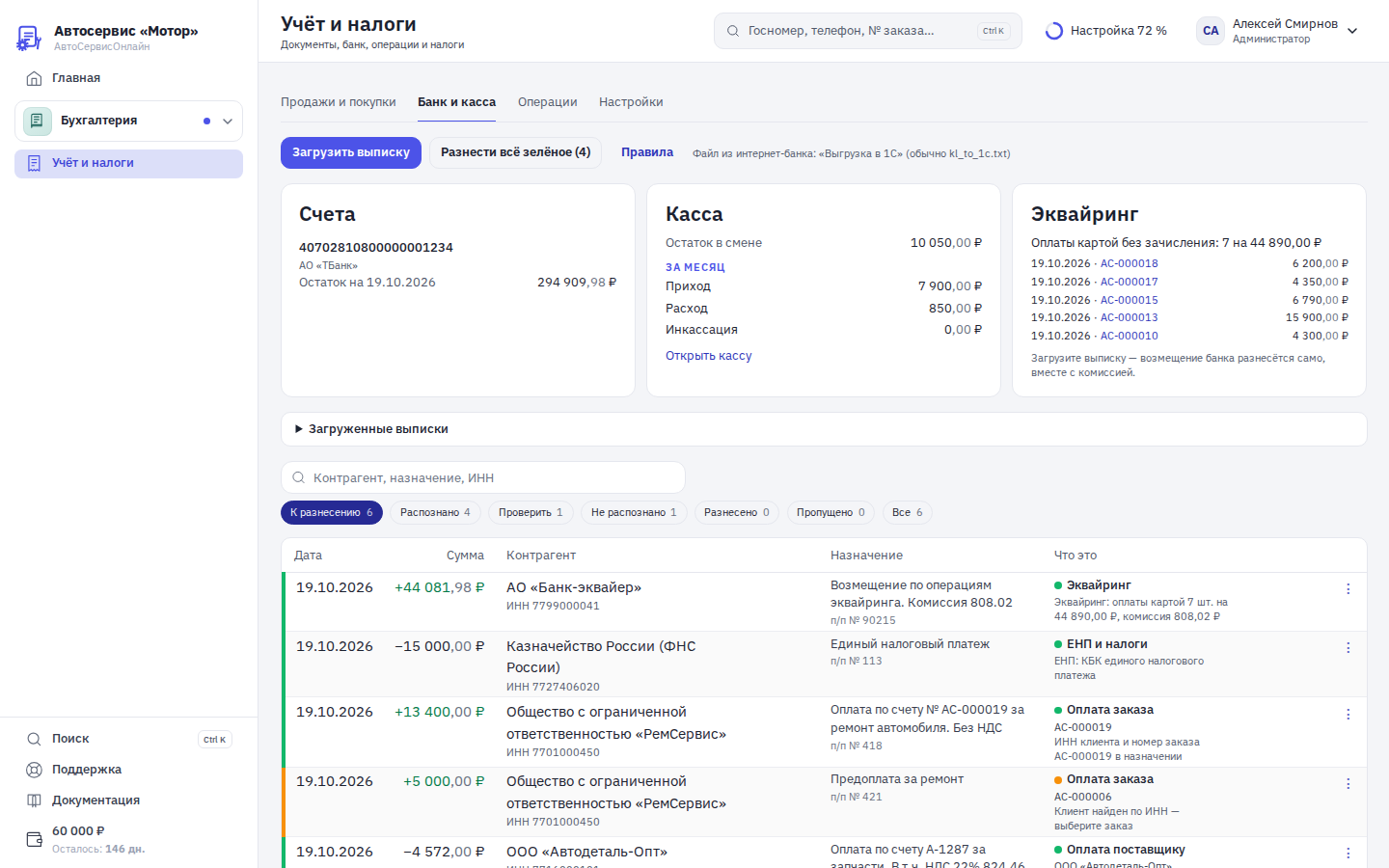
Вкладка «Банк і каса» модуля «Облік і податки»: завантажуєте виписку з інтернет-банку — програма сама розпізнає оплати замовлень, оплати постачальникам, податки, перекази собі та відшкодування за картками. Вам залишається перевірити те, у чому вона не впевнена. Поруч — каса за місяць і оплати карткою, які банк ще не зарахував.
Де знайти
Шлях: Облік і податки → Облік і податки → вкладка «Банк і каса». Переглядати може співробітник із будь-яким правом модуля; завантажувати та розносити виписку — адміністратор акаунта та співробітник із правом «Вести облік».
Перед першою випискою
У Налаштування → Реквізити компанії має бути заповнений ІПН. За ним програма розпізнає ваші перекази собі та не прийме виписку чужої організації. Без ІПН кнопка «Завантажити виписку» неактивна, а на екрані підказка «Заповніть ІПН…».
Де взяти файл у банку
- Відкрийте інтернет-банк для бізнесу → Виписка (або «Рахунки → Виписка»).
- Виберіть рахунок і період — для початку минулого місяця.
- Натисніть «Експорт» або «Вивантажити» і виберіть формат «1С» («Вивантаження в 1С», «Експорт в 1С», «1С: Підприємство»). Не PDF і не Excel.
- Банк збереже текстовий файл — зазвичай kl_to_1c.txt.
Так улаштовано в більшості банків: Сбер, Т-Банк, Точка, Альфа-Банк, Модульбанк та інші. Файл до 5 МБ; якщо виписка довша — вивантажте за коротший період. В одному файлі може бути кілька ваших рахунків.
Завантажити виписку
Натисніть «Завантажити виписку» і виберіть файл. З’явиться підсумок: «Нових рядків: N. Розпізнано: …, перевірити: …, не розпізнано: …». Рахунок створюється автоматично за першою випискою, у картці «Рахунки» — номер, банк і залишок на останню дату. Під кнопкою «Завантажені виписки» — список: рахунок, період, «Рядків …, нових …, рознесено …».
- Повторне завантаження не подвоює. Той самий файл удруге — «Ця виписка вже завантажена — нових рядків немає». Виписка за період, що перетинається, — додадуться лише нові рядки, а вже завантажені буде пропущено («Рядків, раніше завантажених, пропущено: N»).
- Чужа виписка не завантажиться: якщо ІПН власника рахунку не збігається з ІПН виконавця — «Це виписка іншої організації…», нічого не завантажено.
- Пошкоджений файл не завантажиться повністю — жодного рядка, щоб не було напіврознесеної виписки. Вивантажте занову.
- Залишок не сходиться: якщо залишок на кінець періоду за банком не дорівнює значенню «на початок + надходження − списання», з’явиться попередження та позначка «залишок не сходиться». Зазвичай це неповне вивантаження — вивантажте період повністю.
Що означають кольори
Кольори перераховуються щоразу під час відкриття вкладки (не частіше одного разу на хвилину): якщо ви внесли в замовлення оплату карткою або переказом — рядок відшкодування або оплати стане зеленим автоматично.
| Колір | Чіп | Що означає |
|---|---|---|
| Зелений | «Розпізнано» | Програма впевнена: є один відповідний варіант. Можна розносити, не переглядаючи |
| Жовтий | «Перевірити» | Найімовірніше, зрозуміло, що це, але варіантів кілька або бракує даних — підтвердьте |
| Сірий | «Не розпізнано» | Виберіть самостійно, що це |
За замовчуванням відкрито чіп «До рознесення» — усі зелені, жовті та сірі. Також є «Рознесено», «Пропущено» та «Усі», пошук за контрагентом, призначенням та ІПН. У стовпці «Що це» — пропозиція програми та пояснення, чому вона так вирішила.
Як програма розпізнає рядки
- Оплата замовлення. Платник за ІПН є серед ваших клієнтів, і: у замовленні вже внесено оплату «Переказ» на ту саму суму (тоді рядок із нею буде зіставлено, а не подвоєно), або в призначенні є номер замовлення чи рахунку, або сума точно дорівнює боргу за одним замовленням. Інакше — жовтий «Клієнта знайдено за ІПН — виберіть замовлення».
- Оплата постачальнику. Одержувач за ІПН — клієнт із позначкою «Постачальник». Якщо такого немає серед клієнтів без позначки — жовтий; під час рознесення позначка буде встановлена автоматично.
- ЄНП і податки. КБК єдиного податкового платежу — зелений. Платіж до казначейства без такого КБК — жовтий.
- Переказ собі. На свій ІПН (картка ФОП) або свій рахунок — це не дохід і не витрата: «Переказ собі» або «Поповнення власними коштами».
- Еквайринг. Відшкодування банку за оплатами карткою: програма шукає оплати карткою у замовленнях за останні 10 днів (до 4 днів підряд), сума яких перевищує зараховану не більше ніж на 5 %. Різниця — комісія. Якщо банк зазначив комісію в призначенні («Комісія 540.00») — збіг точний. Приклад: три оплати по 10 000 ₽, банк зарахував 29 460 ₽ — дохід 30 000 ₽, комісія 540 ₽ — витрата.
- Комісія банку за обслуговування — за словом «комісія» в призначенні.
- Запам’ятане правило (див. нижче) спрацьовує першим.
Рознести рядки
«Рознести все зелене (N)» — усі зелені рядки за пропозицією програми однією кнопкою. Якщо якийсь не рознеслися, ви побачите «Рознесено N, не вдалося M — перегляньте жовті рядки» та над списком — які рядки та чому («Не рознесено — відкрийте рядок і виберіть вручну»).
Для одного рядка натисніть на нього (або ⋮ → «Рознести…»). У вікні «Надходження за випискою» / «Списання за випискою» виберіть «Це»:
- «Оплата замовлення» — виберіть замовлення (у списку видно «борг … ₽» або «оплачено»). Якщо в замовленні немає оплати переказом на цю суму, програма сама внесе її у вкладку «Оплата» замовлення — спосіб «Переказ», із приміткою «За випискою: п/п № … від …».
- «Оплата постачальнику» (для надходження — «Повернення від постачальника») — виберіть юридичну особу або ФОП.
- «ЄНП і податки», «Переказ собі» / «Поповнення власними коштами», «Еквайринг».
- «Інша витрата» / «Інше надходження» — зі статтею з «Доходів та витрат» (якщо модуль увімкнено).
Натисніть «Рознести». У зеленого рядка те саме — ⋮ → «Рознести як запропоновано».
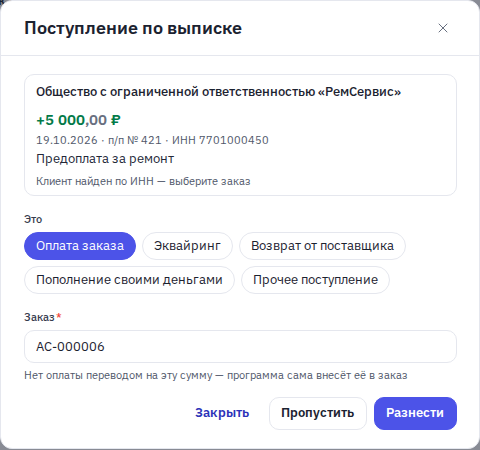
«Запам’ятати для цього контрагента» — галочка у вікні: наступні рядки з цим ІПН розноситимуться так само автоматично (стануть зеленими). Можна додати слово з призначення — правило звузиться; для рядка без ІПН слово обов’язкове. Оплату замовлення запам’ятати не можна: у кожної оплати своє замовлення. Усі правила — кнопка «Правила», там самою «Видалити».
«Пропустити» — рядок не потрапить в облік (наприклад, помилковий платіж, який повернули). Він переходить до чіпа «Пропущено».
«Скасувати рознесення» — для рознесеного або пропущеного рядка (у вікні або в ⋮). Рядок повернеться до рознесення. Програма запитає підтвердження: оплату, яку вона сама внесла в замовлення за цим рядком, видалено із замовлення (інакше після рознесення на інше замовлення гроші подвояться). Оплати, внесені вручну, залишаються — для них лише знімається зв’язок із випискою. Якщо ця оплата вже потрапила до виставленого документа — авансового рахунку-фактури, рядка 5 УПД або рахунку-фактури, акту звірки, — скасувати рознесення неможливо: програма зазначить документ («Оплату зазначено в авансовому рахунку-фактурі № … — спочатку анулюйте його…»). Анулюйте документ у вкладці «Продажі та закупівлі» → «Документи», потім скасуйте рознесення.
Списання вже внесено витратою («Доходи та витрати» → витрата поза касою на ту саму суму протягом 5 днів; окрім ЄНП і переказу собі — вони не є витратою) — рядок запропонує пов’язати його: «Уже внесено витратою поза касою?». Пов’язаний рядок не створює власної операції — витрата враховується лише один раз. Якщо ви видалили витрату, рядок знову стане жовтим.
Оплату видалили в замовленні — рядок виписки знову стане жовтим із поясненням «Оплату за цим рядком видалили в замовленні — рознесіть рядок заново».
Каса та еквайринг
- «Каса» — дані модуля «Каса» лише для читання: залишок у відкритій зміні та за місяць — надходження, витрата й інкасація. Посилання «Відкрити касу». Готівкові оплати замовлень потрапляють в облік один раз — з оплат замовлення, а не вдруге з каси.
- «Еквайринг» — оплати карткою, які банк ще не зарахував: кількість, сума та останні оплати з посиланням на замовлення. Завантажте виписку — відшкодування рознесеться автоматично, разом із комісією.
Операції
Вкладка «Операції» поруч — що програма зрозуміла з ваших даних: реалізація за виконаними замовленнями (роботи та запчастини окремо, запчастини клієнта не враховуються), оплати готівкою, переказом і карткою, повернення, каса без замовлення, витрати поза касою, надходження від постачальників і рознесена виписка. Це перевірочний список: надалі з нього розраховуються податки та акт звірки. Вводити в ньому нічого не потрібно.
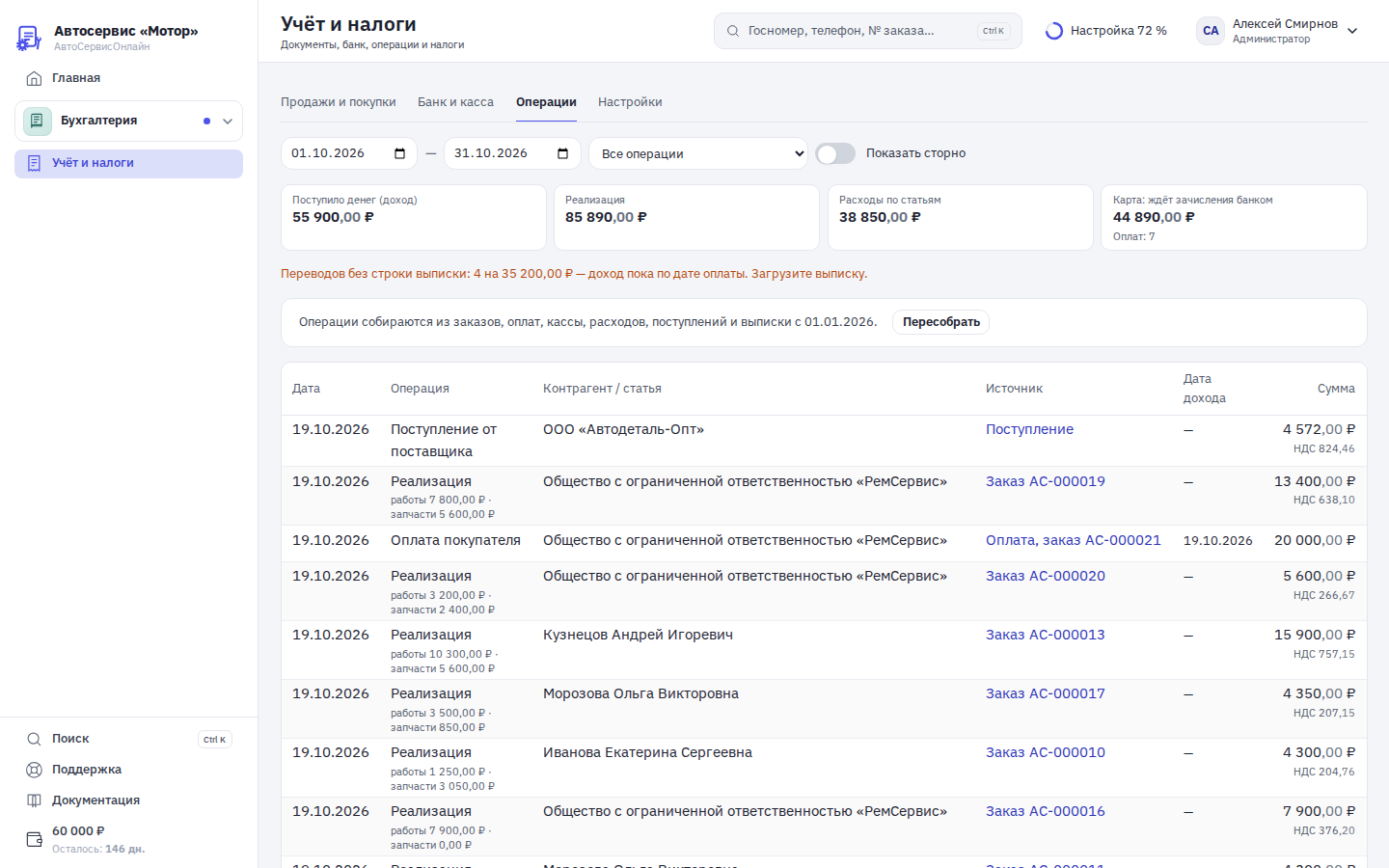
- Період «Дата з» — «Дата по» (за замовчуванням поточний місяць), вид операції, перемикач «Показати сторно». Стовпець «Джерело» веде до замовлення, оплати, каси, надходження або виписки.
- Підсумки: «Надійшло грошей (дохід)», «Реалізація», «Витрати за статтями», «Картка: чекає зарахування банком».
- «Дата доходу» — день, коли дохід визнається для податку за надходженням грошей. Готівка — дата оплати. Переказ — дата рядка виписки (поки виписки немає — дата оплати, а над списком підказка «Переказів без рядка виписки: … — завантажте виписку»). Картка — за налаштуванням «Дохід за оплатою карткою» у вкладці «Налаштування»: за замовчуванням день зарахування банком (до виписки — «чекає банку»), можна перемкнути на день оплати клієнтом. Повернення зменшує дохід у день повернення.
- Сторно. Якщо ви змінили або видалили замовлення, оплату, запис каси — попередня операція позначається «сторно», поруч з’являється нова. Нічого не видаляється.
- «Оновити» (право «Вести облік») — перебудувати вибраний період одразу. Сама вкладка оновлює період під час відкриття, але не частіше одного разу на 5 хвилин — поруч видно «Оновлено о …». Якщо ви щойно змінили замовлення або оплату — натисніть «Оновити».
- «Перебудувати» (право «Вести облік») — зібрати всі операції заново з дати «Починаємо облік з»; триває у фоні, на екрані «Збираємо операції: місяць N із M». Зазвичай не потрібно: операції збираються автоматично під час відкриття вкладки, рознесення виписки, проведення надходження та щоночі.
На телефоні
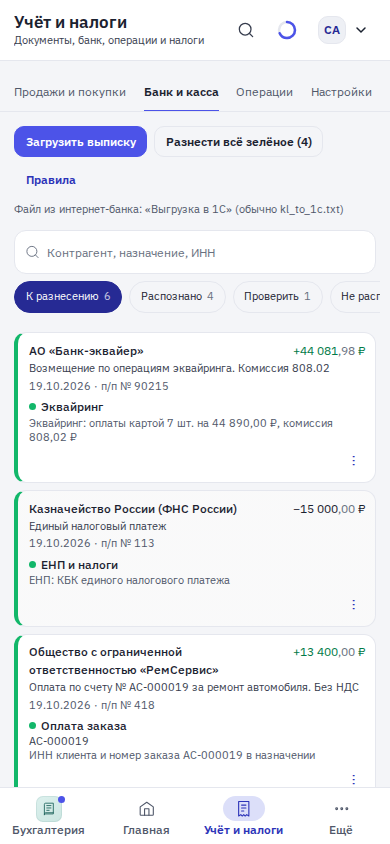
Угорі — рядки до рознесення, нижче — рахунки, каса та еквайринг. Кожен рядок — картка: контрагент, сума, призначення, дата та «Що це».
Часті запитання
- «Це не виписка у форматі 1С». Вивантажено PDF, Excel або інший формат. У банку виберіть «Вивантаження в 1С» / «Експорт в 1С».
- Рядок жовтий, хоча клієнт той самий. У клієнта кілька замовлень із боргом або немає жодного відповідного — виберіть замовлення у вікні рядка.
- Відшкодування за картками жовте. Оплати карткою не внесено до замовлень або варіантів кілька. Внесіть оплати в замовленнях (спосіб «Картка») і відкрийте рядок знову.
- Постачальника немає у списку. Постачальником може бути лише юридична особа або ФОП. Додайте його до «Клієнтів» і позначте «Постачальник».