Надходження від постачальників
Надходження — вхідний документ постачальника: УПД, видаткова накладна або акт. Внесіть його один раз — запчастини надійдуть на склад, покупку буде враховано в обліку та в акті звіряння з постачальником. Розділ доступний у модулі «Бухгалтерія і податки».
Де знайти
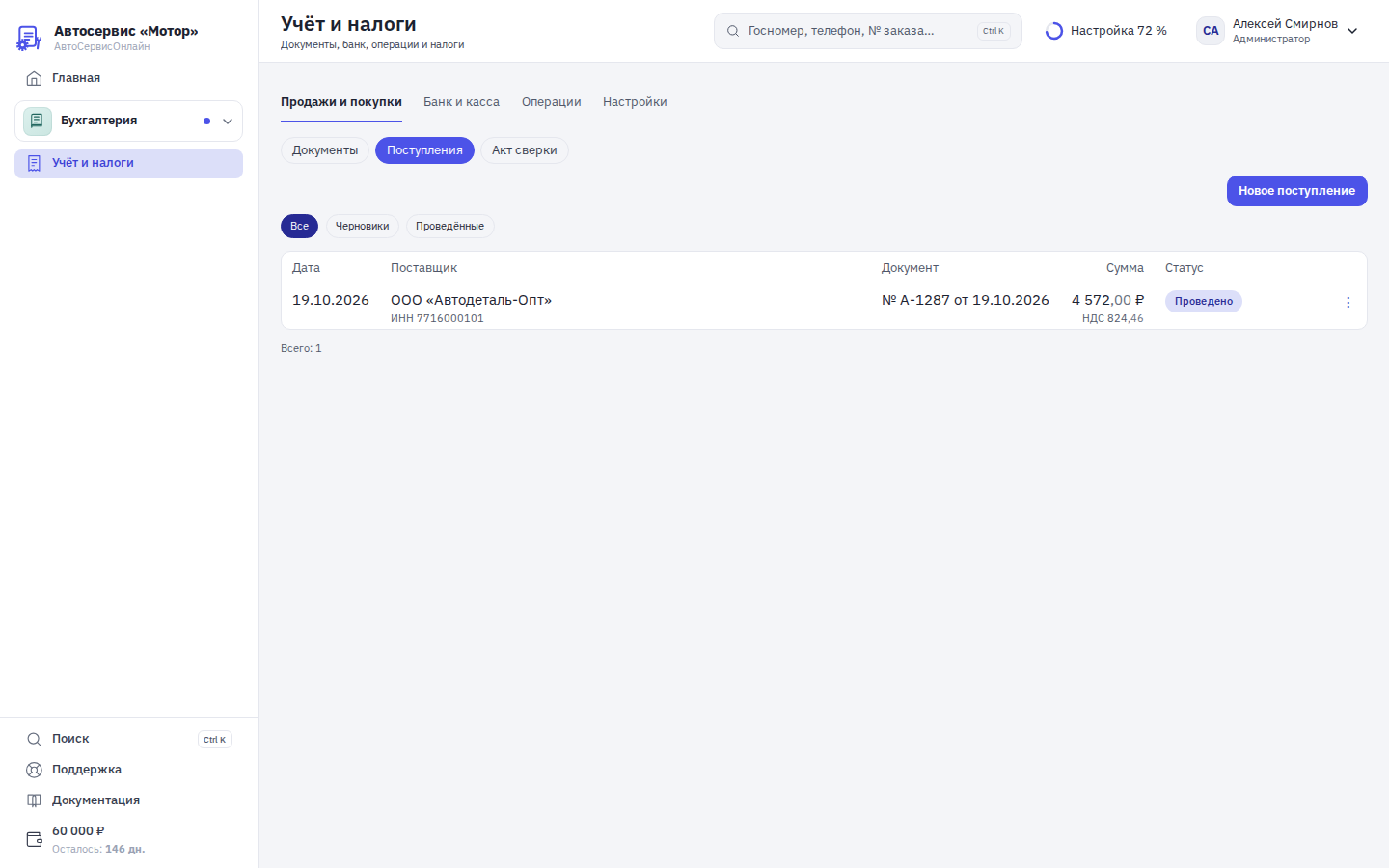
Шлях: Бухгалтерія → Облік і податки → вкладка «Продажі та покупки» → розділ «Надходження». Переглядати може співробітник із будь-яким правом модуля; вносити, проводити та скасовувати проведення — адміністратор акаунта та співробітник із правом «Вести облік».
У списку — дата, постачальник з ІПН, документ «№ … від …», сума з ПДВ і статус «Чернетка» або «Проведено». Фільтри: «Усі», «Чернетки», «Проведені». Нові вгорі, по 50 на сторінці.
Хто може бути постачальником
Постачальник — клієнт-юридична особа або ФОП із розділу «Клієнти». Фізична особа не може бути постачальником. У картці клієнта є галочка «Постачальник — від нього надходять запчастини та послуги», а у списку клієнтів — фільтр «Постачальники». Позначати заздалегідь не обов’язково: під час першого надходження або оплати за випискою позначка з’явиться автоматично.
Нового постачальника спочатку додайте до Клієнтів (тип «Юр. особа» або «ФОП», з ІПН) — потім його можна буде знайти в надходженні за назвою або ІПН.
Внести надходження
- Натисніть «Нове надходження».
- «Постачальник» — почніть вводити назву або ІПН.
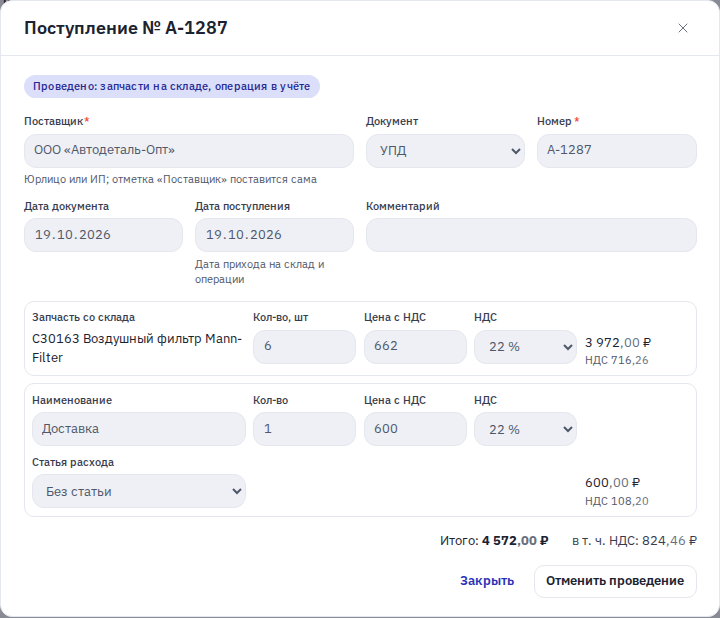
- «Документ» — «УПД», «Видаткова накладна», «Акт» або «Інший документ»; «Номер» (обов’язково, до 50 знаків) і «Дата документа».
- «Дата надходження» — день надходження на склад і проведення операції в обліку. За замовчуванням збігається з датою документа.
- Рядки:
- «+ Запчастина зі складу» — позиція складу (пошук за артикулом або назвою). Доступно, якщо ввімкнено модуль «Запчастини» (склад).
- «+ Рядок» — «Найменування» (наприклад, доставка або послуга) і, якщо ввімкнено «Доходи та витрати», «Стаття витрати».
- У кожного рядка — «Кількість», «Ціна з ПДВ» (як у документі постачальника, остаточна ціна за одиницю) і «ПДВ»: без ПДВ, 0, 5, 7, 10, 20 або 22 %. Сума рядка та ПДВ у ньому обчислюються автоматично.
- Унизу — «Разом» і «у т. ч. ПДВ». Звірте з документом постачальника.
- «Зберегти чернетку» — зберегти та провести пізніше, або «Провести» — одразу. Провести можна, лише якщо в кожному рядку є запчастина зі складу або стаття витрати — інакше незрозуміло, куди вона зараховується («Рядок N: виберіть запчастину зі складу або статтю витрати…»). Чернетку можна зберегти й без них.
Для штучних запчастин кількість має бути цілою, для літрів і кілограмів можна вказувати дробове значення. Дати — не пізніше за завтрашній день. В одному надходженні до 200 рядків.
Що робить «Провести»
- Запчастини з рядків надходять на склад — у журналі складу з’являється надходження з посиланням на надходження.
- В обліку з’являється операція «Надходження від постачальника» — її видно на вкладці «Операції», вона потрапляє до акту звіряння з постачальником.
- Закупівельну ціну позиції на складі надходження не змінює — її редагують у картці позиції, як і раніше.
Проведене надходження не редагується: у вікні мітка «Проведено: запчастини на складі, операція в обліку». Щоб виправити — спочатку скасуйте проведення.
Скасувати проведення та видалити
«Скасувати проведення» (у вікні або в ⋮ біля рядка) — запчастини списуються зі складу з причиною «Виправлення помилки надходження», операція сторнується, надходження знову стає чернеткою. Виправте та проведіть заново.
Якщо запчастини з надходження вже пішли в замовлення, скасувати не вдасться: «Недостатньо запчастин на складі. Доступно: …». Проведення залишиться — спочатку поверніть запчастини на склад або залиште надходження без змін.
«Видалити» — лише чернетку, яку жодного разу не проводили. Надходження, яке проводили, видалити не можна: рухи складу вже є в журналі. Скасуйте проведення та залиште чернеткою.
Зі складу
У шторці позиції складу, блок «Оприхотувати», є посилання «Постачальник і документ → оформити надходженням» (видиме з правом «Вести облік»). Воно відкриває нове надходження із цією запчастиною та введеною кількістю — залишиться вибрати постачальника та номер документа. Звичайне «Оприхотувати» без документа працює як раніше.
Оплата постачальнику
Платіж постачальнику з розрахункового рахунку розноситься за випискою: рядок з ІПН постачальника стане зеленим «Оплата постачальнику» — див. Банк і каса. Надходження й оплата разом утворюють борг перед постачальником у акті звіряння.
Часті запитання
- «Виберіть постачальника — юридичну особу або ФОП». Вибрано клієнта-фізичну особу або нікого. Змініть тип клієнта або додайте постачальника — юридичну особу/ФОП.
- «Модуль «Склад» вимкнено — виберіть статтю витрати або вкажіть найменування». Без складу допускаються лише рядки з найменуванням.
- «Надходження проведено — скасуйте проведення, щоб змінити». Натисніть «Скасувати проведення», виправте та проведіть знову.
- Немає кнопки «Нове надходження». Потрібне право «Вести облік» модуля «Бухгалтерія і податки».