Що це за система
АвтоСервісОнлайн — робоче місце автосервісу: приймання автомобіля, наряди-замовлення, склад запчастин, каса, зарплата майстрів, звіт про прибуток і друковані документи в одному контурі. Оформлення замовлення займає кілька хвилин, розрахунки щодо клієнта, майстра та прибутку обчислюються автоматично.
Ця сторінка — огляд. Якщо хочете одразу взятися до роботи, відкрийте Налаштування перед роботою: чек-Аркуш і дійте за пунктами згори донизу.
Що робить система
Один автомобіль проходить через неї так:
- Клієнта й автомобіль заводять — фізична особа, ФОП або юридична особа, машина з маркою, VIN і пробігом.
- Відкривають наряд-замовлення — центральна сутність: клієнт + автомобіль + огляд і дефектовка + роботи + запчастини + передоплата + документи.
- Послуги призначають майстрам — у кожного рядка два незалежні тарифи: ціна клієнту та витрати на майстра.
- Підбирають запчастини — пошук у постачальників (Росско, Профит Лига, АвтоЕвро, Автоспутник, Армтек) або вручну; націнка обчислюється автоматично, за вашим відсотком або шкалою (Налаштування → Наряди-замовлення).
- Друкують документи — наряд-замовлення, акт приймання, рахунок на оплату, договір, акт виконаних робіт. PDF і Word.
- Замовлення виконують і закривають — статус «Виконано»: із цього моменту замовлення потрапляє до звіту про прибуток і зарплати майстрів. Статус «Закрито» забороняє редагування замовлення, документи при цьому друкуються як зазвичай.
- Обліковують гроші — каса веде зміни та операції, звіт про прибуток обчислює виручку за послугами мінус витрати на майстрів плюс прибуток від запчастин. Як ідуть справи по місяцях — середній чек, нормо-години, джерела клієнтів, борги — видно на екрані «Показники».
Клієнти можуть записуватися самостійно через віджет онлайн-запису на вашому сайті, а завантаження постів видно в календарі планування.
Не все потрібно кожному сервісу. Що саме підключено у вас — на сторінці Підключені модулі.
Де знайти
Шлях у меню: Головна (кнопка над перемикачем розділів).
Це перший екран після входу й робочий стіл на сьогодні: плитки «У роботі», «Готові до видачі», «Чекають запчастин», «Борги клієнтів», «Завдання», «Нові заявки», «Нагадати клієнтам» і список найближчих записів на постах. Кожна плитка — посилання в список із тим самим фільтром; які плитки видимі, залежить від підключених модулів і ваших прав, а адміністратор може сховати зайве кнопкою «Налаштувати». У шапці Головної — кнопка «Нове замовлення» (на телефоні — на нижній панелі): замовлення створюється одним кліком, не заходячи до «Нарядів-замовлень». Докладно — у статті Робочий стіл на Головній.
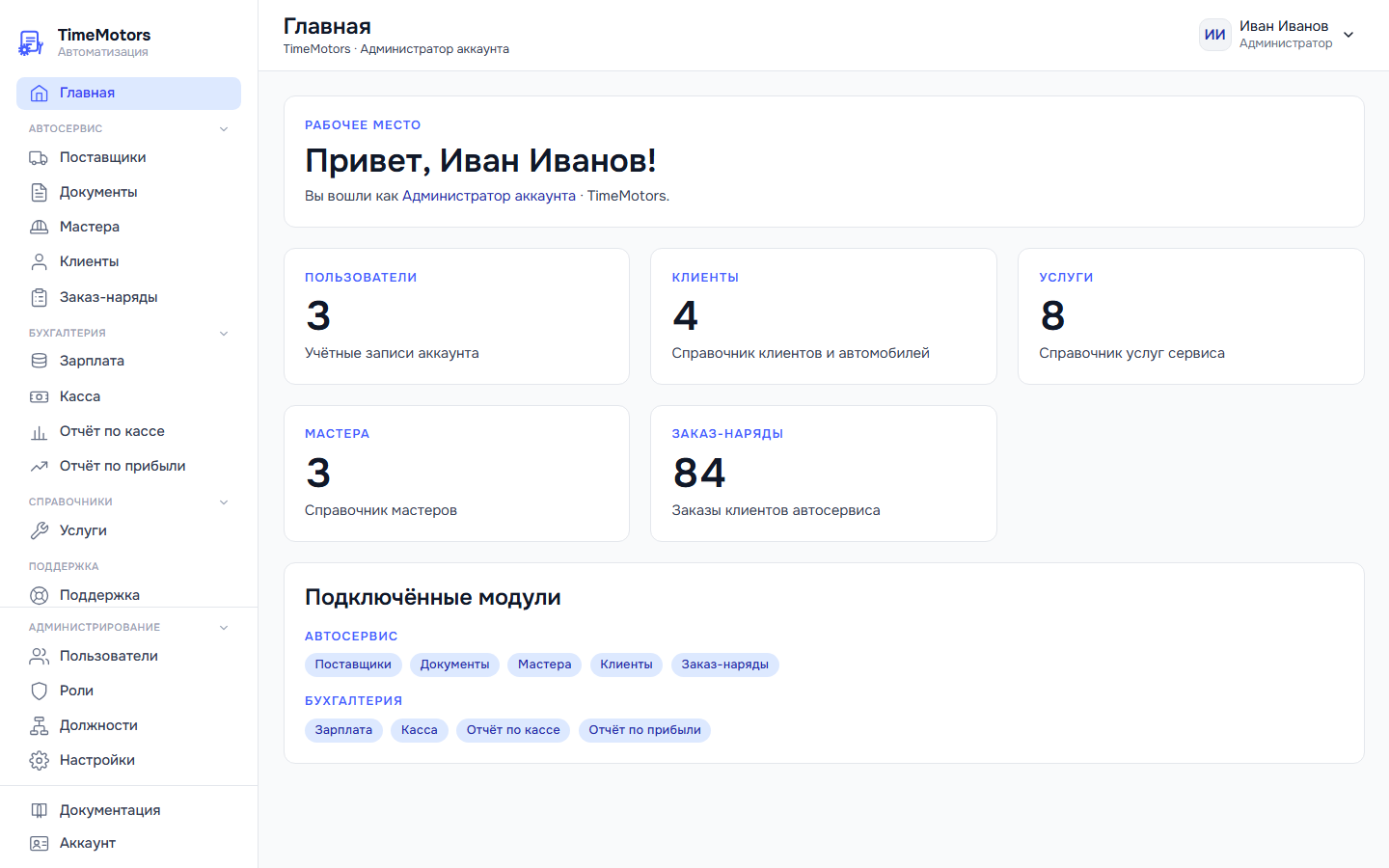
Якщо модуль «Робочий стіл» вимкнено (Акаунт → Тариф), Головна має вигляд як раніше: привітання з вашою роллю та назвою автосервісу й картка «Підключені модулі» — що працює у вашому акаунті. У адміністратора акаунта тут також є лічильники (користувачі, клієнти, послуги, майстри, наряди-замовлення, склад); співробітник лічильників не бачить.
У шапці будь-якого екрана є пошук: держномер, телефон, номер замовлення, VIN, прізвище або артикул. Відкрити його можна поєднанням клавіш Ctrl K (на Mac — ⌘K). Докладно — Пошук у шапці.
Як зробити
- Увійдіть у систему. Якщо акаунт ще не заведено — зареєструйте автосервіс.
- Огляньте меню ліворуч. Воно розділене на розділи («Автосервіс», «Клієнти», «Склад», «Каса й гроші» та інші): натисніть перемикач угорі меню — відкриється сітка розділів. У меню видимі лише пункти поточного розділу й лише ті, які доступні вам: підключені модулі та права вашої ролі визначають, що показувати. Докладно — Меню та розділи.
- На Головній перегляньте робочий стіл — з чим сьогодні працювати — і кількість підключених модулів («Підключені модулі»): так ви зрозумієте, які розділи є в акаунті.
- Пройдіть чек-Аркуш налаштування: реквізити, співробітники, послуги, майстри.
Що в якому розділі (у адміністратора акаунта всі модулі підключено):
| Розділ | Що там |
|---|---|
| Головна (над розділами) | Робочий стіл на сьогодні: плитки та записи; підключені модулі |
| Автосервіс | Наряди-замовлення, Відкладені роботи, Час на ТО, Онлайн-запис (віджет), Планування постів, Майстри; адміністратору акаунта — також Пости сервісу (за підключеного модуля) |
| Клієнти | Клієнти, ОСАГО та техогляд, Нагадування, SMS клієнтам |
| Склад | Запчастини, Постачальники (якщо підключено) |
| Каса й гроші | Каса, Звіт по касі, Доходи та витрати |
| Бухгалтерія | Облік і податки |
| Зарплата | Зарплата |
| Звіти | Звіт про прибуток, Показники |
| Завдання | Завдання, Доопрацювання |
| Довідники | Послуги, Теги; адміністратору акаунта — також Комплекси робіт, Вузли діагностики (за підключених модулів) |
| Налаштування | Акаунт і біллінг, Реквізити компанії, Шаблони документів, Користувачі, Ролі, Посади, Модулі, Сповіщення, Тема, Мова, Пароль і сесії та інші налаштування |
| Унизу завжди | Пошук (Ctrl K), Підтримка, Документація, плашка балансу «N ₽ · Залишок: N дн.» (лише в адміністратора, веде до «Акаунт і біллінг») |
Реквізити й логотип організації — у Налаштування → Реквізити компанії, власний вигляд документів — у Налаштування → Шаблони документів. Тема оформлення та мова — у Тема й мова інтерфейсу. Перемикач розділів і «Обране» — у статті Меню та розділи.
Співробітник бачить «Головну», розділи, на які в нього є права за ролями, «Завдання» з «Доопрацюваннями» та «Налаштування», а внизу «Пошук», «Підтримку» та «Документацію». У його «Налаштуваннях» — «Акаунт» (видалення власного облікового запису) і «Сповіщення»; користувачі, ролі, посади, довідники «Вузли діагностики», «Пости сервісу», «Комплекси робіт», тема, мова, пароль і сесії, а також баланс йому недоступні — ними керує адміністратор акаунта.
Телефон і планшет (вікно вже 1024 px): меню — панель унизу екрана. Перша кнопка — «Розділи»: вона відкриває сітку розділів на весь екран. Далі «Головна», два пункти поточного розділу та «Ще» — решту пунктів розділу, «Пошук», «Підтримка», «Документація» та плитка балансу На Головній між «Головна» та «Ще» розташована кнопка «Нове замовлення». Докладніше — Що доступно з телефона.
Часті помилки
- «У мене немає половини пунктів меню». Меню залежить від двох речей: які модулі підключені до акаунта та які права має ваша роль. Перевірте Підключені модулі і Ролі та права. Якщо ви адміністратор і пункту немає, а модуль підключено — загляньте в інші розділи: натисніть перемикач угорі меню.
- «Не можу знайти „Адміністрування“». Такого розділу немає: користувачі, ролі та посади — у Налаштування → Команда.
- «Почав із замовлень, а зберегти не вдається». Замовлення спираються на налаштування: реквізити організації (без назви або ІПН документи не формуються), довідник послуг, майстри. Спочатку пройдіть чек-Аркуш.
- «Назви в меню не збігаються з документацією». Частину назв (ролі, посади) ви задаєте самі. У документації наведено значення за замовчуванням.