Список позицій складу
Облік запчастин на складі автосервісу: що оприбутковано, скільки залишилося, на яку суму лежить залишок і що час замовити. Для кожної позиції ведеться журнал: хто, коли і чому змінив залишок.
Де знайти
Шлях: Склад → Запчастини (екран «Склад запчастин»).
Розділ з’являється, якщо в акаунті увімкнено модуль «Запчастини», а в ролі є право «Доступ до підмодуля» у групі «Склад > Запчастини» (Шлях: Налаштування → Команда → Ролі, блок «Права доступу»). Адміністратор акаунта бачить розділ без налаштування прав.
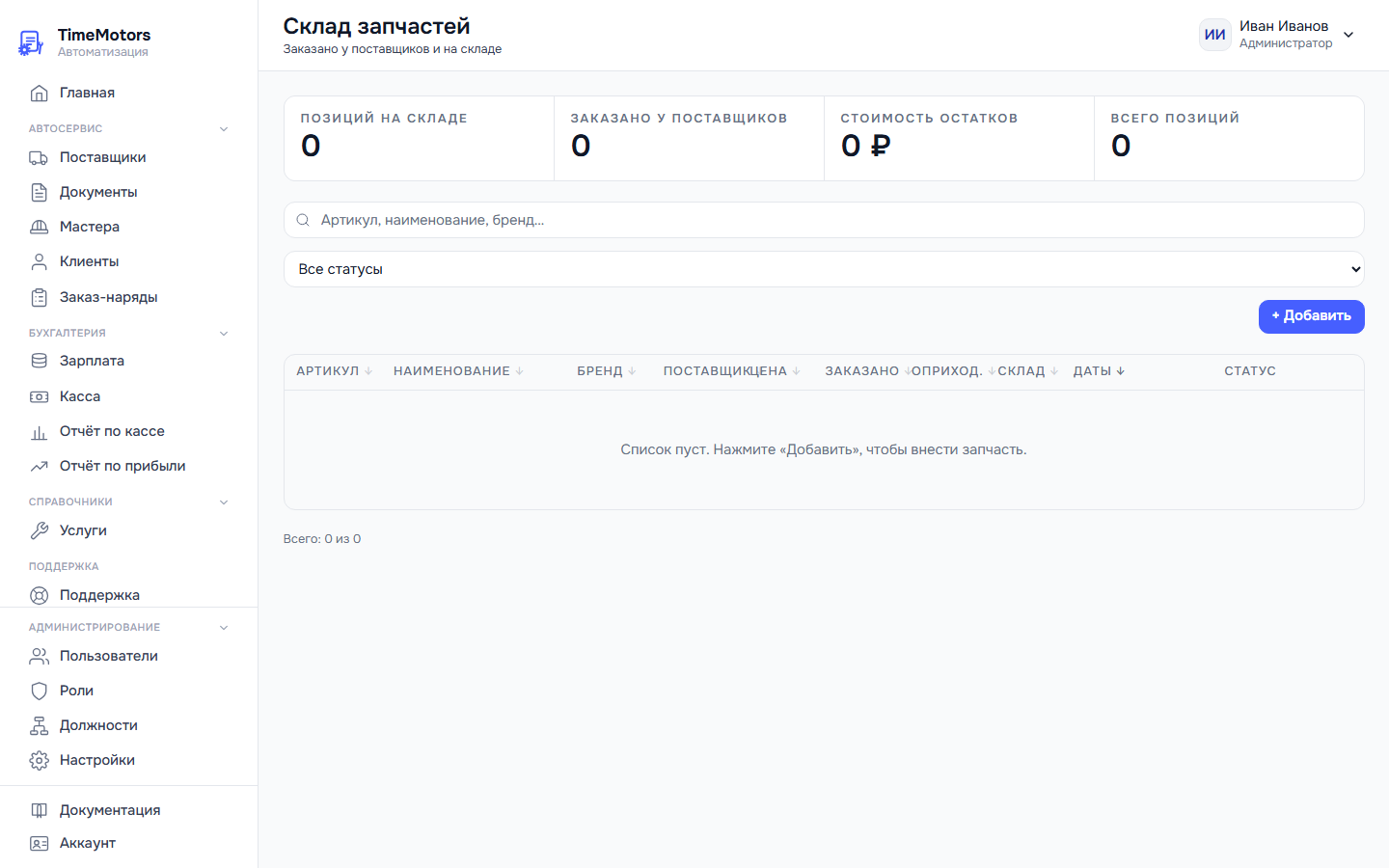
Підсумки вгорі
Над списком — один рядок із п’ятьма числами:
- Позицій на складі — скільки позицій із залишком більше 0.
- Замовлено в постачальників — скільки позицій із нульовим залишком (статус «Замовлено»).
- Вартість залишків — залишок × закупівельна ціна за всіма позиціями.
- Усього позицій — усі позиції складу.
- Час замовити — скільки позицій дійшло до мінімального залишку (оранжеве число). Натисніть на плитку — у списку залишаться лише вони. Докладніше — Час замовити.
Нижче — пошук «Артикул, найменування, бренд…», кнопки-фільтри «Усі», «На складі», «Замовлено», «Час замовити» (праворуч від кожної — число позицій) і головна кнопка «+ Позиція» праворуч. Поруч — меню «Ще ▾»: Імпорт залишків…, Експорт залишків (із поточним пошуком і фільтром), Завантажити шаблон, Історія імпортів; потрібен модуль «Імпорт і експорт» — див. Імпорт і експорт залишків.
Артикул можна знайти й з будь-якого розділу — пошуком у шапці (Ctrl K, на Mac — ⌘K); він відкриє «Склад» із уже відібраною позицією. Докладніше — Пошук у шапці.
Що показує таблиця
Шторка позиції відкривається натисканням на будь-яке місце рядка.
| Стовпець | Що в ньому |
|---|---|
| Позиція | Найменування, під ним сірим — артикул і бренд |
| Постачальник | Постачальник позиції (у доданих вручну — manual). На вузькому екрані стовпця немає |
| Ціна закупівлі | Закупівельна ціна |
| На складі | Поточний залишок з одиницею («12,5 л», «4 шт»); 0 — приглушено. Під ним мітка «Час замовити», якщо залишок дійшов до мінімального |
| У замовленнях | Скільки деталей закріплено за робочими замовленнями («Новий», «Очікуємо замовника», «Очікуємо запчастини», «Виконується»). Лише за ввімкненого модуля «Списання в замовленнях» |
| Вільно | Залишок мінус «У замовленнях». Якщо бракує — червоним «не вистачає 2». Лише за ввімкненого модуля «Списання в замовленнях» |
| Замовлено / оприбутк. | Скільки замовили під час створення позиції / скільки всього оприбутковано |
| Дата | «Зак.» — коли позицію заведено, «Пост.» — перше надходження |
| ⋮ | Меню дій рядка: Видалити |
Стовпці «У замовленнях» і «Вільно» видимі, коли ввімкнено модуль «Списання в замовленнях» (Акаунт → Тариф). Докладніше — Зв’язок із замовленнями.
Стовпці сортуються клацанням за заголовком. Список підвантажується в міру прокручування: спочатку 50 позицій, далі надходять самі; сторінок із номерами немає. Унизу — «Показано: 50 із 240» або «Усього: 240». Пошук, фільтр і сортування список запам’ятовує, доки відкрита вкладка браузера, а коли вони відрізняються від початкових, поруч із фільтрами з’являється «Скинути». На екранах уже 1280 px замість таблиці — картки з тими самими даними.
Статуси позиції
Статусів два, і вони залежать лише від залишку (мітка «Час замовити» — окрема, вона залежить від мінімального залишку):
- На складі — залишок більше 0.
- Замовлено — залишок 0, зокрема коли все списано.
Статусів «Отримано», «Частково отримано», «Списано» немає.
Як додати запчастину
- Натисніть + Позиція — відкриється вікно «Додати запчастину на склад».
- Заповніть:
- Найменування — обов’язково;
- Артикул, Бренд — за бажанням;
- Одиниця — шт (за замовчуванням), л, кг, м або компл. — див. Одиниці вимірювання;
- Мінімальний залишок — за бажанням: досягнення показує мітку «Час замовити». Порожньо — не відстежувати;
- Закупівельна ціна;
- Кількість — для штук і комплектів ціле, для літрів, кілограмів і метрів можна дробове (до трьох знаків, наприклад 12,5). Нуль ввести не можна.
- Натисніть Додати.
Позиція одразу оприбутковується: «Замовлено», «Оприбутк.» і «Склад» дорівнюють введеній кількості, статус — «На складі», у журналі з’являється запис «Надходження».
Одиниці вимірювання
У кожної позиції є одиниця, вона показується поруч із кількістю всюди: у списку, у шторці, у замовленні та в друкованих документах.
| Одиниця | Кількість |
|---|---|
| шт, компл. | лише ціле |
| л, кг, м | дробове, до трьох знаків після коми: 0,5 л, 12,25 кг |
Дробове значення можна вводити з крапкою або комою. Так оливу можна обліковувати в літрах: оприбуткували 200 л, у замовленні списали 0,5 л. Одиницю можна змінити на вкладці «Картка». Не можна лише замінити літри на штуки, поки залишок має дробове значення (наприклад, 12,5 л): спочатку спишіть або оприбуткуйте до цілого.
Шторка позиції
Клацання рядком відкриває праворуч шторку: угорі назва, артикул · бренд і залишок великим шрифтом (з міткою «Час замовити», якщо час). Під ними чотири вкладки:
- «Залишок» — відомості про позицію (закупівля, мінімальний залишок, замовлено, оприбутковано, дати), блок «Оприбуткувати» — Оприбуткування і блок «Списати» — Списання. Блок «У замовленнях» показує, для яких замовлень деталь наразі зарезервована.
- «Рух» — журнал: кожне надходження, списання та правка картки з датою, автором і залишком після. Саме звідти скасовують помилкове списання. Детальніше — Журнал рухів.
- «Картка» — правка позиції: «Назва», «Артикул», «Бренд», «Закупівельна ціна, ₽», «Одиниця», «Мінімальний залишок»; кнопка Зберегти (після неї «Збережено ✓») і Видалити позицію.
- «Історія» — хто і коли змінював картку позиції: «поле: було → стало» та автор. Детальніше — Журнал рухів.
Залишок у картці не редагується: він змінюється лише операціями «Оприбуткувати» та «Списати», тому в журналі завжди видно, звідки взялося число. Якщо виправити назву, артикул, бренд або закупівлю — у замовленнях, де позиція вже є, залишаться попередні дані; на «Вартість залишків» нова закупівля одразу впливає на весь залишок. Кожна правка картки потрапляє до журналу, наприклад «Закупівля 100 → 120».
На телефоні шторка відкривається на весь екран, кнопки Оприбуткувати та Списати закріплені внизу.
Видалення
Меню ⋮ → Видалити в рядку → підтвердження Видалити / Скасувати; після видалення внизу з’являється «Позицію видалено». Позицію видаляється за будь-якого залишку, безповоротно, разом із журналом рухів (підтвердження попереджає: «Історія рухів також буде видалена»). Те саме робить кнопка Видалити позицію на вкладці «Картка».
Якщо позицію наразі зарезервовано під робоче замовлення, видалити її не можна: система відповість «Позиція використовується в замовленнях: АС-000118, АС-000121. Приберіть її із замовлень або завершіть їх». Приберіть рядок із цих замовлень або переведіть замовлення у «Виконано» — і видаляйте. З уже виконаних замовлень позиція не заважає видаленню: замовлення збережуть історію.
Зв’язок із замовленнями
Склад пов’язаний із замовленням вибором запчастини: у наряді-замовленні на вкладці «Запчастини» пункт Додати ▾ → Зі складу відкриває вікно «Запчастини зі складу» (пошук «Пошук за назвою, артикулом або брендом», прапорець «Тільки в наявності»). Там дві Стовпці: «Залишок» та «Вільно». Позиції, у яких усе вже зарезервовано, сірі з підказкою «Усе в резерві», але вибрати їх можна.
Далі усе відбувається автоматично, вручну на складі нічого списувати не потрібно:
- Поки замовлення в роботі, деталь у резерві: «Склад» не змінюється, зростає «У замовленнях», зменшується «Вільно».
- Коли замовлення стає «Виконано», залишок списується.
- Якщо замовлення повернули в роботу, видалили рядок або зменшили кількість, залишок повертається.
- Не вистачило на складі — списується скільки є, замовлення все одно виконується, а в замовленні залишається позначка «Не списано N — немає на складі» та кнопка «Списати недостатнє».
Ціна продажу рядка обчислюється від закупівельної ціни зі складу за налаштуванням націнки: відсоток за замовчуванням або шкала з округленням; у рядку замовлення її можна виправити, склад від цього не змінюється.
Детальніше — Запчастини в замовленні і Статуси замовлення.
Вікно «Позиція в замовленнях»
Клацніть числом у колонці «У замовленнях» — відкриється вікно «Позиція в замовленнях»: номер замовлення, його статус і скільки штук у ньому потрібно, наприклад «АС-000118 · Виконується · 1 шт.». За номером можна перейти до замовлення. Так комірник бачить, кому потрібна деталь. Вікно відкривається за наявності доступу до підмодуля «Списання в замовленнях»; без нього число в колонці видно, але натиснути його неможливо. Той самий список є у шторці позиції, вкладка «Залишок», блок «У замовленнях».
Якщо модуль «Списання в замовленнях» вимкнено, колонок «У замовленнях» і «Вільно» немає, а склад і замовлення працюють як раніше: залишок не змінюється. Увімкнути — Акаунт → Тариф (безкоштовно разом із «Запчастинами», у старих акаунтах вимкнено за замовчуванням).
Часті помилки
- «Додав запчастину до замовлення, а залишок на складі не зменшився». Поки замовлення в роботі, деталь лише в резерві: перегляньте колонку «У замовленнях». Залишок буде списано при «Виконано». Нічого вручну списувати не потрібно — інакше деталь буде списано двічі.
- «У колонці „Вільно“ мінус». У робочих замовленнях зарезервовано більше, ніж є на складі. Оприбуткуйте деталь або замовте в постачальника.
- «Не вдається видалити позицію». Вона в резерві під робоче замовлення. Номери замовлень названо в повідомленні про помилку.
- «Немає колонок „У замовленнях“ і „Вільно“». Вимкнено модуль «Списання в замовленнях» (Акаунт → Тариф).
- «У списку немає потрібної позиції». Перевірте кнопки-фільтри над списком і пошук; список запам’ятовує попередній вибір, тому натисніть Скинути.
- «Позиція має статус „Замовлено“, хоча я її отримував». Залишок 0 — усе списано. Якщо деталь є фізично, оприбуткуйте її знову.
- «Чому не можу змінити залишок у картці». Залишок редагується лише операціями: Оприбуткувати (додати) та Списати (відняти). Так журнал завжди збігається із залишком.
- «Не вводиться дробова кількість». У позиції одиниця шт або компл. — вони лише цілі. Для олії, рідин і тросів змініть одиницю на л, кг або м на вкладці «Картка».
- «Хочу завантажити залишки з Excel». Ще ▾ → Імпорт залишків… над списком: початкові залишки або накладна постачальника з Excel і CSV, із перевіркою до запису та скасуванням протягом 7 днів. Детальніше — Імпорт і експорт залишків. Немає пункту «Ще ▾» — бракує права «Імпорт і експорт».
- «Помилився в ціні або назві». Відкрийте шторку позиції, вкладку «Картка», виправте та натисніть Зберегти. Рядки вже створених замовлень не змінюються.