Рахунок на оплату
Документ для оплати робіт безготівковим переказом — зазвичай юридичній особі або ФОП. Містить зразок платіжного доручення з банківськими реквізитами автосервісу, список робіт та запчастин і підсумкову суму.
Де знайти
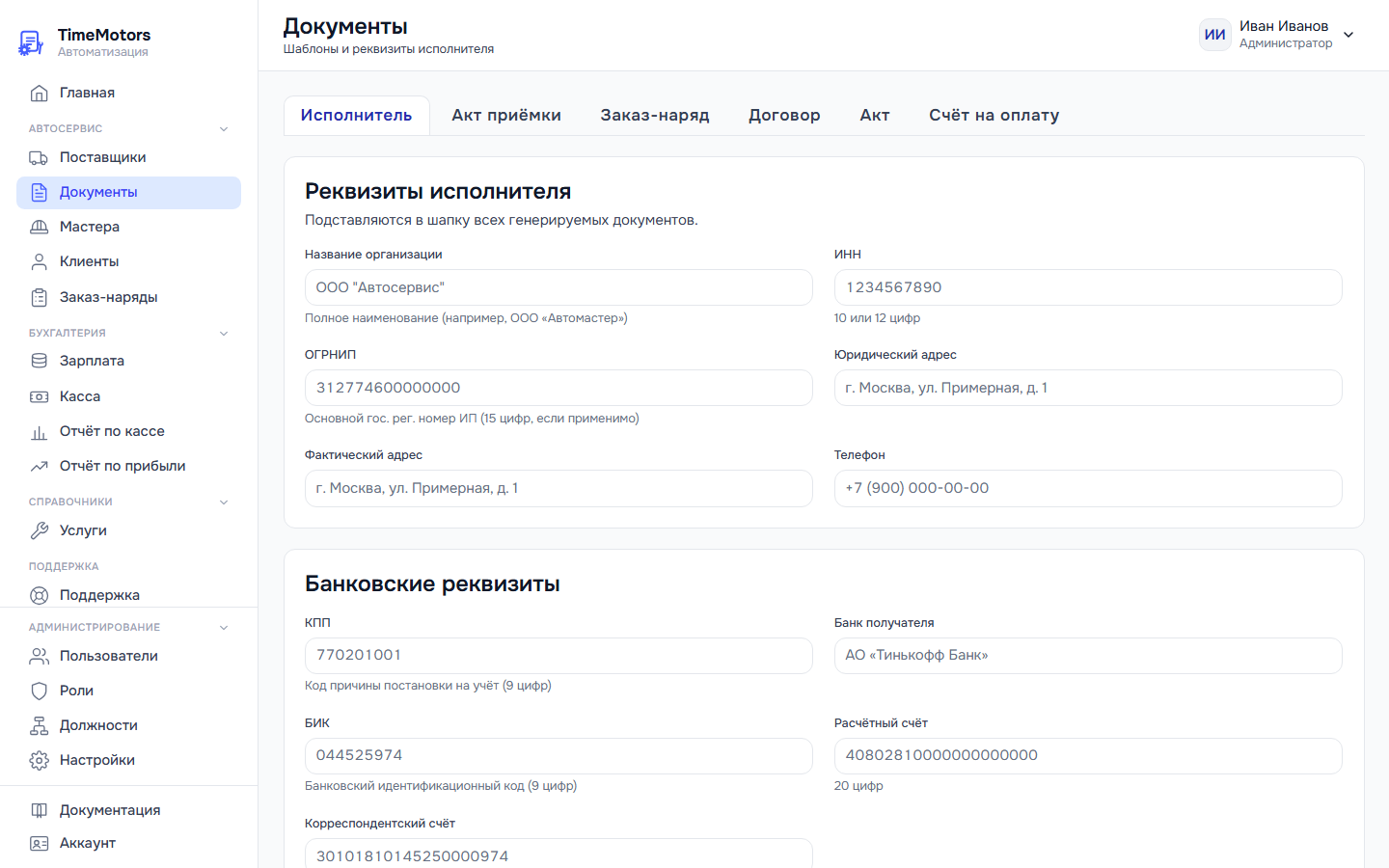
Шаблон: Налаштування → Шаблони документів → вкладка «Рахунок на оплату». Друк: у шапці замовлення Друк ▾ → Рахунок на оплату; або Наряд-замовлення → вкладка «Документи» → рядок «Рахунок на оплату» → PDF / Word / Друк.
Що в документі
- Логотип і шапка: дата й час, «Рахунок №…», назва автосервісу, ІПН, Реєстраційний номер (OGRN)(ФОП) з датою реєстрації (якщо заповнено), юридична адреса й телефон. КПП у шапці немає — він указаний у таблиці банку.
- «Зразок заповнення платіжного доручення» — таблиця: «ІПН / КПП», «Рак. №» (розрахунковий рахунок), «Одержувач», «БІК», «Кор. рах.», «Банк одержувача». Таблиця друкується завжди; незаповнені реквізити залишаються порожніми клітинками.
- «Рахунок №… від …» — заголовок.
- «Плательник» — клієнт. У юридичної особи та ФОП нижче наведено його реквізити з картки: ІПН, КПП, Реєстраційний номер (OGRN) або ОГРНИП, адреса, банк — лише заповнені рядки. У фізичної особи — лише ПІБ.
- «Вантажоодержувач» — той самий клієнт.
- Умови оплати — текст із налаштувань шаблону.
- Роботи — назва, ціна, кількість (у нормо-годинах із «год»), од. вим., сума, «Разом за роботу».
- Запчастини — артикул, назва, ціна, кількість, од. вим., вартість, «Разом за запчастини». Якщо в замовленні немає робіт або запчастин, відповідна таблиця не друкується.
- «Усього найменувань N, на суму …» — підсумок цифрами та словами. Нижче — «Без ПДВ», якщо ви не є платником ПДВ на дату рахунку, або «У тому числі ПДВ 22 %: …», якщо платник зі ставкою — тоді в таблицях робіт і запчастин з’явиться ще стовпчик «у т. ч. ПДВ». Ставка — з картки «ПДВ» у реквізитах на дату рахунку. Запчастин клієнта в рахунку немає.
- QR для оплати — праворуч від підпису, з підписом «До сплати: …» під кодом. Друкується, якщо ввімкнено в реквізитах (див. розділ «QR для оплати» нижче).
- Підпис виконавця та «М. П.». Підпис має назву «Індивідуальний підприємець», якщо в реквізитах компанії в полі Реєстраційний номер (OGRN) / ОГРНИП указано 15-значний ОГРНИП, інакше — «Керівник».
Чого в рахунку немає:
- Окремого рахунку-фактури. ПДВ у рахунку виділяється із сум замовлення (ціни вже з ПДВ, підсумок не змінюється). УПД та рахунки-фактури виставляє модуль «Бухгалтерія і податки».
- Списку оплат — він друкується в наряді-замовленні («Оплати за замовленням»). У рахунку лише підсумок: якщо за замовленням уже є оплати, під сумою з’являться рядки «Сплачено раніше» та «До сплати».
- Автомобіля.
QR для оплати
Якщо в Налаштування → Реквізити компанії увімкнено прапорець «Друкувати QR для оплати в рахунку та наряді-замовленні», праворуч від підпису друкується QR-код розміром приблизно 3,5 × 3,5 см. Нижче — сума: «До сплати: …». Це сума після знижок і вже внесених оплат — саме те, що надруковано в рядку «До сплати», тому клієнт із передоплатою не заплатить зайвого.
Що бачить клієнт. Він наводить камеру в застосунку свого банку (розділ оплати за QR). Платіж відкривається вже заповненим: одержувач, рахунок, БІК, банк, сума та призначення «Оплата за рахунком №… від …» (плюс ваше «Доповнення до призначення платежу», якщо воно задане). Клієнту залишається підтвердити платіж. QR працює і в PDF, і в Word. Персональних даних клієнта в ньому немає.
Як увімкнути та перевірити — Реквізити організації та логотип: картка «QR для оплати», кнопка «Показати QR» — тестовий код на 1 ₽, його можна відсканувати своїм банком і переконатися, що назва та рахунок правильні.
Важливо.
- Свого ж екрана QR не відсканувати. Якщо відкрити PDF на телефоні клієнта, камерою цього самого телефона його не прочитати. Надішліть клієнту PDF і попросіть відкрити його на комп’ютері або роздрукувати — клієнт може також просто сплатити за реквізитами з таблиці банку в рахунку.
- Автоматичної позначки оплати немає. Платіж за QR — звичайний переказ за реквізитами. Коли гроші надійдуть, внесіть оплату в замовленні вручну (вкладка Оплата) — тоді в новому рахунку зменшиться сума «До сплати».
- В актах і договорі QR не друкується.
Чому QR немає в рахунку:
- у реквізитах вимкнено прапорець «Друкувати QR для оплати…» — увімкніть і натисніть Зберегти;
- реквізити неповні — у картці «QR для оплати» буде список «Заповніть: …» (назва, ІПН, банк, БІК, розрахунковий і кореспондентський рахунки);
- замовлення сплачено повністю — «До сплати» дорівнює нулю, платити нічого;
- рахунок завантажено до ввімкнення прапорця — сформуйте його заново.
Що налаштовується
- Умови оплати — у власному шаблоні Word (вкладка «Рахунок на оплату» екрана Шаблони документів: Завантажити зразок — ваш текст уже в ньому). Поки власний шаблон не вибрано, друкується текст, збережений раніше, або стандартний:
«Без ПДВ» і «У тому числі ПДВ» дописувати не потрібно — рядок друкується автоматично за карткою «ПДВ» у реквізитах.Умови для розрахунків: 1. Рахунок дійсний протягом двох банківських днів 2. У призначенні платежу, будь ласка, вказуйте номер рахунку - Номер і дата документа — у замовленні, вкладка «Документи», рядок «Рахунок на оплату»: поле номера й дата поруч. Окремого лічильника рахунків немає: за замовчуванням номер збігається з номером замовлення, власну нумерацію (наприклад,
С-00042) вписуйте вручну. Докладніше — Номер замовлення та документів.
Що важливо заповнити
- Банківські реквізити в Налаштування → Реквізити компанії: Банк одержувача, БІК, Розрахунковий рахунок, Кореспондентський рахунок, КПП. Рахунок сформується і без них, але клієнт не зможе ним оплатити.
- ІПН і КПП плательника для юридичної особи — у картці клієнта. Без них бухгалтерія клієнта може не прийняти рахунок.
Часті помилки
- «У рахунку порожня таблиця банку». Не заповнено банківські реквізити в Налаштування → Реквізити компанії. Заповніть їх, натисніть Зберегти і завантажте рахунок заново.
- «Підпис "Індивідуальний підприємець", а в нас ТОВ». У полі Реєстраційний номер (OGRN) / ОГРНИП у Налаштування → Реквізити компанії впишіть 13-значний Реєстраційний номер (OGRN) організації та збережіть — підпис стане «Керівник».
- «Хочу вказати ПДВ 22 % (5 або 7 %)». У Налаштування → Реквізити компанії, картка «ПДВ», натисніть «Змінити з дати», позначте «Платник ПДВ», виберіть ставку й дату та збережіть. Рахунок, завантажений раніше, сформуйте заново: з’являться стовпчик «у т. ч. ПДВ» і рядок «У тому числі ПДВ». Якщо написано «Платник ПДВ, ставку не зазначено» — виберіть ставку.
- «Клієнт вніс передоплату, а рахунок на повну суму». Під підсумком рахунку мають бути рядки «Сплачено раніше» та «До сплати». Якщо їх немає, перевірте, чи оплату прийнято у вкладці Оплата замовлення та чи ввімкнено модуль «Оплати замовлення». Рахунок, завантажений до оплати, сформуйте заново.
- «У рахунку немає QR». Див. розділ «QR для оплати» вище: найчастіше вимкнено прапорець у реквізитах, не заповнено банківські реквізити або замовлення вже сплачено повністю.
- «Клієнт не може відсканувати QR із телефона». Якщо рахунок відкрито на самому телефоні клієнта, QR зі свого екрана не прочитати. Відкрийте PDF на комп’ютері або роздрукуйте; реквізити для ручного переказу є в таблиці банку в шапці рахунку.
- «Клієнт — фізична особа, а потрібен рахунок». Рахунок формується і на фізичну особу: у рядку «Плательник» буде ПІБ.
Далі
- Шаблони документів
- Оплата
- Реквізити організації та логотип
- Документи клієнту по e-mail: рахунок надсилається бухгалтерії однією кнопкою