Документи клієнту по e-mail
Юридичні особи, ФОП та автопарки оплачують за рахунком і закривають ремонт актом, тому бухгалтерія клієнта просить «надішліть рахунок та акт на пошту». Модуль «Документи по e-mail» робить це однією кнопкою в замовленні: ви позначаєте потрібні документи, адреса підставляється з картки клієнта, текст листа готовий, а PDF додаються автоматично. Підключати власний поштовий ящик не потрібно: Аркуш відправляється з адреси АвтоСервісОнлайн від імені вашого сервісу («Мотор через АвтоСервісОнлайн»), а відповідь клієнта надходить на пошту, яку ви вкажете в реквізитах.
Модуль платний: 199 ₽ за співробітника на місяць. У пробному періоді він відкритий, як і модулі тарифу; після пробного періоду працює, якщо він є в тарифі після пробного періоду (докладніше). В акаунтах за попереднім тарифом він увімкнено без доплати. Адміністратор акаунта вмикає та вимикає його в розділі Акаунт → Тариф. Співробітнику потрібні право «Доступ до підмодуля» для «Документи по e-mail» та право на наряди-замовлення (Налаштування → Ролі); адміністратор завжди бачить усе. Докладніше про ціни — Підключені модулі.
Спершу: e-mail для відповідей клієнтів
Шлях: Налаштування → Реквізити компанії → поле «E-mail для відповідей клієнтів». Сюди надходитимуть відповіді клієнтів на листи з документами. Поки поле порожнє, надсилання недоступне: у вікні надсилання з’явиться жовтий рядок із посиланням «Указати в реквізитах», а кнопка «Надіслати» буде сірою. Адреса перевіряється під час збереження: якщо є помилка, з’явиться «Неправильний e-mail».
Той самий крок є в картці «Початок роботи» на Головній: «Укажіть e-mail для відповідей клієнтів». Інші реквізити — у статті Реквізити організації та логотип.
Надсилання із замовлення
- Відкрийте замовлення → Друк ▾ → Надіслати на e-mail… (останній пункт меню) або кнопка «Надіслати на e-mail…» у вкладці «Документи». Якщо в замовленні є незбережені зміни, вони збережуться автоматично: документи формуються з актуальних даних.
- З’явиться вікно «Надіслати документи на e-mail».
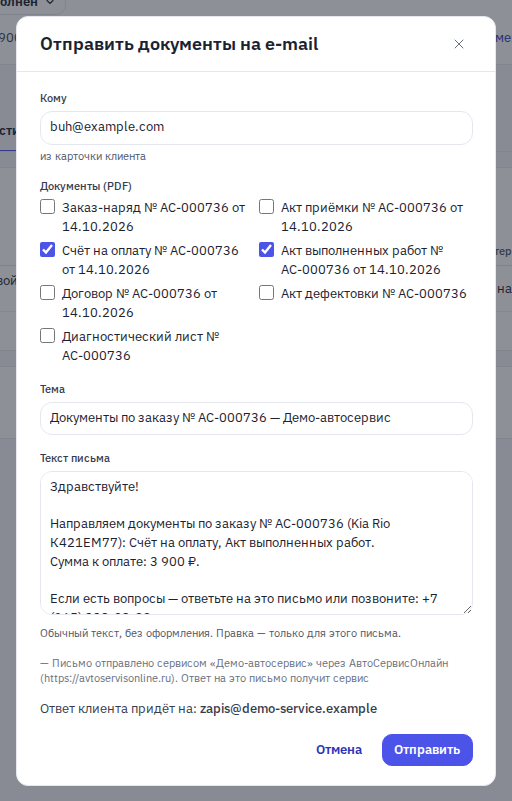
- Кому — адреса з картки клієнта (підпис «з картки клієнта»). Можна ввести іншу адресу. Отримувач один. Кириличні адреси, наприклад
buh@компания.рф, підходять. - Галочка «Зберегти в картку клієнта» з’являється, коли ви ввели адресу, якої немає в картці. Якщо в клієнта не було адреси, галочка вже встановлена: ви надіслали Аркуш і водночас записали адресу на майбутнє. Якщо в картці вже вказано іншу адресу, галочка вимкнена: установіть її, лише якщо хочете замінити адресу.
- Документи (PDF) — позначте потрібні: наряд-замовлення, акт приймання, рахунок на оплату, акт виконаних робіт, договір, а також акт дефектівки та діагностичний аркуш, якщо ці модулі увімкнено та у вас є право на них. Номер і дата вказані в назві. Що позначено заздалегідь:
- організація або ФОП, замовлення «Виконано» або «Закрито» — рахунок та акт виконаних робіт;
- організація або ФОП, замовлення в роботі — рахунок;
- фізична особа — наряд-замовлення.
- Тема та Текст листа вже заповнені за шаблоном (підставлено номер замовлення, автомобіль, документи, сума до сплати). Їх можна відредагувати, але лише для цього листа. Під текстом сірим рядком видно підпис: він додається завжди та не змінюється.
- Унизу зазначено, куди надійде відповідь: «Відповідь клієнта надійде на: …».
- Натисніть «Надіслати». З’явиться «Аркуш поставлено в чергу на надсилання», вікно закриється.
Документи надходять вкладеннями у форматі PDF з тими самими назвами, що й під час завантаження («Рахунок АС-000123.pdf»). Word не додається. Одне містить від одного до семи документів, загальним розміром до 7 МБ.
Останні надсилання
Унизу вікна, якщо за замовленням уже надсиляли, видно до трьох останніх листів: які документи, статус, час і хто надіслав. Статуси: «у черзі» (ще триває), «надіслано» (поштовий сервер прийняв), «не доставлено» (поштовий сервер відхилив; причину зазначено в історії замовлення) та «ймовірно надіслано» (сервер не відповів вчасно, Аркуш, найімовірніше, надіслано). Вікно підказує, що нещодавно вже надсиляли: не надсилайте той самий рахунок двічі.
Що видно в історії замовлення
У вкладці «Історія» замовлення з’являється рядок «Надіслали на e-mail» із назвами документів і позначкою «адреса з картки» або «інша адреса». Самої адреси в історії немає: так передбачено, персональні дані клієнта не потрапляють до журналу.
Якщо поштовий сервер не прийняв Аркуш, в історії з’явиться рядок «Аркуш не доставлено» із причиною: «адресу не прийнято», «поштовий сервер недоступний» або «надсилання листів не налаштовано». Відправник водночас отримує сповіщення в застосунку: «Аркуш за замовленням № … не надіслано». Виправте адресу та надішліть Аркуш ще раз. Якщо написано «надсилання листів не налаштовано», зверніться до підтримки.
Статус «надіслано» означає, що Аркуш прийняв поштовий сервер клієнта. Чи прочитано його та чи не потрапив він у «Спам», програма не знає. Якщо ящик клієнта згодом поверне Аркуш (переповнений, адресу закрито), цього не видно в замовленні.
Шаблон листа
Шлях: Налаштування → Шаблони документів → вкладка «Аркуш клієнту». Вкладку бачить адміністратор акаунта за ввімкненого модуля; читати шаблон можуть й інші співробітники з доступом до модуля, але змінювати його може лише адміністратор.
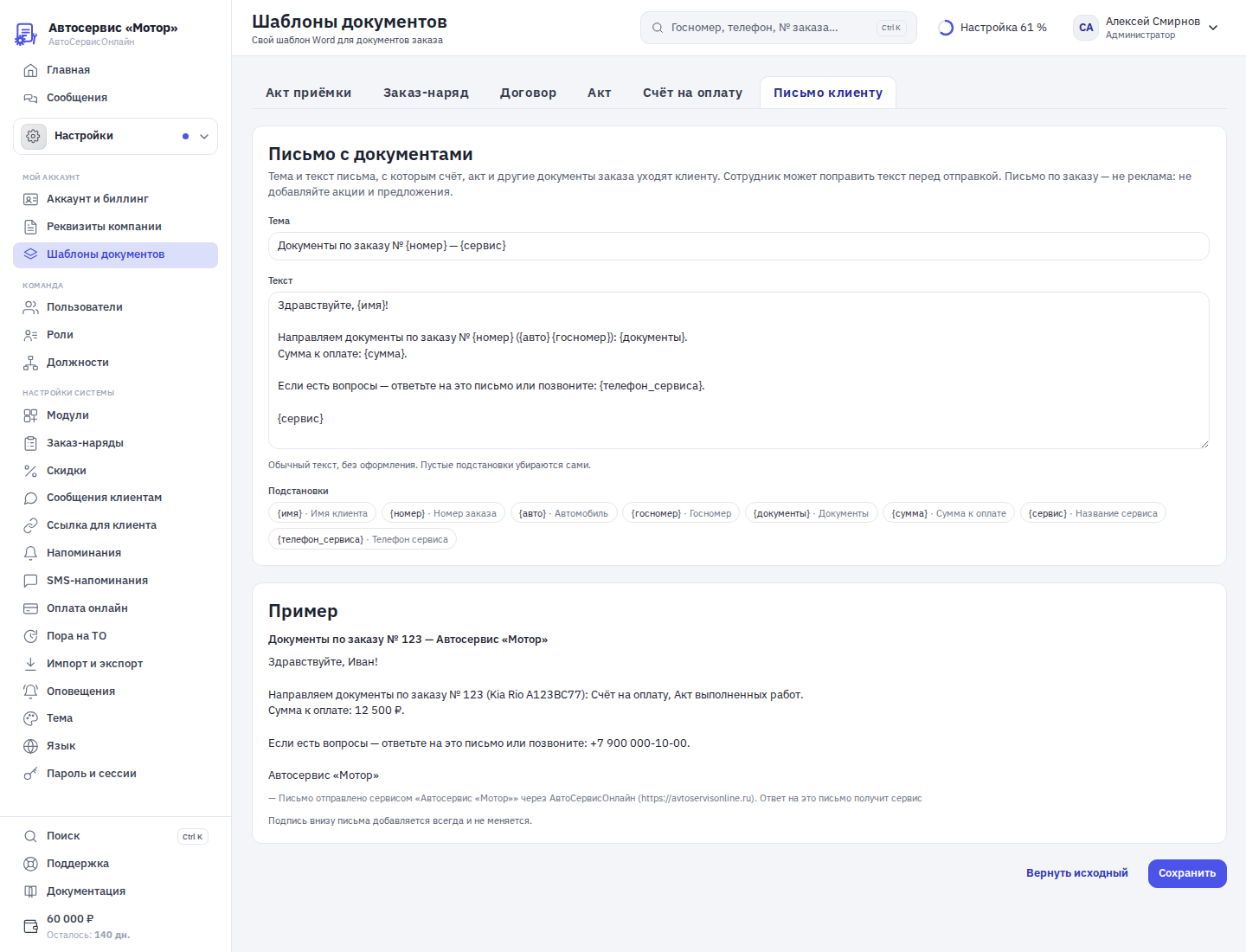
Заповніть Тему та Текст. Щоб вставити підстановку, поставте курсор у потрібне місце та натисніть на її чип під полями:
| Підстановка | Що підставиться |
|---|---|
{імя} | Ім’я клієнта (в організації та ФОП порожньо, рядок «Вітаємо, !» перетвориться на «Вітаємо!») |
{номер} | Номер замовлення |
{авто} | Марка та модель автомобіля |
{госномер} | Держномер |
{документы} | Назви доданих документів |
{сумма} | Сума до сплати |
{сервис} | Назва вашого сервісу |
{телефон_сервиса} | Телефон із реквізитів |
Порожня підстановка убирається разом із зайвими знаками пунктуації, тому Аркуш не вийде з висячими комами. Нижче, у картці «Приклад», видно готовий текст: як він виглядатиме з вашими даними. Невідоме слово у фігурних дужках підсвічується, і зберегти такий текст неможливо.
Тема — до 150 символів, одним рядком; текст — до 2 000 символів, звичайний, без оформлення. Кнопка «Повернути початковий» повертає текст за замовчуванням; зміни набувають чинності після «Зберегти» («Збережено ✓»). Аркуш за замовленням — не реклама: не додавайте акції та пропозиції.
Ліміти
Вони захищають ваш домен від потрапляння до спаму, а вас — від випадкових повторів. Коли ліміт вичерпано, вікно підкаже, через який час можна повторити, наприклад «Ліміт надсилання: не більше 20 листів на годину. Спробуйте після 15:40».
- не більше 20 листів на годину та 100 на добу на акаунт;
- не більше 3 листів на годину на одну адресу;
- до першої оплати (у пробному періоді та після нього) не більше 10 листів на добу, і кожен документ вважається друком: можна роздрукувати або надіслати по 3 замовлення кожного виду (Друк до першої оплати);
- Аркуш, який не вдалося сформувати або поставити в чергу, не зараховується до ліміту.
Коли баланс акаунта вичерпано, термін тарифу минув або пробний період завершився без оплати, увімкнено режим перегляду, а надсилання недоступне: поповніть баланс.
Що видно співробітникам
- Пункт «Надіслати на e-mail…» та кнопка на вкладці «Документи» доступні співробітникам із правом «Документи на e-mail» і доступом до нарядів-замовлень. Акт дефектівки та діагностичний аркуш у списку видно, лише якщо співробітник має до них доступ.
- Поле «E-mail для відповідей клієнтів» і вкладку «Аркуш клієнту» бачить адміністратор акаунта.
- Поле «E-mail» клієнта редагують усі, хто може редагувати картку клієнта: воно є у вікні нового клієнта, у картці, в імпорті клієнтів і зберігається під час об’єднання дублікатів.
Часті запитання
- «Немає пункту „Надіслати на e-mail…“». Модуль вимкнено (Акаунт → Тариф, вмикає адміністратор) або ваша роль не має права «Доступ до підмодуля» для «Документи на e-mail» чи права на замовлення (Налаштування → Ролі).
- «Кнопка „Надіслати“ сіра». Перевірте в такому порядку: у замовленні вибрано клієнта; адресу введено без помилок («Неправильний e-mail»); позначено принаймні один документ; у реквізитах указано e-mail сервісу (жовтий рядок «Указати в реквізитах»); баланс не вичерпано; тема й текст не довші за ліміт.
- «Написано, що документ не можна сформувати». Вікно показує ті самі причини, що й звичайний друк: наприклад, у реквізитах немає назви організації або ІПН. Заповніть зазначене поле та повторіть.
- «Клієнт каже, що листа немає». Попросіть перевірити теку «Спам» і додати адресу відправника до контактів. Перевірте адресу: в історії замовлення адреси немає, але у вікні надсилання її видно. Якщо в «Останніх надсиланнях» указано «не доставлено», причину можна знайти в рядку «Аркуш не доставлено» в історії.
- «Клієнт відповів на Аркуш, але відповіді немає». Відповідь надходить на «E-mail для відповідей клієнтів» із реквізитів, а не в АвтоСервісОнлайн. Перевірте, чи адресу вказано правильно та чи поштова скринька приймає пошту.
- «Чи можна надіслати одразу кільком одержувачам або прикріпити власний файл?» Ні: один одержувач, лише документи замовлення у PDF. Розсилань, копій, HTML-листів і автонадсилання за статусом замовлення немає.
- «Чи можна надіслати з каси, складу або зарплати?» Ні, лише із замовлення.
- «Чому Аркуш від АвтоСервісОнлайн, а не з нашої пошти?» Щоб не підключати поштову скриньку та домен, Аркуш надсилається з налаштованого домену системи: так він рідше потрапляє до спаму. Ваша назва є в імені відправника та в підписі, а відповідь клієнта надходить вам.
- «Ліміт надсилання…». Повідомлення називає час, після якого можна повторити. Потрібно більше листів на добу: напишіть у підтримку.
- «У пробному періоді Аркуш не надсилається». До першої оплати Аркуш вважається друком: після 3 замовлень кожного виду потрібна оплата (оплатити можна й у пробному — оплата завершить пробний, платний період почнеться з моменту оплати). Тариф і баланс.