Пошук у шапці
Один рядок пошуку на будь-якому екрані акаунта: держномер, телефон, номер замовлення, VIN, прізвище, організація або артикул — і відразу видно клієнтів, автомобілі, замовлення, заявки та запчастини. Клієнт телефонує — не потрібно гадати, у якому розділі шукати: набрали, натиснули Enter, і ви в потрібній картці. Окремо підключати й налаштовувати пошук не потрібно.
Де знайти
- Комп'ютер. Поле пошуку в шапці, праворуч від заголовка екрана; на ньому підказка
Ctrl K(на Mac —⌘K). Воно видиме на екранах шириною від 1280 px. Якщо вікно вужче, замість поля в шапці є лупа з тією самою дією. - Телефон. Лупа в шапці поруч із вашими ініціалами — пошук відкривається на весь екран.
- З клавіатури.
Ctrl K(на Mac —⌘K) відкриває пошук на будь-якому екрані, навіть коли курсор стоїть у полі введення; повторне натискання закриває його. Клавіша/відкриває пошук, якщо курсор не у полі введення.

Назва поля підказує, що шукати на поточному екрані: на складі — «Артикул або назва запчастини…», на нарядах-замовленнях — «Держномер, телефон, № замовлення…», у клієнтів — «Держномер, телефон, ПІБ…». Поза розділами (наприклад, на головній або в касі) — «Пошук по всій системі…».
У розділах, де список шукає сам (наряди-замовлення, клієнти, склад, майстри, заявки), у шапці залишається лише лупа: два поля пошуку поруч означали б питання «куди вбити?». Пошук по всьому — Ctrl K (на Mac — ⌘K) з будь-якого місця.
Якщо у вас немає прав на жоден із розділів пошуку (див. нижче), рядка в шапці немає взагалі. Поки відкрито інше вікно або шторку (наприклад, форму клієнта), поєднання клавіш не спрацьовують — закрийте її.
Що шукається
Один рядок можна набрати як завгодно — система сама зрозуміє, що ви мали на увазі.
| Що набрати | Як | Приклад |
|---|---|---|
| Держномер | У будь-якому написанні та будь-якій розкладці; літери регіону можна не вводити | а123вс161, A 123 BC, f123dc |
| Телефон | У будь-якому форматі, можна лише останні цифри (від 4) | 8 961 333 44 55, +7 (961) 333-44-55, 4455 |
| Номер замовлення | Без префікса: цифри, АС-74 або №74 знаходять точно замовлення АС-000074 | 74 |
| VIN | Останні знаки (від 4) або весь; кириличні двійники літер замінюються латинськими | останні 6 знаків із ПТС |
| Клієнт | Прізвище, ім'я, по батькові в будь-якому порядку; частина слова; організація; ІПН | кузн ив, Иван Кузнецов, автопарк |
| Запчастина | Артикул без пробілів і дефісів або назва | oc-90 знайде OC90 |
Якщо ви набрали російський текст в англійській розкладці (bdfyjd замість «иванов») — прізвище все одно знайдеться. Пошук починається з 2 символів, а якщо в рядку лише цифри — з одного (так знаходиться замовлення №4). Довжина рядка — до 64 знаків.
Не шукаються: послуги та запчастини всередині замовлень (для цього є пошук у списку «Наряди-замовлення»), завдання, примітки та історія. Помилки пошук не виправляє. Видалене замовлення показується лише за точного збігу номера.
Як користуватися
- Відкрийте пошук і почніть вводити — результати з'являються самі, без
Enter, через чверть секунди після паузи. Поки рядок порожній, пошук підказує, що можна шукати, і пропонує Нове замовлення та Нового клієнта. - Пошук відбувається по всій системі — із будь-якої сторінки можна знайти і замовлення за номером, і клієнта за телефоном. Якщо потрібно звузити результати до поточного розділу (наприклад, на «Складі» — лише запчастини), натисніть під рядком Шукати в розділі «…»; кнопка Шукати всюди повертає загальний пошук.
- Результати згруповані: Клієнти, Автомобілі, Замовлення, Заявки, Запчастини. Якщо щось знайдено точно — за номером замовлення, повним держномером, телефоном, VIN із 17 знаків або артикулом, — ця група піднімається вгору, а потрібний рядок уже вибрано.
- Виберіть рядок:
↑↓— по рядках через усі групи,Tab— до наступної групи,Enterабо клацання — відкрити.Ctrl+Enter(на Mac —⌘+Enter) відкриває в новій вкладці. - У групі показано до п'яти рядків. Якщо збігів більше, унизу з'являється посилання Усі результати в розділі «…» →: воно відкриває список розділу з уже заповненим пошуком. У автомобілів це список клієнтів (він шукає і за держномером, і за VIN).
Escочищає рядок, другийEscзакриває пошук. Закрити можна також клацанням поза вікном. Під час наступного відкриття останній запит стоїть у рядку та виділено: почніть друкувати — його буде замінено. Запит запам'ятовується лише до оновлення сторінки і ніде не зберігається.
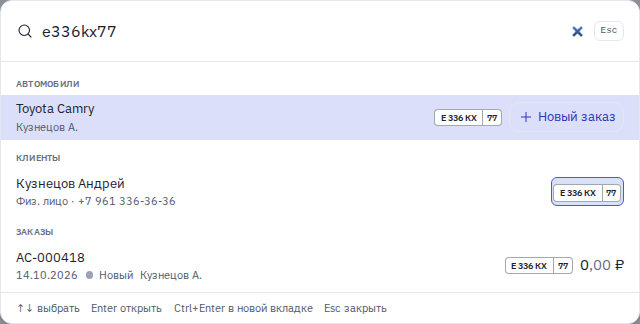
Що в рядках
| Група | Що видно | Куди веде |
|---|---|---|
| Клієнти | Ім'я або назва, тип (фізособа, юрособа, ФОП), телефон, до двох держномерів; збігливий автомобіль підсвічено | Картка клієнта |
| Автомобілі | Марка та модель, держномер, власник; під час пошуку за VIN — його останні знаки | Картка клієнта: потрібний автомобіль розгорнуто |
| Замовлення | Номер, дата, статус, клієнт, держномер, сума | Картка замовлення |
| Заявки | Ім'я, телефон, послуга, бажана дата, статус | Список заявок онлайн-запису з відбором за телефоном |
| Запчастини | Артикул, бренд, назва, залишок з одиницею вимірювання | Склад із відбором за артикулом |
У автомобіля праворуч є кнопка Нове замовлення (на клавіатурі — Shift+Enter): вона відразу відкриває новий наряд-замовлення на цей автомобіль. Кнопка є, якщо у вас є доступ до нарядів-замовлень.
Коли нічого не знайдено, пошук пише «Нічого не знайшли за „…“» і пропонує Нового клієнта. Якщо пошук не виконався, з'явиться «Не вдалося виконати пошук» і кнопка Повторити.
Пошук на телефоні та «Скан»
На телефоні пошук відкривається на весь екран: угорі рядок введення та кнопка Скасувати, нижче — групи великими рядками. Закрити пошук можна кнопкою Скасувати або системною «Назад» — ви повернетеся на той екран, де були.
Поруч із рядком є кнопка Скан: наведіть камеру на держномер, і розпізнаний номер сам підставиться в рядок, а пошук запуститься. Кнопка є, якщо в акаунті підключено модуль «Скан VIN/держномера» і у вас є до нього доступ — докладніше в Автозаповнення та сканування VIN.
Кому що показується
Кожна група з'являється лише тоді, коли модуль підключено в акаунті та у вас є право на цей розділ. Адміністратор акаунта бачить усі групи підключених модулів.
| Група | Модуль | Право |
|---|---|---|
| Клієнти, Автомобілі | Клієнти | «Доступ до підмодуля» |
| Замовлення | Наряди-замовлення | «Доступ до замовлень та історії замовлень клієнта» |
| Заявки | Онлайн-запис (віджет) | «Доступ до підмодуля» |
| Запчастини | Запчастини | «Доступ до підмодуля» |
Тому комірник із правом лише на склад шукає тільки запчастини, а приймальник без складу не побачить артикулів. Недоступні групи сервер навіть не шукає, чужи дані в результати не потрапляють. Права надає адміністратор — див. Ролі та права. Текст запиту ніде не записується.
Часті запитання
- У шапці немає рядка пошуку. Або вікно вужче за 1280 px — тоді замість поля є лупа; або ви перебуваєте в розділі, де список шукає сам (наряди-замовлення, клієнти, склад, майстри, заявки) — там у шапці також є лупа, а пошук по всьому відкривається за
Ctrl K; або у вас немає доступу ані до клієнтів, ані до замовлень, ані до заявок, ані до запчастин. Зверніться до адміністратора. - У розділі знайшлося не те, що я шукав. Пошук відбувається по всій системі. Якщо потрібне лише те, що стосується поточного розділу, натисніть під рядком Шукати в розділі «…».
- Немає потрібної групи (наприклад, «Замовлення» або «Запчастини»). Немає права на розділ або модуль вимкнено — див. таблицю вище. Групу, де немає збігів, пошук також не показує.
Ctrl Kвідкриває пошук браузера. Натисніть поєднання клавіш, коли вкладка із застосунком активна: усередині застосунку воно перехоплюється. Якщо відкрито інше вікно або шторку, закрийте їх.- Клавіша
/нічого не робить. Вона працює лише тоді, коли курсор не у полі введення і немає відкритих вікон. З будь-якого місця працюєCtrl K. - Замовлення за номером
74не знайшлося. Пошук за цифрами знаходить замовлення з таким номером точно (АС-000074), а не «усе, що містить 74». Перевірте нумерацію — Номер замовлення та документів. Видалене замовлення показується лише за точним номером. - Не знаходиться послуга або запчастина із замовлення. Пошук у шапці таке не шукає. Відкрийте Наряди-замовлення і введіть назву в поле пошуку списку.
- Не знаходиться за телефоном. Вводьте щонайменше чотири останні цифри. Телефон шукається в клієнта та в заявках онлайн-запису.
- Знайдено автомобіль, а мені потрібен клієнт. Натисніть
Enter— відкриється картка власника з розгорнутим автомобілем. - З пошуку відкрився список клієнтів, а не замовлень. Посилання «Усі результати» в автомобілів веде до розділу «Клієнти» — там пошук працює за держномером і VIN.
- Як вимкнути пошук. Окремого перемикача немає: пошук працює разом із вашими розділами й нічого не навантажує, поки ви його не відкрили.