Меню та розділи
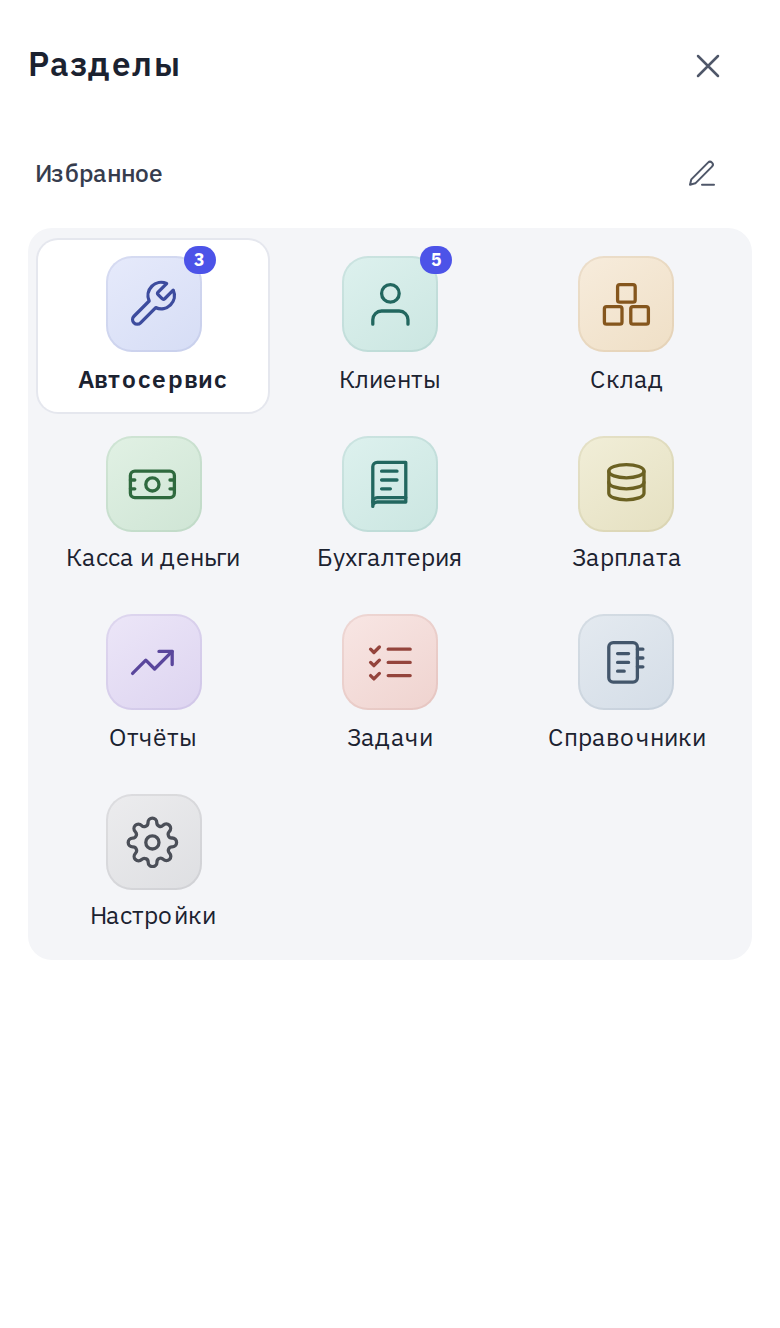
Меню ліворуч влаштоване розділами: замість одного довгого списку ви бачите лише пункти поточного розділу — «Автосервіс», «Клієнти», «Склад», «Каса та гроші» та інші. Перемикач угорі меню відкриває сітку розділів; найпотрібніші можна додати до «Обраного» та розташувати як зручно. А щоб одразу потрапити туди, куди потрібно, натисніть Ctrl K — пошук знайде клієнта, автомобіль або замовлення, де б ви не були.
Де знайти
Меню — ліворуч на кожному екрані після входу. Згори донизу:
- Знак і назва вашого автосервісу (клік перезавантажує сторінку).
- Головна — робочий стіл на сьогодні, завжди під назвою. Під нею — Повідомлення: листування з колегами, поруч кількість непрочитаних; відкривається вікном поверх екрана (Повідомлення співробітників).
- Перемикач розділу — плитка з іконкою, назвою розділу («Автосервіс») та стрілкою. Крапка праворуч від назви — в інших розділах є нове (наприклад, непрочитане або заявки).
- Пункти поточного розділу. Те, до чого ваша роль не має доступу або що вимкнено в акаунті, не показується.
- Блок «Часто» — Каса, Звіти та Склад: до них один клік із будь-якого екрана. Показуються лише ті, до яких у вас є доступ.
- Унизу завжди: Пошук (підказка
Ctrl K, на Mac —⌘K), Підтримка з лічильником непрочитаних, Документація та в адміністратора — плашка балансу «N ₽ · Залишилось: N дн.».
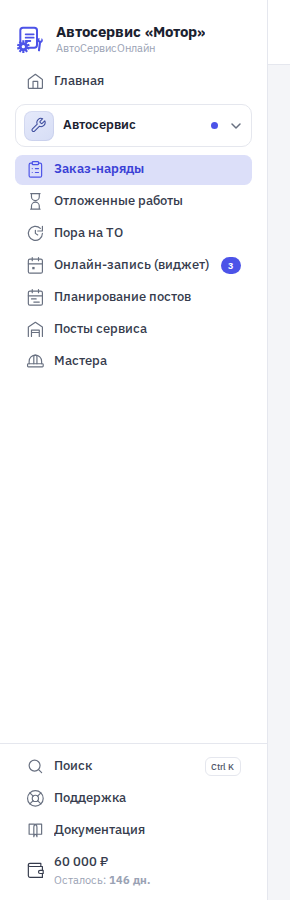
Вікно ширше за 1024 px (комп'ютер, планшет у горизонтальній орієнтації, застосунки для Windows і Mac) — меню ліворуч із назвами. Уже 1024 px (телефон, планшет вертикально) — панель унизу екрана, про неї нижче.
Як перемикати розділи
- Натисніть на перемикач угорі меню — відкриється сітка розділів.
- Натисніть на плитку потрібного розділу. Відкриється його головна сторінка, а в меню залишаться лише пункти цього розділу. У «Складу» це «Запчастини», у «Налаштуваннях» — «Модулі» (у співробітника — «Сповіщення»).
- Закрити сітку без вибору можна клавішею
Escабо клацанням поза нею. По плитках можна пересуватися стрілками,Enterвибирає розділ.
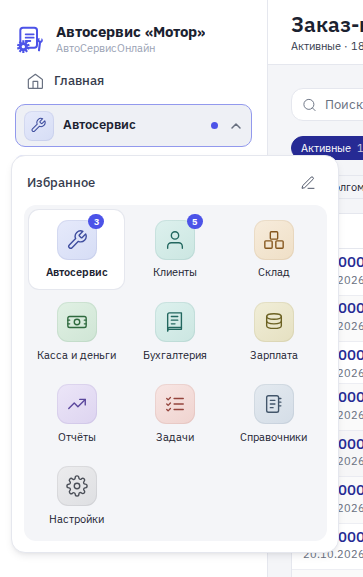
На плитці розділу — кружок із числом, якщо в ньому щось потребує уваги: наприклад, нові заявки онлайн-запису або прострочені завдання.
Меню перемикається й самостійно: відкрийте замовлення з пошуку, за посиланням із листа або за плиткою на «Головній» — у меню одразу буде розділ «Автосервіс». На «Головній», у «Повідомленнях» і в «Підтримці» меню залишається в тому розділі, де ви були.
Що в якому розділі
У таблиці — усе, що є в адміністратора акаунта за підключених модулів. Співробітник бачить лише пункти, на які його роль має право; порожні розділи йому не показуються.
| Розділ | Пункти |
|---|---|
| Автосервіс | Наряд-замовлення, Відкладені роботи, Час на ТО, Онлайн-запис (віджет), Планування постів, Пости сервісу (лише адміністратору), Майстри |
| Клієнти | Клієнти, ОСАГО та техогляд, Нагадування, SMS клієнтам |
| Склад | Запчастини, Постачальники |
| Каса та гроші | Каса, Звіт по касі, Доходи та витрати |
| Бухгалтерія | Облік і податки |
| Зарплата | Зарплата |
| Звіти | Звіт про прибуток, Показники |
| Завдання | Завдання, Доопрацювання (заявки на доопрацювання нам; є в усіх, поруч кнопка +) |
| Довідники | Послуги, Комплекси робіт, Вузли діагностики (ці два — лише адміністратору), Теги |
| Налаштування | Мій акаунт: Акаунт і білінг (у співробітника — Акаунт), Реквізити компанії, Шаблони документів. Команда: Користувачі, Ролі. Налаштування системи: Наряд-замовлення, Знижки, Повідомлення клієнтам, Посилання для клієнта, Нагадування, SMS-нагадування, Оплата онлайн, Час на ТО, Автозаповнення за VIN, Імпорт і експорт, Сповіщення, Тема, Мова, Пароль і сесії. Окремого пункту «Модулі» у «Налаштуваннях» немає: перемикачі модулів і їхні ціни — у блоці «Тариф» на сторінці «Акаунт» |
Дошка замовлень — не окремий пункт, а вигляд списку Наряд-замовлення (перемикач «Список | Дошка»). Оплати, оцінки візиту та повідомлення клієнту розташовані всередині замовлення, а їхні налаштування — у Налаштування.
Якщо модуль розділу не підключено, адміністратор бачить пункт сірим із замком і словом «Підключити»: натискання відкриває чат підтримки з готовим текстом «Прошу підключити модуль «…»» — такі модулі підключає підтримка. Якщо вимкнено всі модулі розділу, він усе одно видимий адміністратору — з усіма замками. Співробітнику такі пункти та розділи не показуються. Детальніше про модулі — Підключені модулі.
Як налаштувати обране
У сітці розділи поділяються на «Обране» (угорі, на сірому тлі) та решту (нижче). За замовчуванням в обраному всі доступні вам розділи.
- Відкрийте сітку та натисніть значок олівця «Налаштувати» праворуч від слова «Обране».
- У вікні «Налаштувати обране» позначте галочками, що залишити вгорі. Порядок змінюють стрілки «вгору» та «Униз» біля розділу або перетягуванням за значок праворуч.
- Натисніть Зберегти. Скасувати закриває вікно без змін, Повернути за замовчуванням знову позначає всі розділи в звичайному порядку.
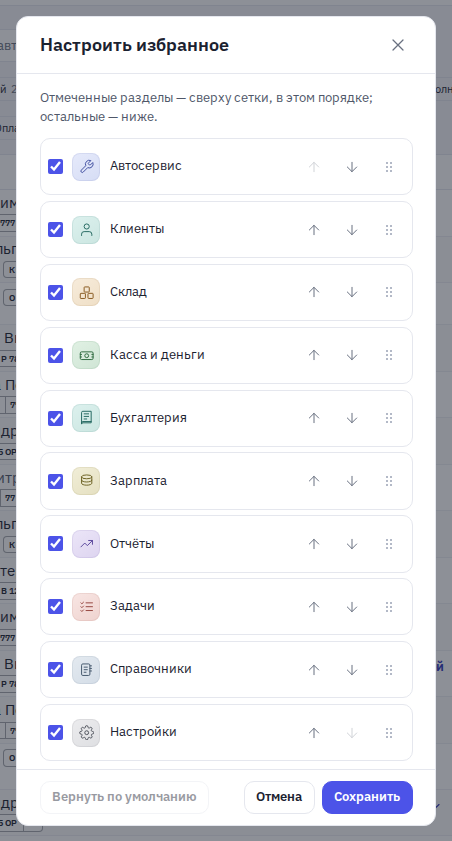
Непозначені розділи нікуди не зникають — вони у сітці нижче обраного. Вибір зберігається окремо для кожного користувача та підтягується на будь-якому пристрої, де ви входите. Поки ви не змінювали обране, нові розділи, які з’являться пізніше, потраплять до сітки автоматично.
На телефоні
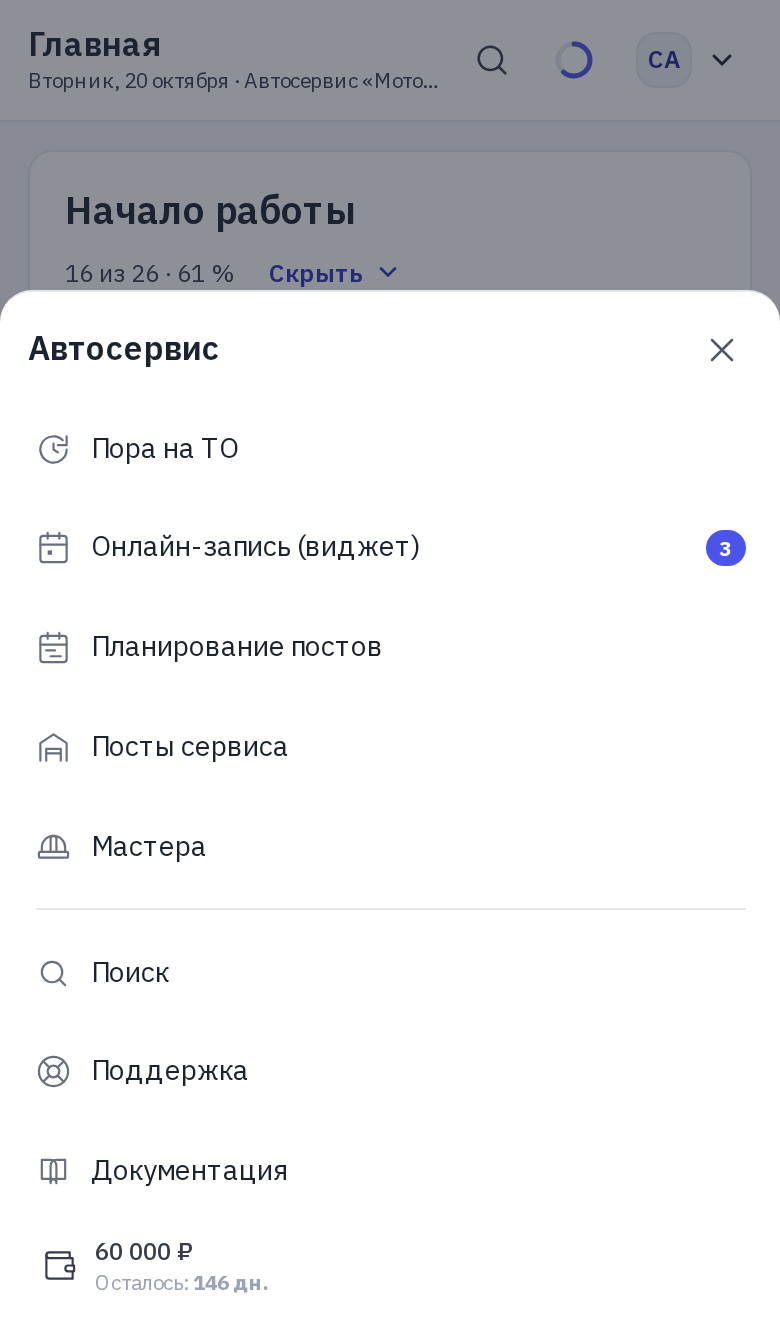
Уже 1024 px меню — панель унизу екрана, як у застосунках на телефоні; екран займає всю ширину. На панелі п’ять кнопок, зліва направо:
- Розділи — плитка та назва поточного розділу («Автосервіс»). Відкриває сітку на весь екран із тим самим «Обраним» і олівцем «Налаштувати». Крапка на плитці — в інших розділах є нове. Унизу сітки — блок «Часто»: Каса, Звіти, Склад (звідси — два кліки з будь-якого екрана).
- Головна.
- Два перші пункти поточного розділу — в «Автосервісу» це Наряд-замовлення та Відкладені роботи. Якщо в розділі один пункт, кнопка одна. Якщо увімкнено Повідомлення, замість другого пункту — кнопка Повідомлення з кількістю непрочитаних, а другий пункт розділу переходить до «Ще».
- Ще — відкриває список унизу: решту пунктів розділу (у «Налаштуваннях» — із підзаголовками груп), Пошук, Підтримка, Документація та в адміністратора — плашка балансу. Закрити — хрестиком, натисканням на затемнення або
Esc.
Відкритий екран підсвічено на панелі. Якщо він зі списку «Ще» (наприклад, «Онлайн-запис»), підсвічено кнопку Ще; крапка на ній — нове серед її пунктів або непрочитане в підтримці.

Рядок «До сплати · Зберегти» в замовленні та інші кнопки внизу екрана розташовані над панеллю й не перекриваються нею. Поки ви друкуєте (відкрито клавіатуру), панель ховається, щоб не закривати поле, і повертається, коли клавіатуру прибрано. У чаті підтримки панелі немає — чат на весь екран, вихід — Назад. Пошук є й у шапці — значок лупи поруч із вашими ініціалами. Детальніше — Що доступно з телефона.
Пошук — швидкий шлях
Коли не хочеться перемикати розділи, натисніть Ctrl K (на Mac — ⌘K) або кнопку Пошук унизу меню. Введіть держномер, телефон, номер замовлення, VIN або прізвище — і відкрийте потрібну картку одним натисканням, меню саме перемкнеться на потрібний розділ. Детальніше — Пошук у шапці.
Часті помилки
- «Де Каса, Звіти та Склад?» Унизу меню (на комп'ютері) — блок «Часто»; на телефоні — там само, у сітці розділів (кнопка Розділи). Це прямі посилання: «Каса» — на касу, «Звіти» — на звіт про прибуток, «Склад» — на запчастини. Показуються лише ті, до яких у вас є доступ.
- «Зник пункт меню». Він в іншому розділі: натисніть на перемикач (на телефоні — Розділи) та виберіть розділ із таблиці вище. На телефоні загляньте також у Ще — на панелі вміщаються лише два пункти розділу. Якщо пункту немає й там — модуль вимкнено (Акаунт → Тариф) або в ролі немає права, див. Ролі та права.
- «Немає розділу «Склад» (або іншого)». Розділ видимий, якщо в ньому є хоча б один доступний вам пункт. У співробітника без права на склад розділу немає; у адміністратора — лише якщо модуль не підключено до акаунта.
- «Де Майстри та Пости сервісу?» У розділі Автосервіс, разом із нарядами-замовленнями (раніше розділ називався «Замовлення», а майстри та пости були у «Довідниках»). Послуги, комплекси робіт і теги — у Довідники, каса та звіт по касі — у Каса та гроші.
- «Де Реквізити та логотип?» Налаштування → Реквізити компанії. Шаблони документів Word і текст листа клієнту — сусідній пункт Налаштування → Шаблони документів (з 26.10.2026 це два окремі екрани). На телефоні обидва — у Ще розділу «Налаштування» або на панелі внизу.
- «Де Акаунт і баланс?» Налаштування → Акаунт і білінг; плашка балансу є й унизу меню на комп'ютері, а на телефоні — у Ще.
- «Не вдається переставити розділи». Потрібен олівець «Налаштувати» у сітці; порядок пунктів усередині розділу змінити не можна.
- «Права надали, а розділу немає». Оновіть сторінку або перезапустіть застосунок — права читаються під час завантаження.