Довідник послуг
Каталог типових робіт автосервісу з прайсом: діагностика, заміна масла, шиномонтаж, ремонт кузова. У послуги є ціна або нормогодини, а на сторінці задається ставка нормогодини сервісу. З цього довідника послуга додається в наряд-замовлення на вкладці «Роботи та запчастини».
Де знайти
Шлях у меню: Довідники → Послуги.
Пункт видимий, якщо в акаунті увімкнено модуль «Наряди-замовлення» і в ролі є право «Доступ до підмодуля» у «Автосервіс > Наряди-замовлення» (див. Ролі та права). Створювати, редагувати й видаляти послуги та їхні ціни може будь-хто, хто має це право; ставку нормогодини змінює лише адміністратор акаунта.
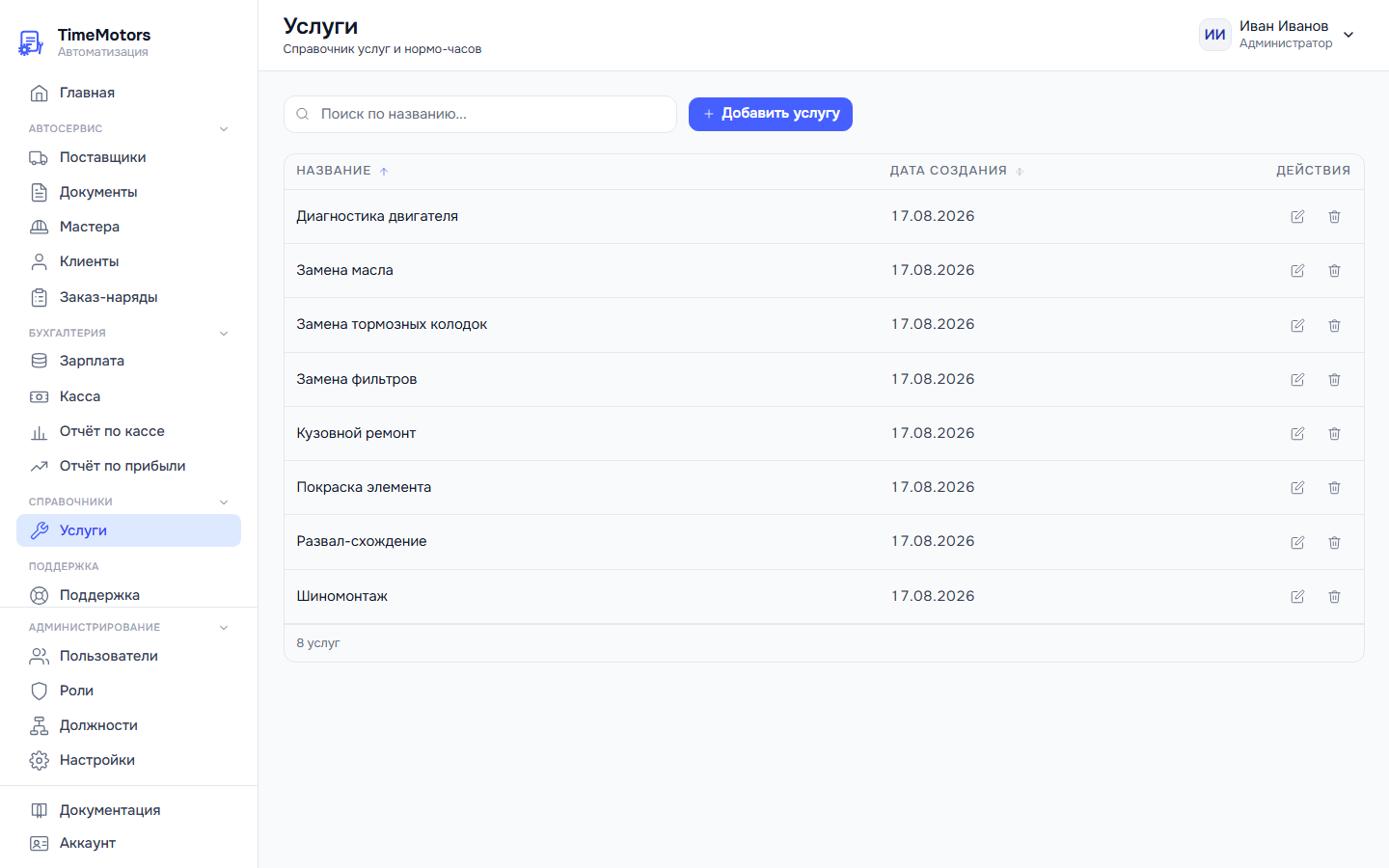
Ставка нормогодини
Над списком розташований блок «Ставка нормогодини». Це одна ставка на весь сервіс: вона підставляється в послуги «за нормогодинами», які не мають власної ставки (підпис під полем: «Підставляється в послуги «за нормогодинами», які не мають власної ставки.»).
- Адміністратор акаунта вписує суму в поле «₽ за годину» і натискає «Зберегти».
- Співробітник бачить лише число або напис «не задана» — змінювати ставку він не може.
Зміна ставки перераховує прайс у довіднику, але не змінює вже створені замовлення, документи та звіти — подробиці в розділі «Що змінюється в старих замовленнях».
<!-- СКРИНШОТ: «Послуги» з цінами -->Як влаштований довідник
З 23.11.2026 довідник послуг — провідник, як у Windows: ліворуч дерево папок, праворуч таблиця послуг. Ліворуч — структура, праворуч — вміст вибраної папки.
Ліворуч — панель «ПАПКИ»:
- «Усі послуги» — верхній вузол: праворуч видно всі послуги довідника.
- «Без папки» — послуги, що лежать у корені.
- Папка — назва, стрілка розкриття та лічильник послуг усередині. Вкладеність видно за відступом.
- Клік по рядку папки — у будь-якому її місці — відкриває вміст папки праворуч. Клік по стрілці лише розгортає або згортає папку.
- Права кнопка миші по папці працює як ліва: папка виділяється і відкривається праворуч, і з’являється контекстне меню: «Перейменувати», «Додати папку», «Додати послугу», «В архів» (в архіві — «Повернути в роботу»). Права кнопка миші по порожньому місцю панелі — «Додати папку» і «Додати послугу». На телефоні це саме меню відкривається довгим натисканням на папку або на послугу.
Праворуч — таблиця послуг із колонками «НАЗВА» та «ЦІНА»:
- Клік по рядку — виділити послугу. Ctrl + клік — додати до виділених або зняти виділення, Shift + клік — виділити діапазон, Ctrl + A — виділити всі. Ліворуч від назви — прапорієць виділення, а в шапці таблиці — загальний прапорієць: він виділяє всі послуги або знімає виділення.
- Правка послуги відкривається кліком за самою назвою — за текстом, над ним курсор перетворюється на руку. Решта рядка лише виділяє.
- Виділену групу послуг можна одразу перетягнути в папку — переноситься вся група.
- Під назвою послуги може стояти її шлях «Папка / Підпапка» — він видимий, коли увімкнено пошук, щоб знайти послугу одразу в кількох гілках.
Прайс читається так само, як раніше:
- «25 000 ₽» — фіксована ціна.
- «0,5 год × 2 500 = 1 250 ₽» — послуга за нормогодинами: норма, ставка та розрахункова ціна.
- «0,5 год» — послуга за нормогодинами, але ставки немає ні власної, ні загальної: ціну порахувати немає з чого.
- сірий «не задана» — у послуги немає ні ціни, ні нормогодин.
Над таблицею — вкладки «У роботі» / «Архів» (з 21.11.2026), ставка нормогодини, пошук «Пошук за назвою...», чип «Без ціни», меню «Ще ▾» (Імпорт прайсу…, Експорт прайсу, Завантажити шаблон, Історія імпортів) і кнопки «+ Папка» та «+ Послуга». Чип «Без ціни» залишає лише послуги без ціни та нормогодин — зручно, щоб по черзі заповнити прайс; повторне натискання знімає його. Пошук іде по всьому довіднику: залишаються збіглі послуги, а під назвою послуги видно її шлях. Хрестик у полі очищає пошук.
Таблиця показується повністю, без посторінкового підвантаження: усередині вибраної папки послуги йдуть за назвою. Довідник запам’ятовує пошук і чип, доки відкрита вкладка браузера, а коли вони відрізняються від початкових, поруч з’являється кнопка «Скинути». На вузькому екрані панель папок і таблиця стають одна під одною, верстка адаптивна.
Три кнопки над списком
Над списком послуг, ліворуч від меню «Ще ▾», стоять дві нові кнопки; третя — у самому меню.
- «Додати популярні» — швидкий старт прайсу: типові роботи автосервісу з цінами-орієнтирами. Відкриється вікно «Додати популярні послуги»: видно, що додасться і за якою ціною, а що вже заведено (таке не змінюється і не дублюється). Кнопка внизу додає все одразу. Назви російською, як у нашому прайсі, ціни — орієнтир: поправте під свій сервіс.
- «Надішліть свій прайс-лист у підтримку» (синя) — свій прайс файлом: перетягніть файл (Excel, Word, CSV, текст або фото прайса, до 20 МБ) або натисніть «Вибрати файл», потім «Надіслати в підтримку». Файл потрапить у чат підтримки з проханням імпортувати послуги — підтримка його розбере і заведе послуги в довіднику.
- «Очистити всі послуги…» — червоний пункт у меню «Ще ▾», доступний адміністратору акаунта. Усі послуги підуть в архів, папки залишаться порожніми; підтвердження дворазове — вікном і введенням слова ОЧИСТИТИ. У замовленнях-нарядах послуги більше не пропонуються, але залишаються у виконаних замовленнях, зарплаті та звітах. Повернути — на вкладці «Архів» → «Повернути в роботу».
Папки послуг
Папки потрібні, щоб прайс не перетворився на простиню: кузовні роботи, шиномонтаж, ТО — за своєю гілкою.
Створити папку. Натисніть «+ Папка» або виділіть папку в дереві та викличте правою кнопкою миші «Додати папку». Відкриється вікно «Нова папка»:
- Введіть «Назву» (обов’язково, до 256 символів). В одній папці назви не повторюються — однакова назва в іншій папці можлива.
- Поле «Усередині папки» показує, куди потрапить нова папка: це папка, виділена в дереві (або «Верхній рівень», якщо виділено не папку). Батька можна змінити прямо в цьому полі.
- Натисніть «Створити».
Вкладеність. Із контекстного меню папки — «Додати папку»: нова папка стане вкладеною у виділену. Вкласти глибше 8 рівнів не можна. Папку не можна вкласти в саму себе і в свою ж підпапку.
Перенести. Тільки перетягуванням, як у провіднику:
- Послуга — перетягніть її з таблиці на папку в дереві. Щоб повернути послугу в корінь, відпустіть її над «Без папки».
- Папка — перетягніть її на іншу папку або на «Без папки» (у корінь). Папку не можна кинути в саму себе або в свою підпапку — такий перенос не виконається.
На телефоні перетягувати незручно — там послугу переносять через поле «Папка» у її вікні (там же вибирають папку для нової послуги).
Перейменувати. Права кнопка миші по папці → «Перейменувати». Змінюється лише назва: папка лишається на своєму місці й у тій самій гілці.
Архів. «В архів» прибирає папку разом з усім її вмістом: вкладені папки та послуги теж йдуть в архів. У замовленнях, зарплаті та звітах послуги залишаються — як і під час архівування звичайної послуги.
Відновлення. На вкладці «Архів» у папки: права кнопка миші → «Повернути в роботу». Повернеться лише те, що пішло в архів разом із цією папкою; послуга, яку прибрали в архів раніше, залишиться в архіві.
В архіві папку лише відновлюють. Додавати до неї папки й послуги, переносити її та видаляти не можна — доступне лише «Повернути в роботу». Якщо батьківська папка залишилася в архіві, відновлена папка повертається в корінь довідника. Видалення немає. Видалити папку з довідника не можна — є лише архів.
<!-- СКРИНШОТ: провідник довідника — дерево папок ліворуч, таблиця послуг праворуч -->Як створити послугу
- Натисніть «+ Послуга» — відкриється вікно «Нова послуга».
- Введіть «Назву» (обов’язково, до 256 символів).
- У полі «Папка» виберіть, куди покласти послугу: «Без папки» (корінь довідника) або конкретну папку з дерева. За замовчуванням там стоїть папка, виділена в дереві ліворуч. Пізніше послугу можна перенести — перетягніть її на іншу папку в дереві.
- У полі «Як рахувати» виберіть спосіб:
- «Фіксована ціна» — впишіть «Ціна, ₽». У замовленні послуга надійде з цією ціною та кількістю 1.
- «Нормогодини» — впишіть «Нормогодини» (наприклад, 0,5). Під полем одразу видно розрахунок: «= 1 250 ₽ за ставкою 2 500 ₽». У замовленні послуга надійде в режимі «ставка × н/год».
- Натисніть «Створити».
Ціну можна не задавати — послуга створиться «без ціни», а її ціну впишуть уже в замовленні. Але з прайсом замовлення збирається швидше: вибрали послугу, а ціна або нормогодини вже в рядку.
Послуга одразу доступна в замовленні: вкладка «Роботи та запчастини» → «Додати ▾» у таблиці «Роботи» → «З довідника».
Створити послугу можна й безпосередньо із замовлення: у вікні «Вибір послуги» введіть назву в полі «Пошук або введення нової послуги...» і натисніть «Створити «назва» та додати». Кнопка з’являється, якщо послуги з точно такою назвою ще немає. Така послуга створюється без ціни; впишіть ціну в рядку замовлення та натисніть «У прайс» — див. Роботи в замовленні.
Вибір послуги в наряді-замовленні
Вікно «Вибір послуги» (кнопка «З довідника») — це дерево: папки й послуги впереміш, вкладені папки розкриваються стрілкою. Пошук іде по дереву: залишаються збіглі послуги та їхні гілки, під назвою послуги видно її шлях «Папка / Підпапка». Архівні послуги та послуги з архівних папок тут не пропонуються.
Натисніть на послугу — вона додається до замовлення. Потрібної послуги немає? Введіть назву в полі пошуку та натисніть «Створити «назва» та додати» — послуга створиться в корені довідника і одразу потрапить у замовлення.
Власна ставка для послуги
Буває, що нормогодина для послуги коштує дорожче або дешевше за загальну — наприклад, для кузовних робіт. У редакторі послуги в режимі «Нормогодини» натисніть посилання «Власна ставка для цієї послуги» — з’явиться поле «Ставка, ₽/год». Поки воно порожнє, діє ставка сервісу; впишіть число, і для цієї послуги використовуватиметься власна ставка.
Якщо в режимі «Нормогодини» немає ні власної ставки, ні загальної, редактор запропонує: «Ставку нормогодини не задано — укажіть її на сторінці «Послуги».» Задайте ставку в блоці вгорі.
Періодичні роботи: «Повторювати»
Якщо підключено модуль «Час на ТО», у вікні послуги є рядок «Повторювати: кожні … км або … міс»: впишіть, як часто робота повторюється (наприклад, олія: 10 000 км або 12 міс), і програма сама підкаже, яким клієнтам час на ТО. Пробіг — від 500 до 500 000 км, термін — від 1 до 120 міс, настане те, що раніше; обидва поля порожні — робота не є періодичною. У списку така послуга позначена значком виду «↻ 10 000 км / 12 міс». Швидше заповнити одразу багато послуг — кнопкою «Підібрати інтервали» на сторінці «Час на ТО». Детальніше — Час на ТО та «Давно не були».
Редагування та видалення
- Редагувати — клік за назвою послуги (за самим текстом) або права кнопка миші по рядку → «Редагувати» відкриває вікно «Редагування послуги», потім «Зберегти». Тут також змінюються спосіб розрахунку, ціна, нормогодини, власна ставка та папка, у якій лежить послуга.
- Перейменування змінює назву всюди. Рядок замовлення не зберігає копію назви, а бере її з довідника. Нова назва з’явиться в усіх замовленнях, зокрема виконаних і закритих, у звітах і в документах під час наступного друку. Ціни в замовленнях перейменування не змінює — вони записані в самих рядках замовлення.
- В архів (з 21.11.2026) — права кнопка миші по послузі → «В архів», потім підтвердження «В архів». У довіднику більше немає видалення: послуга, яка вже є в нарядах-замовленнях, не видаляється — натомість вона йде в архів. Архівна послуга не пропонується в пошуку послуги при додаванні робіт у замовлення («Додати → З довідника»), але залишається у виконаних замовленнях, зарплаті та звітах; відредагувати її можна будь-коли.
- Повернути в роботу — на вкладці «Архів» права кнопка миші по послузі → «Повернути в роботу». У списку послуг дві вкладки: «У роботі» та «Архів» — як у майстрів. Порожній архів — напис «В архіві поки нічого немає».
Що змінюється в старих замовленнях
Прайс працює лише «вперед»: він підставляється в новий рядок замовлення в момент вибору послуги. Далі рядок існує самостійно.
- Зміна ціни послуги, нормогодин або ставки (загальної та власної) не змінює рядки у вже створених замовленнях, а отже, і документи зі звітами по них.
- Редагування ціни в рядку замовлення не змінює прайс. Виняток — посилання «У прайс» у рядку: воно записує значення рядка в послугу за вашим кліком (детальніше).
- Підсумок рядка округлюється до копійок.
Якщо робота має постійну ціну одразу для набору позицій, створіть комплекс робіт: позиція комплексу без власної ціни бере її з прайсу.
Прайс можна завантажити з Excel або CSV і вивантажити назад: Ще ▾ → Імпорт прайсу… над списком, див. Імпорт і експорт прайсу.
Об’єднання «Послуги» та «Роботи»
У попередніх версіях системи були дві сутності — «Послуги» та «Роботи». Вони об’єднані в одну — тепер усе називається Послуги та працює за єдиною логікою.
Часті помилки
- «Змінив назву — і в старих замовленнях вона теж змінилася». Так влаштовано: замовлення беруть назву з довідника. Якщо потрібно зберегти стару, створіть нову послугу, а стару залиште як є.
- «Послуга не видаляється». Вона є принаймні в одному наряді-замовленні — так система захищає історію замовлень і зарплату. Перейменуйте її, наприклад допишіть «(не використовувати)».
- «Послуга надійшла в замовлення з ціною 0». Для неї не задано прайс: знайдіть її за чипом «Без ціни» і впишіть ціну або нормогодини. Старі рядки замовлень заднім числом не змінюються — виправте ціну в самому рядку.
- «Нормогодини є, а ціни немає — у прайсі лише «0,5 год»». Не задано ставку. Адміністратору — вписати «₽ за годину» у блоці «Ставка нормогодини» або власну «Ставка, ₽/год» у послузі. Співробітник не може змінювати ставку — попросіть адміністратора.
- «Немає пункту „Послуги“ у меню». В акаунті не підключено модуль «Наряди-замовлення» або в ролі немає права «Доступ до підмодуля» у «Автосервіс > Наряди-замовлення». Ще перевірте, чи не згорнуто групу «Довідники» в меню (згортається натисканням на заголовок).
- «Не можу видалити папку». У папок немає видалення — є архів. Права кнопка миші по папці → «В архів»: папка піде в архів разом з усім вмістом, і її можна повернути на вкладці «Архів».
- «Після архіву папки зникла і її послуга». Так і задумано: архів папки відводить в архів її вміст. Поверніть папку на вкладці «Архів» — права кнопка миші → «Повернути в роботу», і послуги повернуться разом із нею. Послуга, яку прибрали в архів раніше, залишиться в архіві.
- «Не можу перенести послугу в папку». Перенос робиться перетягуванням: візьміть послугу в таблиці праворуч і відпустіть над папкою в дереві ліворуч. Над «Без папки» вона повернеться в корінь. Пунктів «Перемістити» в меню немає.
- «Клікнув по послузі — відкрилося вікно правки, а я хотів просто виділити». Правка відкривається лише кліком за самою назвою. Клік по порожньому місці рядка виділяє послугу; Ctrl+клік і Shift+клік додають до виділення та виділяють діапазон.
- «Послугу не знаходить у пошуку при додаванні в замовлення». Перевірте, чи не в архіві вона і чи не в архівній папці: такі послуги у вікні вибору не пропонуються.