Друковані документи замовлення
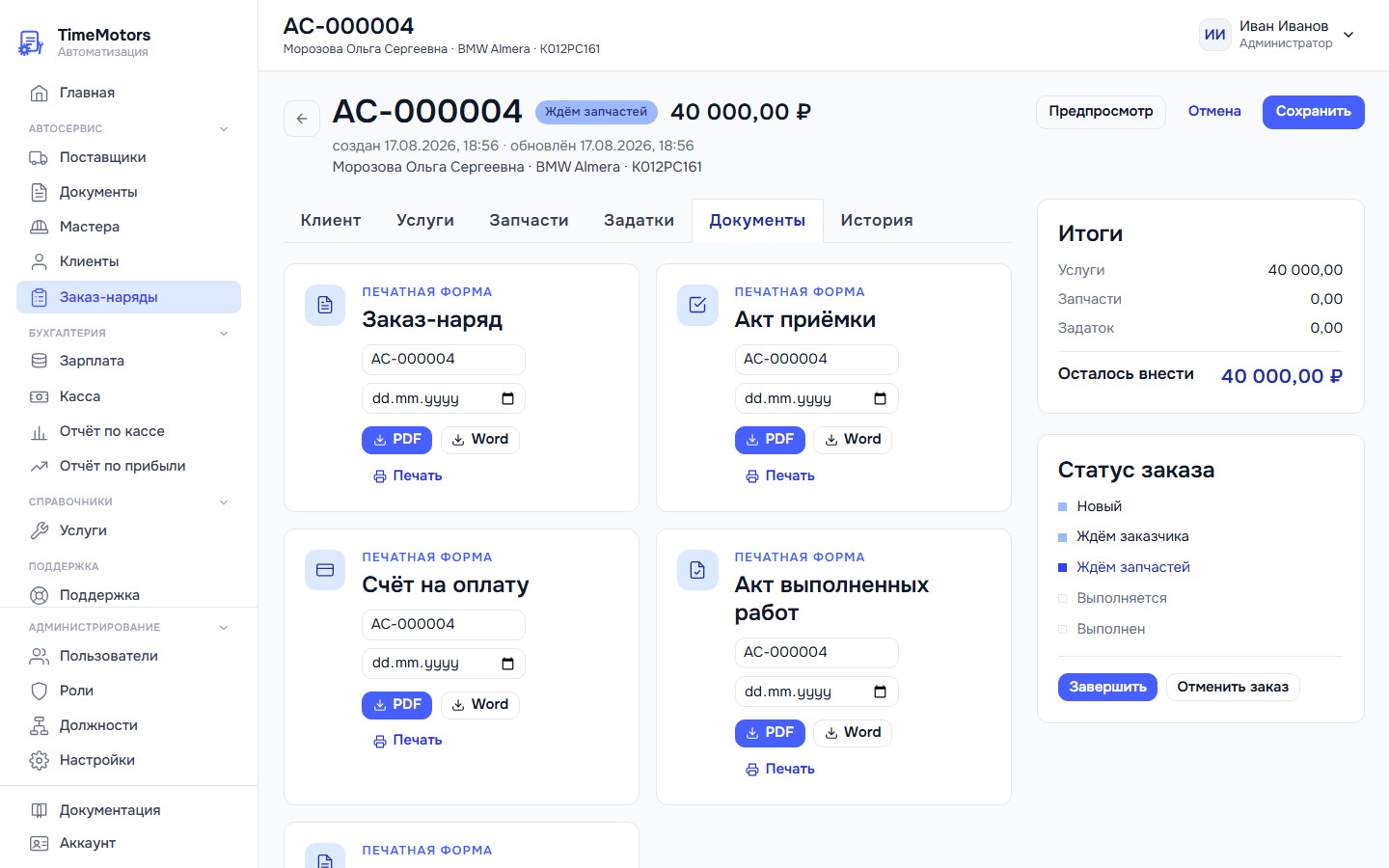
З одного замовлення формуються п'ять документів: наряд-замовлення, акт приймання автомобіля, рахунок на оплату, акт виконаних робіт, договір. Кожен — у двох форматах: PDF і Word.
Де знайти
Шлях: Наряд-замовлення → вкладка «Документи», блок Друковані форми. Це таблиця з п'яти рядків: у кожного документа назва, номер, дата та кнопки PDF, Word, Друк.
Найшвидше надрукувати документ меню Друк ▾ у шапці замовлення — воно доступне з будь-якої вкладки й містить ті самі п'ять документів. Коли ввімкнено модуль «Документи по e-mail», останнім пунктом у меню стоїть Надіслати на e-mail…: документи надійдуть клієнту листом, див. Документи клієнту по e-mail.
Ще два документи — у розділах вкладки Приймання: Завантажити акт дефектовки (PDF) у розділі Дефектовка та Завантажити діагностичний аркуш (PDF) у розділі Діагностика. Вони лише у PDF.
П'ять документів
| Документ | Коли друкувати | Що містить |
|---|---|---|
| Наряд-замовлення | Початок роботи | Виконавець, клієнт, авто, причина звернення (нотатки замовлення), послуги, запчастини, суми, оплати за замовленням і доплата |
| Акт приймання | Під час приймання | Клієнт, авто, дані розділу «Огляд»: комплектність, паливо, пошкодження, зауваження, підпис клієнта |
| Рахунок на оплату | Під час оплати | Реквізити виконавця та банку, послуги, запчастини, сума до сплати; якщо вже є оплати — «Оплачено раніше» та «До сплати» |
| Акт виконаних робіт | Під час видачі | Виконані роботи та використані запчастини, суми |
| Договір | Під час офіційної роботи | Текст договору та реквізити сторін |
Реєстраційний номер (OGRN), запчастини клієнта та «Без ПДВ»
- У шапці кожного документа — «Реєстраційний номер (OGRN) … від …» (у ФОП — «ОГРНІП … від …») з реквізитів.
- Рядки з галочкою «Запчастина клієнта» друкуються окремо — «Запчастини та матеріали замовника»: у наряді-замовленні та акті приймання з оцінкою, в акті виконаних робіт без цін, у рахунку їх немає. До підсумку документа вони не входять — докладніше.
- Під підсумком рахунка, акта виконаних робіт і наряду-замовлення — «Без ПДВ», якщо в реквізитах не встановлено галочку «Платник ПДВ».
Знижка в документах
Якщо в замовленні є знижка, у наряді-замовленні, рахунку, акті виконаних робіт та договорі (PDF і Word) з'являється:
- стовпець Знижка в таблиці робіт або запчастин, де в якомусь рядку є знижка; Сума в рядках уже після знижки;
- унизу рядка Сума без знижки та Знижка, потім підсумок (після знижки) і сума прописом від нього;
- у договорі, де немає таблиць, сума прописом підставляється вже зі знижкою з позначкою «з урахуванням знижки …».
Якщо знижок немає, документи виглядають як раніше. Показ знижки в документі не можна вимкнути. Акт приймання не містить сум.
<!-- СКРИНШОТ: наряд-замовлення зі знижкою, стовпець «Знижка» та підсумки -->Три кнопки для кожного документа
- PDF — завантажити PDF. Файл називається за документом і номером замовлення, наприклад «Рахунок АС-000123.pdf».
- Word — завантажити редагований файл Word.
- Друк — одразу відкриває вікно друку браузера, без нової вкладки. Кнопка є лише на екрані ширше за 1024 px. На телефоні й планшеті замість неї пункти меню ⋯ → документ у шапці завантажують PDF — роздрукуйте завантажений файл із переглядача.
Документ завжди формується з актуальних даних замовлення. Якщо в картці є незбережені зміни (клієнт, роботи, запчастини, номер, дата, огляд, діагностика), система спочатку сама їх зберігає й лише потім формує документ — натискати Зберегти заздалегідь не потрібно. Якщо зберегти не вдалося, документ не формується, а причина показується у спливаючому повідомленні.
У застосунках для Android і iOS завантаження та друк документів не працюють. Відкрийте АвтоСервісОнлайн.ru у браузері телефона або на комп'ютері — там усе завантажується та друкується.
Закритий замовлення (статус «Закритий») друкується й завантажується без розкриття: Друк ▾ у шапці, вкладка Документи та всі кнопки документів працюють.
Якщо баланс вичерпано (режим перегляду), документи також завантажуються й друкуються.
Надсилання документа клієнту із системи (пошта, SMS, месенджер) немає — завантажте файл і надішліть самі.
Номер і дата документа
Кожен документ має власний номер і власну дату: поля в його рядку на вкладці Документи.
- Номер за замовчуванням уже встановлено в полі (наприклад,
АС-000123у наряді-замовленні). Можна вписати власний — він потрапить у документ після Зберегти у шапці замовлення; під час друку й завантаження збереження виконується автоматично. - Дата за замовчуванням — дата створення замовлення. Можна вибрати іншу.
Докладно — Номер замовлення та документів.
Як відредагувати шаблон
Вигляд і текст документів, реквізити, логотип — не в замовленні, а в розділі Налаштування:
- Шаблони документів — Налаштування → Шаблони документів: шаблон за замовчуванням або власний шаблон Word для кожного документа.
- Реквізити організації та логотип — Налаштування → Реквізити компанії: те, що потрапляє в шапку документів.
- Окремі сторінки про кожен документ:
Якщо документ не формується
Над таблицею з'являється червона плашка «Не вдалося сформувати документ» і список причин:
| Повідомлення | Що зробити |
|---|---|
| «Не заповнені реквізити виконавця: заповніть назву організації або ІПН…» | Заповніть хоча б Назву організації або ІПН у Налаштування → Реквізити компанії та натисніть Зберегти унизу |
| «Не вказано клієнта» / «Не вказано автомобіль» | Виберіть клієнта й автомобіль кнопкою Змінити у шапці замовлення та натисніть Зберегти |
| «У клієнта не заповнено ПІБ» | Заповніть ПІБ (у організації — назву) у картці клієнта |
| «Немає послуг і запчастин» | Додайте до замовлення хоча б одну роботу або запчастину на вкладці Роботи та запчастини |
| «Помилка мережі під час формування документа» | Запит не дійшов — перевірте інтернет і повторіть |
| «Помилка під час формування документа. Код для підтримки: …» | Збій на сервері — напишіть у підтримку і передайте цей код |
Банківські реквізити для рахунка не обов'язкові: якщо їх не заповнено, рахунок сформується, а клітинки банку залишаться порожніми.
Якщо акт дефектовки або діагностичний аркуш не завантажився, причину видно в повідомленні після натискання кнопки.
Часті помилки
- «Шапка документа порожня». Реквізити беруться з Налаштування → Реквізити компанії. Заповніть їх, натисніть Зберегти унизу екрана та сформуйте документ заново — уже завантажений файл сам не оновиться.
- «Додав роботу, а в документі її немає». Найімовірніше, документ було сформовано до зміни. Уже завантажений файл сам не оновиться — сформуйте документ ще раз, зміни збережуться автоматично.
- «У документі з'явився стовпець «Знижка» / рядки «Сума без знижки»». У замовленні є знижка. Приберіть її в рядках (Зняти знижку), натисніть Зберегти та сформуйте документ заново.
- «У рахунку немає списку оплат». Так і задумано: список оплат друкується в наряді-замовленні, а в рахунку — лише підсумки «Оплачено раніше» та «До сплати». Якщо навіть їх немає, оплату не прийнято або модуль «Оплати замовлення» не ввімкнено.
- «У рахунку або наряді-замовленні немає QR для оплати». QR друкується лише в цих двох документах і лише якщо в Налаштування → Реквізити компанії увімкнено галочку «Друкувати QR для оплати…», реквізити заповнено, а замовлення оплачено не повністю. В актах і договорі QR немає. Докладніше — Реквізити організації та логотип.
- «Натискаю „Друк“ — нічого не відбувається». Перегляньте, чи немає червоної плашки над таблицею документів. Якщо ні — натисніть PDF і роздрукуйте завантажений файл.
- «У застосунку документ не завантажується». У застосунках Android і iOS завантаження та друк не працюють — відкрийте АвтоСервісОнлайн.ru у браузері.
- «Word відкривається в браузері, а не у Word». Так налаштований браузер. Відкрийте теку «Завантаження», натисніть на файл правою кнопкою → «Відкрити за допомогою» → Word.
- «У договорі немає ПІБ керівника клієнта в родовому відмінку». Заповніть поле «ПІБ керівника (у род. відм.)» у картці клієнта-організації та сформуйте договір заново.
- «Логотип не став на місця». Перевірте Налаштування → Реквізити компанії, блок «Логотип» — там має бути попередній перегляд. У власному шаблоні Word замість логотипа має стояти слово «ЛОГОТИП».