Список клієнтів
Єдиний довідник замовників автосервісу — фізичні особи, ІП та юридичні особи. У кожного клієнта може бути кілька автомобілів і нарядів-замовлень.
Де знайти
Шлях у меню: Клієнти → Клієнти. Сторінка називається «Клієнти автосервісу».
Розділ з’являється, якщо в акаунті підключено модуль «Клієнти» і в ролі співробітника позначено право «Доступ до підмодуля» у групі «Автосервіс > Клієнти». Адміністратору акаунта окреме право не потрібно.
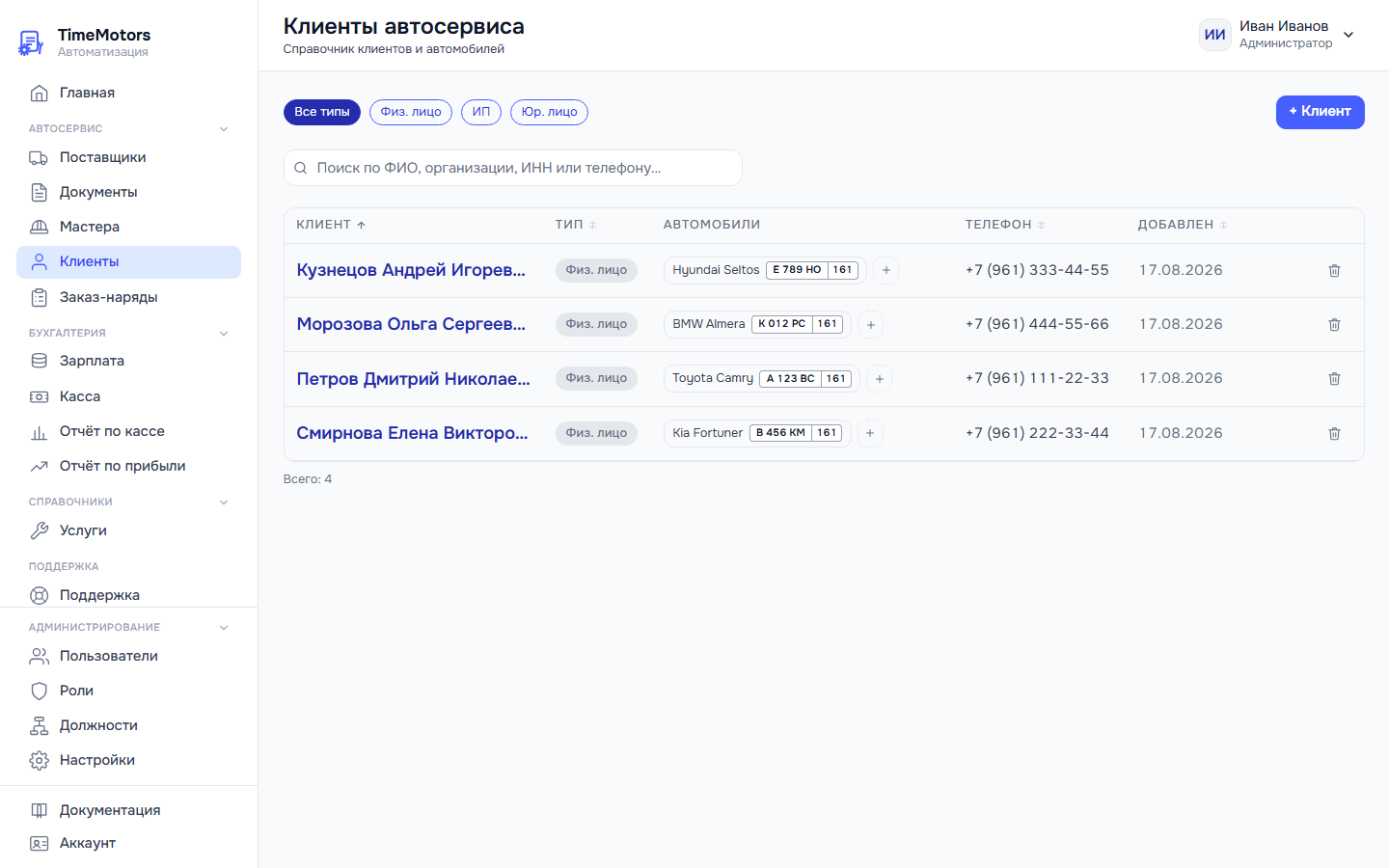
Що показує таблиця
Клієнта відкривається натисканням на будь-яке місце рядка. Ctrl/Cmd-клац відкриває картку в новій вкладці. Винятки — телефон (дзвінок за посиланням) і держномери авто: вони мають власну дію.
| Стовпець | Що в ньому |
|---|---|
| Клієнт | ПІБ фізичної особи та ІП, назва організації для юридичної особи. Під ім’ям приглушено — тип (Фіз. особа, ІП, Юр. особа) та ІПН, якщо його заповнено |
| Телефон | Основний телефон. Натискання на номер у телефоні й у браузері з набором номера починає дзвінок |
| Автомобілі | До трьох авто з держномерами, решту — «+2» (відкриває вкладку Автомобілі в картці клієнта). Натискання на держномер відкриває авто для редагування; кнопка + — додати авто. Стовпець є, якщо підключено будь-який модуль групи «Автосервіс» (Постачальники, Документи, Майстри, Клієнти, Наряди-замовлення) |
| Додано | Дата, коли клієнта заведено |
| ⋮ | Меню дій рядка: Видалити |
Сортування — клацання за заголовками Клієнт, Телефон, Додано; повторне клацання змінює напрямок.
Список підвантажується в міру прокручування: спочатку 50 клієнтів, далі самі, коли ви доходите до кінця. Сторінок із номерами немає. Унизу — «Показано: 50 з 312», а коли завантажено все, — «Усього: 312».
На екрані вже 1280 px таблиця перетворюється на картки: ім’я, тип та ІПН, телефон, нижче — авто клієнта, у куті меню ⋮. Натискання на картку відкриває клієнта.
Список запам’ятовує, де ви зупинилися
Пошук, вибраний тип і сортування зберігаються, доки відкрита вкладка браузера. Відкрили картку клієнта, повернулися — список виглядає так само і (якщо ви гортали, протягом півгодини) стоїть на тому самому місці. Коли пошук, фільтр або сортування відрізняються від початкових, поруч із фільтрами з’являється кнопка «Скинути».
Фільтри та пошук
-
Пошук — рядок «Пошук за ПІБ, організацією, ІПН або телефоном…». Шукає за частиною ПІБ, повною та скороченою назвою організації, ІПН, основним і додатковим телефоном, держномером і VIN будь-якого авто клієнта, без урахування регістру.
-
Швидкий пошук із будь-якого розділу. Клієнта, авто або замовлення можна знайти, не заходячи до цього списку:
Ctrl K(на Mac —⌘K) або поле в шапці. Детально — Пошук у шапці.- Держномер — у будь-якому розкладці та з пробілами чи без: «а123вс», «A 123 BC» і «а-123-вс 161» знайдуть одне й те саме авто. Табличку знайденого авто в рядку виділено кольором.
- VIN — повністю або будь-якою частиною щонайменше з чотирьох знаків, наприклад останні шість із ПТС; під табличкою авто підписані останні знаки VIN.
- Телефон — у будь-якому форматі: «8 961 333 44 55», «89613334455» і «+7 (961) 333-44-55» знайдуть одного клієнта. Потрібно ввести щонайменше чотири цифри й без літер.
- Пошуку за маркою і моделлю немає.
Пошук починається автоматично, через частку секунди після введення; хрестик у полі очищає його.
-
Фільтр за типом — кнопки над списком Усі типи, Фіз. особа, ІП, Юр. особа.
-
Теги ▾ (за ввімкненого модуля «Теги» та права на нього) — кнопка поруч із фільтром за типом: залишаться клієнти, які мають усі вибрані теги. Теги клієнта видно в рядку під ім’ям. Якщо позначити рядки галочками, над списком з’явиться панель Вибрано N · Теги ▾ — тег можна призначити одразу кільком клієнтам. Детально — Теги.
-
Якщо за пошуком і фільтром нічого немає, список напише «Нічого не знайдено» і запропонує «Скинути».
Створення та видалення
- + Клієнт — головна кнопка праворуч у рядку пошуку, відкриває форму нового клієнта. Тип вибирається вкладками Фіз. особа, Юр. особа, ІП угорі форми — див. Фізична особа, ІП або юридична особа.
- Ще ▾ — меню праворуч у рядку пошуку: Імпорт із файлу… (перенесення бази з Excel або CSV), Експорт в Excel (із поточним типом і пошуком), Завантажити шаблон, Історія імпортів. Потрібен модуль «Імпорт і експорт» — див. Імпорт і експорт клієнтів.
- Нове замовлення — кнопка в рядку клієнта (за наведення) і пункт меню ⋮; на телефоні — у меню ⋮ картки. Відкриває створення замовлення з уже вибраним клієнтом. Доступно за ввімкненого модуля «Наряди-замовлення» та права на замовлення. Історія замовлень клієнта — вкладка Замовлення у картці.
- Видалити клієнта — меню ⋮ → Видалити в рядку (у картці клієнта кнопки видалення немає). Система запитає підтвердження; якщо в клієнта є авто, у запитанні буде попередження, що вони видаляться разом із ним. Відновити видаленого клієнта неможливо.
Клієнта не можна видалити, якщо:
- у нього є наряди-замовлення в будь-якому статусі, включно з «Видалений», — повідомлення «Не можна видалити клієнта: у нього є наряди-замовлення…»;
- його автомобіль зазначений в чиємусь наряді-замовленні — «Не можна видалити клієнта: його автомобілі є в нарядах-замовленнях…».
Так зберігається історія обслуговування. Клієнта без замовлень видаляється разом із усіма його авто.
Видаляти клієнтів може адміністратор акаунта та співробітник із правом на модуль «Клієнти». Співробітник, який має лише право на «Наряди-замовлення», заведе клієнта, але не видалить його.
Клієнта можна завести й безпосередньо під час створення замовлення: на сторінці Новий наряд-замовлення праворуч від поля Клієнт є кнопка + (підказка «Новий клієнт») — вона відкриває ту саму форму у вікні разом із блоком для автомобіля.
Часті помилки
- «Не можу видалити клієнта». У нього є наряди-замовлення (навіть видалені) або його авто є в замовленнях. Таких клієнтів не можна видалити — історія замовлень важливіша. Якщо клієнт — дубль, об’єднайте його з основним: замовлення й авто перейдуть, картка дубля видалиться — див. Дублі клієнтів.
- «У списку немає клієнта, а він точно був». Перевірте фільтр за типом — має бути вибрано Усі типи; список запам’ятовує попередній вибір, тому натисніть Скинути. Спробуйте шукати за частиною прізвища, номером авто або телефоном.
- «Клієнти дублюються». Під час ручного створення кожен запис — окремий клієнт, перед створенням знайдіть за ІПН або телефоном. Уже заведених дублів знайде Ще ▾ → Знайти дублі, об’єднати їх — Дублі клієнтів. Під час імпорту з файлу дублі за телефоном та ІПН система знаходить сама.
- «Потрібно завантажити клієнтів з Excel». Кнопка Ще ▾ → Імпорт із файлу… над списком завантажує клієнтів та їхні автомобілі з Excel або CSV з перевіркою дублів і помилок до запису, а Експорт в Excel вивантажує список із поточним фільтром. Детально — Імпорт і експорт клієнтів.