Запчастини в замовленні
Список запчастин, які продаються клієнту в межах цього наряду-замовлення. Їх можна знайти в підключених постачальників, взяти зі свого складу або ввести вручну.
Де знайти
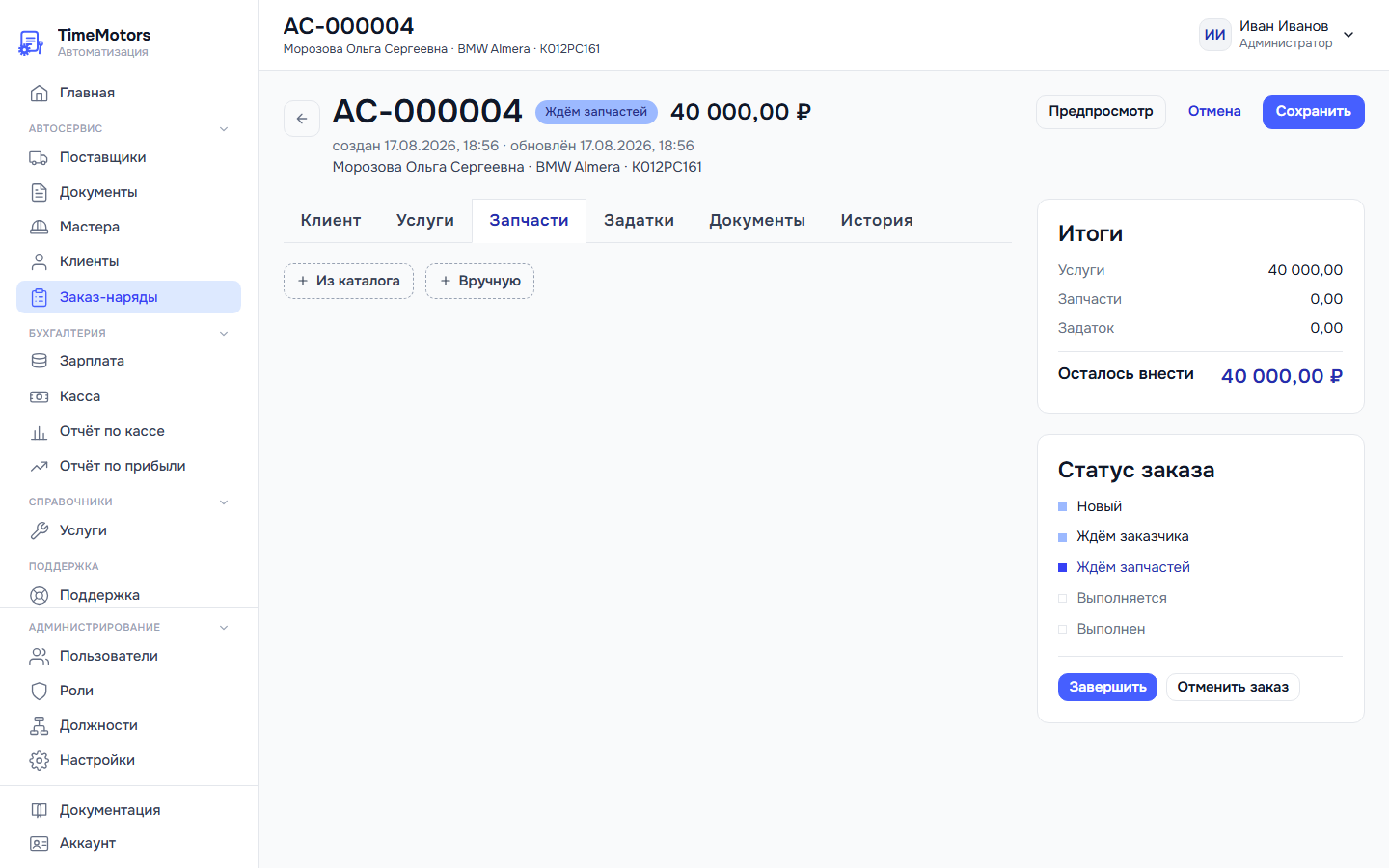
Шлях: Наряд-замовлення → вкладка «Роботи та запчастини», таблиця Запчастини (під таблицею робіт). Запчастини додаються меню Додати ▾ у заголовку таблиці: Зі складу, У постачальників, Вручну. Пункти Зі складу та У постачальників видимі, якщо підключені модулі складу та каталогу постачальників.
Що показує таблиця
| Стовпець | Що в ньому |
|---|---|
| Назва · артикул · бренд | Опис запчастини, каталожний номер і виробник |
| Джерело | Звідки рядок: склад, постачальник або вручну (сірим кольором) |
| Кіл. | Кількість і поруч одиниця (шт, л, кг, м, компл.). Для штук і комплектів ціле число від 1, для літрів, кілограмів і метрів дробове, до трьох знаків: 0,5 л, 2,25 кг. У рядка «Зі складу» одиниця береться з позиції складу, в інших вибирається у списку поруч із кількістю |
| Закупівля | Ціна, за якою придбано (собівартість) |
| Нац. % | Відсоток націнки: ціле число від 0 до 1000. Підставляється за налаштуванням акаунта; «—» — ціну введено вручну |
| Ціна | Ціна клієнту = Закупівля × (1 + націнка), з округленням із налаштування |
| Знижка | Знижка на рядок: число та кнопка % / ₽, під сумою сірим «−…» |
| Сума | Ціна × Кіл. мінус знижка |
Унизу — Разом запчастин. Меню ⋮ → Видалити праворуч прибирає рядок. Пункт ⋮ → Відкласти на потім переносить рядок до відкладених робіт; запчастину, яку вже списано зі складу, відкласти неможливо.
Кількість, одиниця, закупівля, націнка й ціна редагуються просто в рядку (у поля Нац. % підказка «Автоматично за правилами акаунта», доки відсоток підставляє система); Enter переміщує курсор у таку саму клітинку наступного рядка. У рядків «вручну» і «склад» назву, артикул і бренд також можна редагувати в самому рядку.
Три способи додати запчастину
1. У постачальників
Пункт У постачальників відкриває вікно Пошук запчастин.
- Введіть артикул у поле «Введіть артикул або назву запчастини». Окремого поля для бренду немає; постачальники шукають за артикулом, за назвою майже нічого не знаходиться.
- Натисніть Пошук (або Enter).
- Система одночасно запитає всіх підключених постачальників акаунта (Росско, Профит Лига, АвтоЕвро, Автоспутник, Армтек) і покаже пропозиції однією таблицею: постачальник, артикул, бренд, назва, кількість, ціна, термін. Сортувати можна за назвою, кількістю, ціною та терміном.
- Натисніть Вибрати біля потрібної пропозиції — вона потрапить у замовлення рядком: ціна постачальника стане закупівлею, націнка та ціна продажу порахуються за налаштуванням націнки, кількість 1 шт.
Артикул, бренд і назва такого рядка в замовленні не редагуються — змінюються кількість, закупівля, націнка та ціна.
Щоб пошук працював, ключі постачальників мають бути збережені. Якщо якийсь постачальник не відповів, інші все одно показуються, а причина видима в блоці «Деякі постачальники не відповіли:».
2. Зі складу
Пункт Зі складу відкриває вікно Запчастини зі складу: пошук за назвою, артикулом або брендом і прапорець Тільки в наявності (увімкнено). Натисніть Вибрати — рядок стане із закупівельною ціною зі складу, націнкою за налаштуванням акаунта та кількістю 1 (в одиниці позиції: якщо олію ведуть у літрах, рядок буде «1 л»). Кількість можна змінити, зокрема на дробову, якщо одиниця вимірювальна. Інші поля рядка також редагуються.
Залишок на складі при цьому не зменшується одразу, але запчастину ставиться в резерв під це замовлення: у рядку з’являється мітка «Резерв», а на складі у стовпці «У замовленнях» число зростає, «Вільно» зменшується. Так майстер і комірник бачать, що деталь уже зайнята, і не обіцяють її другому клієнту.
Вікно підказує, скільки деталей справді вільно: якщо ви берете більше, ніж є, під рядком з’явиться підказка на кшталт «Вільно 2 шт., решту зарезервовано під АС-000118». Це лише попередження — рядок усе одно можна додати. Позиції, у яких усе зарезервовано, у списку сірі з позначкою «Усе в резерві».
Залишок буде списано самостійно, коли замовлення стане «Виконано» (або «Закрито»). Вручну на складі цю деталь списувати не потрібно — інакше буде подвійний облік.
Що відбувається із залишком протягом виконання замовлення:
| Що зробили | Що зі складом |
|---|---|
| Додали рядок «Зі складу» в робочому замовленні («Новий», «Чекаємо замовника», «Чекаємо запчастин», «Виконується») | Залишок не змінюється, деталь у резерві, мітка «Резерв» |
| Перевели замовлення в «Виконано» | Залишок зменшується на кількість у рядку, мітка «Списано 2 з 2», запис в Історії |
| Повернули замовлення з «Виконано» в робочий статус | Залишок повертається, рядок знову «Резерв» |
| Видалили рядок у виконаному замовленні | Залишок повертається |
| Зменшили кількість у виконаному замовленні | Залишок повертається на склад |
| Збільшили кількість або додали рядок у виконаному замовленні | Недостатнє списується одразу під час збереження |
| «Відмова» або видалення замовлення | Резерв скасовується; якщо деталь уже була списана — залишок повертається |
| «Виконано» ↔ «Закрито», «Розкрити замовлення» | Склад не змінюється |
Списання працює, якщо в акаунті ввімкнено модуль «Списання в замовленнях» (див. Модулі). Для самого списання окремого права в співробітника, який змінює статус, не потрібно.
Мітки у рядку «Зі складу»
- «Зі складу · резерв» — замовлення ще в роботі, деталь закріплено за ним, залишок не змінено.
- «Зі складу · списується під час збереження» — рядок додано до виконаного замовлення; залишок буде списано, коли натиснете «Зберегти».
- «Списано 2 із 2» — замовлення виконано, деталь повністю списано зі складу.
- «Не списано 1 — немає на складі» (жовта) — на складі не вистачило. Замовлення втім однак перейшло до «Виконано»: залишок не переходить у мінус, було списано стільки, скільки було.
Коли не вистачило, система показує вікно «Зверніть увагу», наприклад «Не вистачило на складі: «Фільтр масляний» — списано 2 із 3». Воно відображається, доки ви не натиснете «Зрозуміло». Якщо позиції на складі вже немає, попередження повідомить, що залишок не повернуто.
Проведено надходження недостатньої кількості? Відкрийте замовлення: над запчастинами буде плашка «Частину запчастин не списано…» та кнопка «Списати недостатнє» — буде списано те, чого не вистачило (стільки, скільки є на складі). Кнопка відображається у виконаному замовленні, якщо у вас є доступ до підмодуля «Списання у замовленнях» (Налаштування → Команда → Ролі, група «Склад»). У закритому замовленні кнопки немає: спочатку натисніть Розкрити замовлення.
Недосписане само по собі пізніше не доганяється — лише під час зміни статусу на «Виконано», зміни кількості або за допомогою цієї кнопки. Це захист від несподіваних списань.
Рядки, додані у постачальників, вручну, із комплекту або дефектування, не пов’язані зі складом і не змінюють залишок.
3. Вручну
Пункт Вручну додає порожній рядок. Заповніть назву та закупку прямо в ньому — ціна розрахується за налаштуванням націнки. Артикул і бренд згорнуті: натисніть піктограму стрілки праворуч від назви, щоб показати їх (якщо вони заповнені, рядок відкриється вже розгорнутим). Назва обов’язкова: якщо заповнено артикул або ціну, а назви немає, замовлення не збережеться — поле підсвітиться червоним. Підходить, коли запчастину придбали на найближчому ринку або клієнт привіз власну (тоді встановіть галочку «Запчастина клієнта», див. нижче).
Одиниця та дробова кількість
Олію, рідини та трос продають не штуками. Виберіть одиницю л, кг або м, і в полі Кол. можна вводити 0,5 або 2,25 (крапка та кома підходять однаково). Для шт і компл. кількість має бути лише цілою: якщо змінити одиницю з літрів на штуки, дробова кількість буде округлено до цілого. Сума рядка обчислюється як ціна × кількість і округлюється до копійок (0,5 л × 1 250 ₽ = 625 ₽). Зі складу такий рядок списується дробово: 0,5 л зменшать залишок із 12,5 л до 12 л.
У друкованих документах (наряд-замовлення, рахунок, акт) кількість показано разом з одиницею в колонці «К-сть»: «2 шт», «0,5 л». Комплекс робіт, у якому в запчастини за замовчуванням дробова кількість, додає її без округлення.
Націнка
Відсоток і ціну продажу система підставляє сама за правилами вашого акаунта: відсоток за замовчуванням (спочатку 30 %) або шкала «чим дорожча деталь, то менший відсоток», а також округлення ціни. Правила задає адміністратор у Налаштування → Наряд-замовлення → Націнка на запчастини — див. Націнка на запчастини. Відсоток у рядку — число від 0 до 1000, можна вписати будь-яке, списку більше немає.
У рядка є три стани:
| Що зробили | Що в рядку |
|---|---|
| Запчастину щойно додали (з пошуку, зі складу, вручну) | Авто: відсоток береться за правилами акаунта. Змінили закупку — відсоток буде вибрано заново (за шкалою інший щабель), а ціна перерахується |
| Ввели власний відсоток | Ручний відсоток: він зберігається, ціна перераховується під час зміни закупки з округленням із налаштування |
| Ввели ціну вручну або очистили відсоток (0 або порожньо — показується —) | Ручна ціна: націнка —, ціна більше не перезаписується під час зміни закупки |
Так можна округлити ціну до красивої суми («499» замість «487,50»), не побоюючись, що вона повернеться. Щоб повернути розрахунок за правилами, впишіть потрібний відсоток. Збережений рядок під час повторного відкриття замовлення не «стрибає»: показує той самий відсоток і ту саму ціну, а наступна зміна закупки перерахує ціну за цим відсотком. Рядки з дефектування і комплексів робіт надходять із націнкою —.
Старі замовлення не змінюються. Зміна правил діє на запчастини, додані після неї; у вже створених замовленнях ціни залишаються такими, як були.
Усе в таблиці записується кнопкою Зберегти в шапці замовлення (або Ctrl+S). Зміни видно в вкладці Історія.
Знижка на запчастину
Колонка Знижка працює так само, як у робіт: впишіть число та виберіть % (від 0,01 до 100) або ₽ (на весь рядок, не на одиницю). Сума рядка зменшиться, під нею сірим буде «−…». Позначте рядки галочками та натисніть Застосувати знижку (поле Знижка на вибрані, %) або Зняти знижку, щоб зробити це одразу для кількох. Постійна знижка клієнта «На запчастини, %» підставляється в нові рядки (плашка «У клієнта знижка … Застосувати до рядків без знижки?» під час зміни клієнта).
<!-- СКРИНШОТ: рядок зі знижкою та підсумки -->Якщо після застосування знижки ціна продажу виявилася нижчою за закупку, під сумою з’явиться жовта підказка «Нижче закупки». Це попередження, а не заборона: замовлення збережеться. Без права «Знижки» поле видно, але неактивне.
Запчастина клієнта
Якщо клієнт привіз власну деталь, додайте її рядком (Додати ▾ → Вручну) та встановіть галочку «Запчастина клієнта» під назвою (на телефоні — відкрийте рядок). У полі Оцінка впишіть ціну, про яку домовилися з клієнтом.
- Рядок не входить до суми замовлення, оплати та боргу, зарплати майстрів, прибутку й показників. Замість суми в ньому написано «оцінка … не в сумі», а праворуч під Сумою замовлення — скільки запчастин клієнта не ввійшло.
- Закупівель, націнок і знижок у такого рядка немає. Склад його не списує; у рядка Зі складу немає гачки.
- У наряді-замовленні та акті приймання вона друкується окремою таблицею «Запчастини та матеріали замовника» з оцінкою — цього вимагають правила ремонту автомобілів (постанова Уряду № 780). В акті виконаних робіт — списком без цін, у рахунку її немає.
Прибуток по запчастині
У Звіті про прибуток прибуток за рядком = (Ціна × Кільк. − Знижка) − Закупівля × Кільк. Загальний прибуток замовлення видно в правій колонці за наявності права перегляду прибутку. Від'ємний прибуток виділяється червоним — наприклад, якщо продали за ціною нижче за закупівлю. У запчастин із комплекту робіт закупівля дорівнює 0, доки ви її не впишете — тоді вся ціна вважається прибутком.
На телефоні та планшеті
Рядки відображаються картками: назва, артикул, бренд і джерело, нижче «2 шт × 950 = 1 900 ₽» (у вимірювальних деталях «0,5 л × 1 250 = 625 ₽»). Натисніть на картку — розгорнуться поля Кільк.-ть, Ціна, Закупівля та Націнка, %. Меню ⋮ на картці видаляє рядок. Вікно пошуку в постачальників відкривається поверх сторінки, результати відображаються картками.
Чого немає
- Замовити запчастину в постачальника з програми неможливо: тут видно ціну, наявність і термін, а сам замовлення оформлюється в кабінеті постачальника.
- Запчастина «Зі складу» не списується в момент додавання до замовлення — лише резервується; списання відбувається при «Виконано».
- Заборони на виконання замовлення в разі недостачі на складі немає: буде попередження та мітка «Не списано N — немає на складі».
- Націнок за брендом, постачальником або складом немає: одне правило на акаунт (відсоток або шкала за ціною закупівлі).
- Склад пов’язаний із рядком під час додавання. Щоб замінити позицію, видаліть рядок і додайте заново.
Часті помилки
- «Пошук нічого не знаходить». Шукайте за артикулом, краще без пробілів і дефісів. Перевірте ключі в Склад → Постачальники. Якщо над результатами написано «Помилка авторизації», постачальник не прийняв ключ — перевипустіть його в кабінеті постачальника та введіть заново.
- «Не вводиться дробове кількість». У рядка одиниця шт або компл.: вони лише цілі. Виберіть у списку поруч із кількістю л, кг або м. У рядка «Зі складу» одиниця залежить від позиції складу: змінити її можна на вкладці «Картка» шторки позиції.
- «Сума рядка менша, ніж ціна × кількість». У рядку встановлено знижку (зокрема й від знижки клієнта): вона вирахувана із суми, розмір видно сірим під сумою.
- «Ціна не змінюється під час зміни закупівлі». Отже, раніше ви вписали ціну вручну (або очистили відсоток) — у колонці Нац. % стоїть —, і ціна «ручна». Впишіть потрібний відсоток — ціну буде перераховано.
- «Чому ціна не така, як я очікував». Перевірте відсоток у колонці Нац. %: за шкалою він залежить від закупівлі за одиницю (3 000 ₽ і більше — уже інший рівень), а ціна округлюється за налаштуванням (Вгору до 1 ₽ або Вгору до 10 ₽). Правила — у Налаштування → Наряди-замовлення → Націнка на запчастини, там самою калькулятор Перевірити.
- «Замість відсотка риска — „—“». Ціну продажу вводили вручну або відсоток очистили. Впишіть відсоток — ціну буде обчислено.
- «Змінив націнку в налаштуваннях, а в замовленні старі ціни». Це передбачено: правила діють на нові рядки, створені замовлення не перераховуються. Щоб перерахувати рядок, впишіть у ньому відсоток заново.
- «Додав запчастину вручну, після збереження вона зникла». Рядок без назви під час збереження відкидається. Додайте її знову та заповніть Назву.
- «Рядок повернувся після оновлення сторінки». Видалення застосовується лише під час Збереження замовлення.
- «Додав зі складу, а залишок не зменшився». Це передбачено: доки замовлення в роботі, деталь лише в резерві (мітка «Резерв», на складі зростає «У замовленнях»). Залишок зменшиться, коли замовлення стане «Виконано». Якщо мітки «Резерв» немає, перевірте, чи ввімкнено модуль «Списання в замовленнях» (Акаунт → Тариф).
- «Замовлення виконано, а в рядку „Не списано N — немає на складі“». На складі було менше, ніж у замовленні (наприклад, потрібно 2,5 л, а є 2 л). Оприхотуйте недостатнє та натисніть «Списати недостатнє» у замовленні.
- «Списав вручну на складі й у замовленні — залишок зменшився двічі». Для запчастин із замовлень ручне списання не потрібне. Поверніть зайве через Оприходження.
- «Немає кнопки „Списати недостатнє“». Вона видима у виконаному (не закритому) замовленні, коли є несписана кількість, на складі є залишок і у вас є доступ до підмодуля «Списання в замовленнях».