Зміни каси
Каса ведеться змінами: зміна відкривається із залишком на початок, протягом дня в неї вносяться надходження, витрати та інкасація, наприкінці зміна закривається із зазначенням фактичного залишку. Каса — внутрішній облік грошей в автосервісі: фіскальні чеки вона не друкує і до касових апаратів не підключається.
Де знайти
Шлях: Каса та гроші → Каса.
Розділ з'являється, якщо в акаунті увімкнено модуль «Каса», а в ролі є право «Доступ до підмодуля» у групі «Бухгалтерія > Каса» (Шлях: Налаштування → Команда → Ролі, блок «Права доступу»). Це ж право відкриває і Звіт по касі: видати касу без звіту або звіт без каси неможливо. Адміністратор акаунта бачить усе без налаштування прав.
Одна зміна на весь акаунт
Відкрита зміна в акаунті одна на всіх, а не в кожного співробітника своя. Усі, хто має доступ до каси, вносять операції в цю зміну, бачать усі операції та можуть закрити зміну, навіть якщо її відкрив колега. Хто вніс операцію — видно в стовпці «Хто / коли».
Поки зміна відкрита, другу відкрити не можна: «Уже є відкрита зміна. Закрийте поточну зміну перед відкриттям нової.»
Відкриття зміни
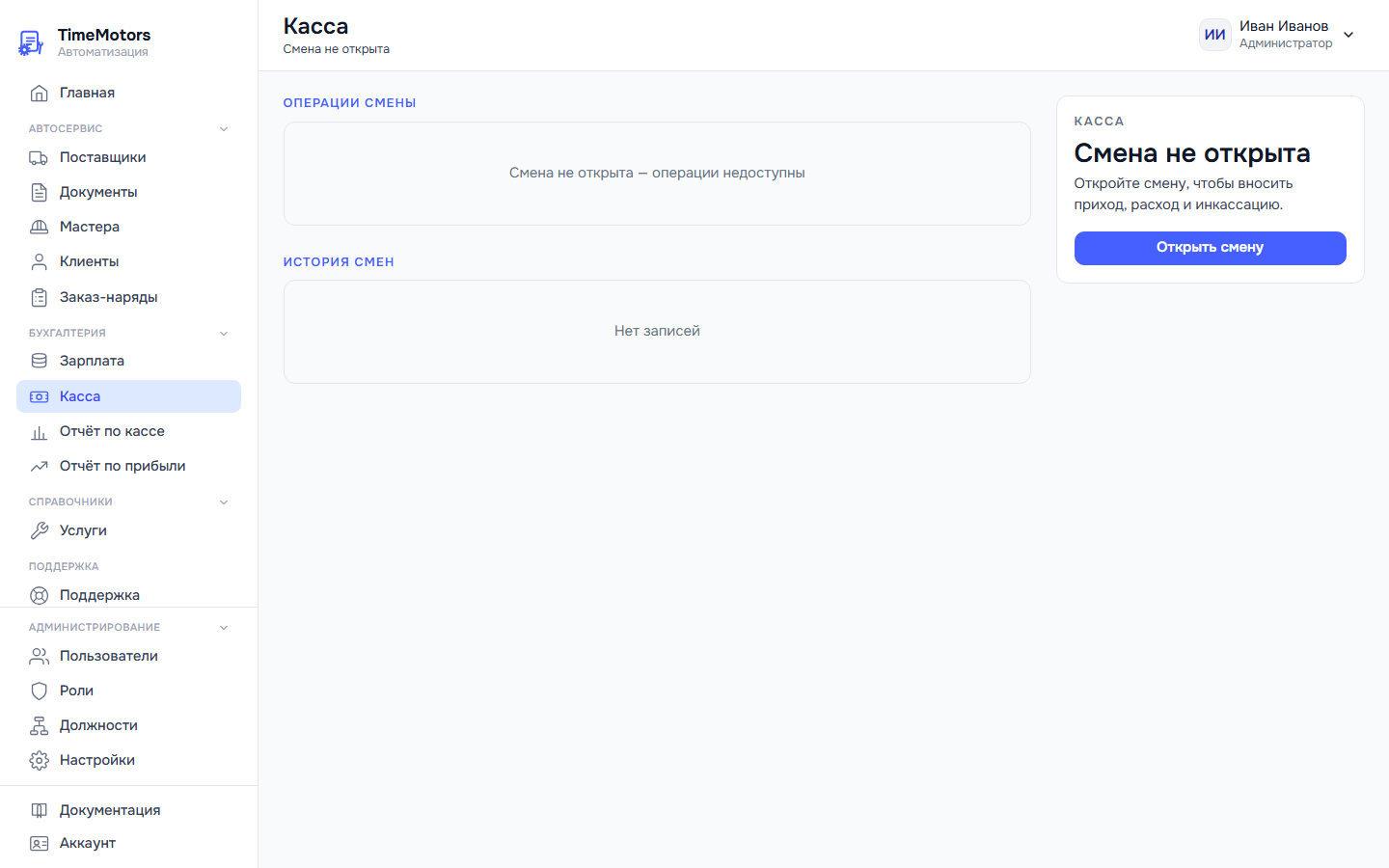
Якщо відкритої зміни немає, під заголовком написано «Зміну не відкрито», праворуч — картка з кнопкою Відкрити зміну.
- Натисніть Відкрити зміну.
- У вікні «Відкриття зміни» введіть Залишок на початок зміни — скільки грошей у касі на момент відкриття. Поле обов'язкове, можна ввести 0.
- Натисніть Відкрити зміну.
Залишок із попередньої зміни сам не підставляється — вводите його вручну. Фактичний залишок попередньої зміни видно в «Історії змін» у стовпці «На кінець».
У відкритій зміні
Під заголовком — «Зміна від <дата> · <хто відкрив>». Праворуч картка зміни:
- великим шрифтом — Очікуваний залишок у касі;
- рядки «На початок», «Надходження», «Витрати», «Інкасація», «Операцій»;
- кнопки Надходження, Витрата, Інкасація, Закрити зміну.
Очікуваний залишок = На початок + Надходження − Витрати − Інкасація.
Ліворуч — таблиця «Операції зміни»: «Тип», «Сума», «Опис», «Хто / коли» та кошик для видалення. Як вносити операції — Надходження та витрата.
Закриття зміни
- Натисніть Закрити зміну.
- У вікні «Закриття зміни» вгорі показано Очікуваний залишок. Введіть Фактичний залишок — скільки грошей реально в касі (обов'язково).
- Система одразу покаже «Розбіжностей немає» або «Розбіжність: +N ₽» / «Розбіжність: −N ₽». Розбіжність = Фактичний − Очікуваний.
- За потреби заповніть Коментар (необов'язково) — наприклад «нестача 50 ₽, розберуся завтра».
- Натисніть Закрити зміну.
Час відкриття та закриття встановлюється автоматично. Закриту зміну не можна відкрити заново чи змінити, операції в неї не можна додати й видалити — тому перед закриттям перевірте операції.
Історія змін
Під операціями — список «Історія змін»: «Дата», «Хто відкрив», «На початок», «На кінець», «Розбіжність» (червоним, якщо не нуль), «Статус» («Відкрита» або «Закрита»). Нові зміни вгорі. Зміна розкривається натисканням на рядок: під нею з'являються операції зміни та коментар під час закриття; повторне натискання згортає. На телефоні це картки з тим самим розкриттям.
Список підвантажується в міру прокручування: спочатку 50 змін, далі самі; сторінок із номерами немає. Унизу — «Показано: 50 з 120» або «Усього: 120».
Залишки та розбіжності за змінами дивіться тут: Звіт по касі рахує операції за період, а не зміни.
Якщо баланс вичерпано
За нульового балансу акаунта каса відкривається лише для перегляду: відкрити або закрити зміну і внести операцію неможливо. Докладно — Тариф і баланс.
Часті помилки
- «Не можу відкрити — пише „Уже є відкрита зміна“». Зміна одна на весь акаунт, її міг відкрити колега. Вносьте операції в неї або закрийте її на цій самій сторінці.
- «Розбіжність велика». Розкрийте зміну в «Історії змін» і перевірте операції — можливо, хтось забув провести надходження, витрату або інкасацію.
- «Вніс витрату, а треба було надходження». Поки зміна відкрита, видаліть операцію кошиком у рядку та внесіть правильну.
- «Чи можна в кожного співробітника своя каса?» Ні, каса та зміна — одна на акаунт.