Користувачі
Облікові записи тих, хто працює в програмі. У кожного — email і пароль для входу, ПІБ, статус і системна роль. Ролі з правами та посади призначаються в картці користувача. Майстрам, які самі в програмі не працюють, обліковий запис не потрібен — вони ведуться в розділі Майстри.
Де знайти
Шлях: Налаштування → Команда → Користувачі. Також — картка «Користувачі» на Головній.
На телефоні: кнопка Розділи на панелі внизу → Налаштування, потім Ще → Користувачі. Пункт видимий лише адміністратору акаунта.
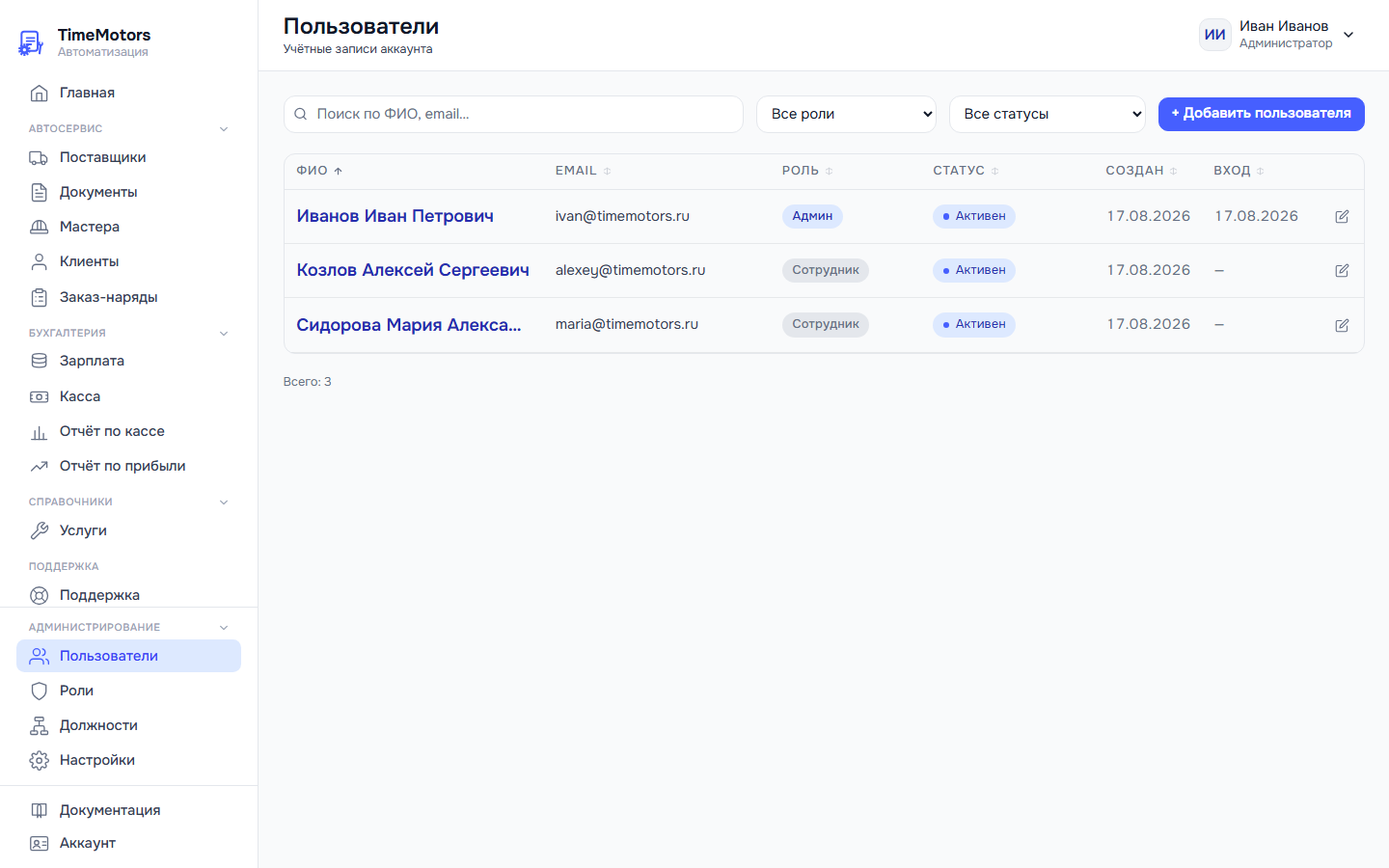
Що показує таблиця
Над таблицею — пошук «Пошук за ПІБ, email…» і фільтри «Усі ролі» / «Адміністратори» / «Співробітники» та «Усі статуси» / «Активні» / «Деактивовані». За заголовками стовпців можна сортувати.
| Стовпець | Що в ньому |
|---|---|
| ПІБ | Прізвище, ім’я, по батькові |
| Логін для входу | |
| Роль | Системна роль: «Адмін» або «Співробітник» |
| Статус | «Активний» або «Деактивований». Натискання на мітку перемикає статус |
| Створено | Дата створення облікового запису |
| Вхід | Коли користувач востаннє заходив |
Праворуч у рядку — олівець Редагувати.
Як створити користувача
- Натисніть + Додати користувача.
- Заповніть Прізвище, Ім’я, за бажанням По батькові.
- Виберіть Роль — зазвичай Співробітник. Адміністратор акаунта отримує доступ до всіх розділів і «Налаштувань» — створюйте його, лише якщо хочете розділити функції власника. Адміністратор також враховується як співробітник у тарифі.
- Введіть Email і Пароль (не коротше ніж 6 символів).
- Натисніть Створити користувача. Відкриється вікно «Додати співробітника?» з трьома рядками — Зараз, Після, Різниця (кожна «на місяць · на добу»). Нова ціна почне діяти з наступної доби; натисніть Додати. Заходити можна відразу: підтверджувати email не потрібно, Аркуш співробітнику не надсилається — логін і пароль передайте йому самостійно.
- Відкрийте користувача олівцем і на вкладках Ролі та Посади призначте потрібне, потім Зберегти.
Email є унікальним у всій системі: якщо адреса вже зайнята, з’явиться помилка «Email '…' уже використовується». Одна людина не може працювати у двох автосервісах під однією адресою. Кількість користувачів не обмежена, але кожен активний співробітник входить у тариф: перший співробітник — повна ціна основи та включених модулів, кожен наступний — лише +10 % до неї (двоє — 110 %, троє — 120 % тощо). Докладно — Сітка тарифів.
<!-- СКРИНШОТ: окно «Добавить сотрудника?» с Сейчас / После / Разница (сделает владелец) -->Вкладки в картці
- Особисті дані — Прізвище, Ім’я, По батькові та Статус («Активний» / «Деактивований»). Email, системну роль і пароль тут не змінити.
- Посади — оргструктурна прив’язка. У стовпці Доступно виділіть посаду та стрілкою перенесіть її до Призначено; можна кілька. Галочка Рук. біля призначеної посади позначає керівника.
- Ролі — ролі з правами. Переносяться так само, з «Доступно» до «Призначено». Одному користувачу можна призначити кілька ролей — їхні права підсумуються.
Кнопка Зберегти внизу зберігає всі три вкладки одночасно. Нові права в співробітника оновляться автоматично, повторно входити не потрібно; якщо пункт меню не з’явився — нехай оновить сторінку.
Деактивація та видалення
- Деактивувати — натисніть на мітку «Активний» у списку (або змініть Статус у картці). Обліковий запис залишається, але увійти неможливо: співробітника одразу викидає з усіх пристроїв, під час входу він бачить «Акаунт деактивовано». Замовлення, каса та історія за його участю зберігаються. Увімкнути знову — натисніть на «Деактивований»; перед цим відкриється вікно «Увімкнути співробітника?» з новою ціною.
- Деактивація та тариф. Перед вимкненням відкриється вікно «Вимкнути співробітника?». Знизити тариф можна не раніше ніж через місяць після останнього підвищення (додавання співробітника або модуля). Якщо цей термін минув, ціна знизиться з наступної доби. Якщо ні, співробітник одразу втрачає доступ, але залишається в тарифі до дати «Знизити тариф можна з ДД.ММ», і лише потім ціна зменшиться. Якщо ввімкнути його знову до цієї дати, ціна не зросте.
- Себе та єдиного адміністратора деактивувати не можна. Якщо система відмовила, у списку з’явиться вікно з причиною (у картці — повідомлення над формою), наприклад «Це єдиний адміністратор акаунта — спочатку призначте адміністратором іншого користувача». Статус залишиться без змін.
- Видалити співробітника адміністратор не може — лише деактивувати. Якщо потрібно видалити обліковий запис, напишіть у підтримку.
- Видалити себе може будь-який користувач: Налаштування → Акаунт (у адміністратора — Акаунт і білінг) → блок «Видалення акаунта» → Видалити мій акаунт (докладніше). Видаляється лише цей обліковий запис, дані автосервісу залишаються. Якщо користувач встиг попрацювати, в історії замовлень він позначатиметься як «Видалений користувач», а у списку користувачів залишиться неактивний рядок «Видалений користувач» — увійти під ним неможливо, email звільняється.
Пароль і сесії
Адміністратор акаунта змінює свій пароль у Налаштування → Пароль і сесії: потрібен поточний пароль. Після зміни вихід відбувається на всіх пристроях, зокрема на поточному — увійдіть знову з новим паролем.
Там само — Активні сесії: де виконано вхід (пристрій, IP) і коли ним користувалися. Незнайомий пристрій завершіть кнопкою Завершити та змініть пароль. Завершити всі, крім цього пристрою — якщо телефон загублено або вхід було виконано з чужого комп’ютера.
Співробітник розділу «Пароль і сесії» не бачить і змінює пароль через Забули пароль? на екрані входу — посилання надійде на його email. Задати або скинути пароль за співробітника адміністратор не може, тому створюйте співробітників на справжні адреси.
Деактивація співробітника та зміна його пароля через «Забули пароль?» завершують усі його сесії одразу.
Часті помилки
- «Співробітник не бачить потрібний розділ». Ролей немає або вони не ті. Відкрийте картку → Ролі → призначте потрібну → Зберегти. Права оновляться автоматично, повторно входити не потрібно — достатньо оновити сторінку.
- «Співробітника вимкнено, а гроші списуються як раніше». Вимкнений співробітник залишається в тарифі до дати зниження (місяць після останнього підвищення). Дата видима в Акаунт → Тариф; після неї ціна знизиться автоматично.
- «Не можу видалити користувача». Адміністратор акаунта може лише деактивувати. Якщо потрібно видалити — зверніться до підтримки.
- «Не можу деактивувати користувача». Це ви або єдиний адміністратор акаунта — спочатку призначте адміністратором іншого користувача.
- «Потрібно зробити співробітника адміністратором». Системну роль після створення змінює лише підтримка — напишіть нам. Або створіть нового користувача з роллю «Адміністратор акаунта» на інший email.
- «Потрібно змінити співробітнику email». Email змінити не можна. Створіть користувача з новою адресою та тими самими ролями, а старого деактивуйте.
- «Забув пароль адміністратора». Скористайтеся «Забули пароль?» на екрані входу — надійде посилання для відновлення.