Календар завантаження постів
Візуальний розклад: горизонтально — час, вертикально — пости сервісу (підйомники, ями, бокси). Клієнта можна записати на час одним кліком за вільним місцем, поставити бронь без замовлення або закрити пост на обід і ремонт. Усе можна переставляти мишею.
Модуль Планування постів. Входить до стандартного набору модулів нових акаунтів; якщо розділу немає — модуль в акаунті вимкнено: увімкніть його в Акаунт → Тариф (або попросіть адміністратора акаунта). Співробітнику потрібне право «Доступ до підмодуля» у групі «Автосервіс > Планування постів»; для вкладки Наряд-замовлення потрібне також право «Доступ до замовлень та історія замовлень клієнта».
Де знайти
Шлях: Автосервіс → Планування постів. Сторінка називається «Планування».
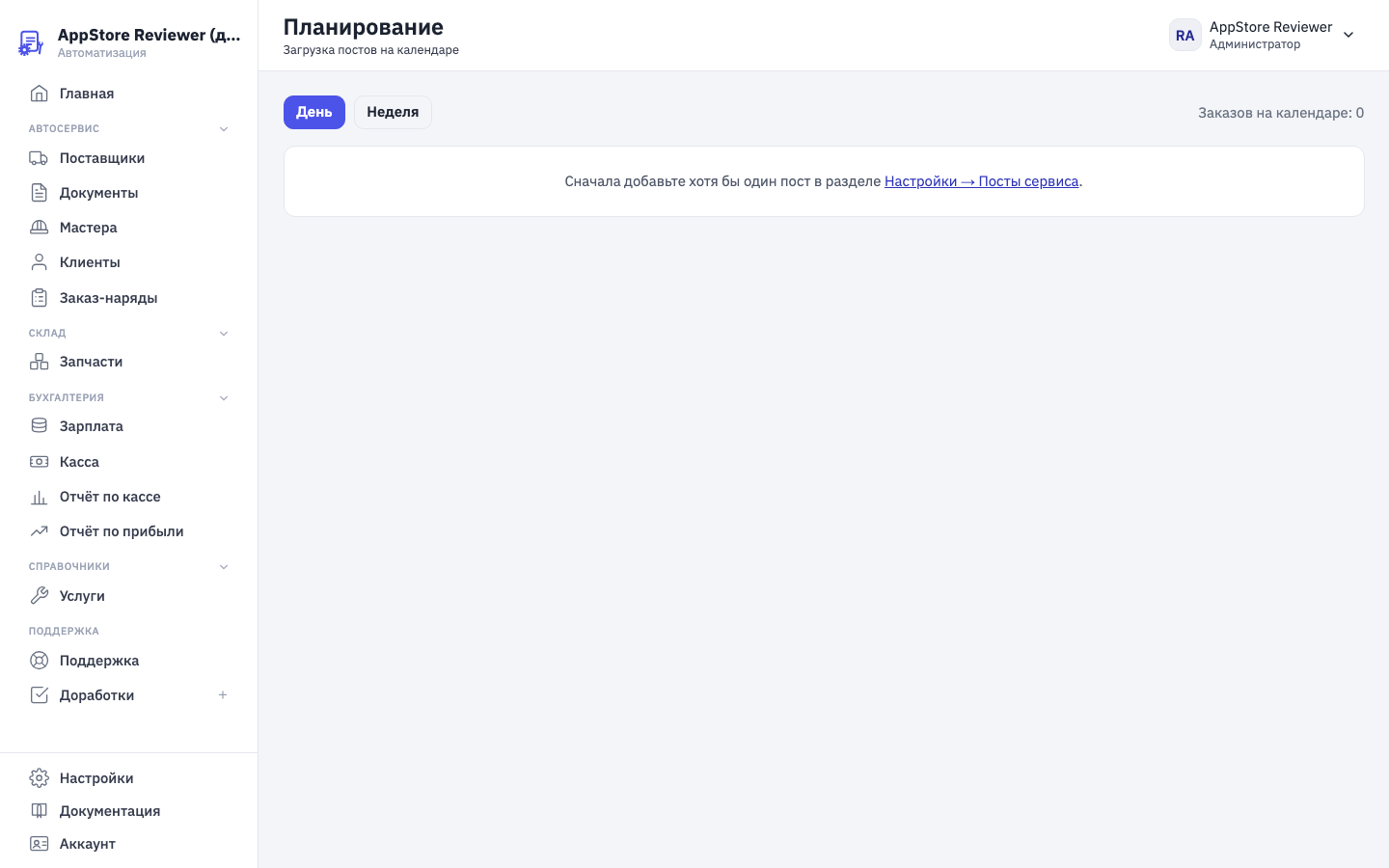
Поки в акаунті немає жодного поста, замість календаря буде підказка й кнопка Створити пост (див. довідник постів).
Що видно
- Стовпці — час за годинами роботи, види День і Тиждень, тиждень із понеділка. У вихідний день у вигляді «День» буде підказка, але записати все одно можна.
- Рядки — пости: активні пости з довідника постів у тому самому порядку.
- Суцільні плашки — наряди-замовлення: номер, клієнт, автомобіль і статус. Підпис «з сайту» — замовлення створено з онлайн-заявки.
- Плашки з пунктирною рамкою — броні («Бронь · Іван»), сірі зі штрихуванням — «Зайнято» із причиною.
- Затемнений час — поза годинами роботи. Над календарем — лічильник «Замовлень: N · Броней: M» і легенда.
Замовлення зі статусами «Видалений» і «Відмова» на календарі не показуються.
Як записати клієнта
- Клацніть за вільним місцем у рядку потрібного поста — або натисніть + Запис над календарем (на телефоні кнопка закріплена внизу праворуч). Відкриється вікно «Новий запис» із постом і часом кліка, округленим униз до 15 хвилин.
- За потреби виправте Пост, Дату, Початок і Тривалість: швидкі кнопки 30 хв, 1 год, 1,5 год, 2 год, поле «хв» і «−15», «+15», «+30», «+1 год» до кінця запису. Тривалість за замовчуванням задається в «Пости сервісу».
- Виберіть вкладку та натисніть Записати (або Ctrl+Enter).
| Вкладка | Для чого | Що заповнити |
|---|---|---|
| Наряд-замовлення | Клієнт приїде, потрібне замовлення | Клієнт пошуком за прізвищем або телефоном або + Новий клієнт (ім’я та телефон), автомобіль (можна + додати), «Що зробити». Створюється замовлення «Новий» одразу на посту, внизу «Відкрити» |
| Бронь | Подзвонили «можна в четвер вранці?» | Хоча б одне: ім’я, телефон або коментар. Замовлення та клієнта не створюються |
| Зайнято | Обід, ремонт підйомника | Причина |
Немає вкладки Наряд-замовлення — у вас немає права на замовлення; попросіть адміністратора акаунта.
Бронь і «Зайнято»
Клік за бронь або «Зайнято» відкриває вікно редагування: поля можна змінити, а запис — Видалити (кілька секунд унизу є Скасувати). Коли клієнт приїхав, відкрийте бронь і натисніть Оформити наряд-замовлення — бронь заміниться замовленням «Новий» на тому самому місці, клієнта буде знайдено за телефоном або клієнта буде створено. Бронь з онлайн-заявки в розділі «Створити замовлення» також стане замовленням на цьому місці. Броні та «Зайнято» через 60 днів після завершення видаляються автоматично.
Накладження
Якщо обраний час на цьому посту вже зайнято, у вікні з’явиться оранжева плашка «Перетинається: АС-000118, 13:30–15:00 · Бронь Іван» і кнопка Усе одно записати. Дотик «кінець у початок» накладженням не вважається. Таке саме підтвердження з’являється під час перетягування («Усе одно перенести»).
Адміністратор акаунта може ввімкнути Не дозволяти накладження на одному посту в «Пости сервісу»: тоді кнопок «Усе одно» немає і записати на зайнятий час неможливо.
Поза годинами роботи
Запис у неробочий час дозволено, у вікні з’явиться позначка «Поза годинами роботи (сервіс працює 09:00–19:00)» або «цього дня вихідний». Вона нічого не блокує — просто не забудьте попередити клієнта.
Як спланувати готове замовлення
Замовлення можна поставити на пост і з картки: блок Планування у правій колонці → Пост, Початок, Тривалість, хв → Зберегти (Ctrl+S). Тут також видно плашку накладжень. Щоб зняти замовлення з календаря, очистіть Початок або виберіть «Пост не призначено».
Що вміє
- Перетягнути запис на інший час або пост і розтягнути правий край — зміна зберігається одразу; під час накладження запитає підтвердження.
- Клік за замовленням — відкриває картку замовлення.
- Сьогодні та стрілки — перехід між днями й тижнями.
Закрите замовлення («Закритий») не перетягується: прямокутник повернеться на місце, з’явиться «Замовлення закрите. Щоб редагувати — спочатку змініть статус.». Якщо баланс вичерпано, вікно відкривається, але «Записати» неактивна.
Обмеження
- Виду «Місяць», призначень майстрів на календарі, друку й вивантаження календаря немає.
- Години роботи — за.local часом вашого пристрою; часового поясу в акаунті немає.
- Замовлення на вимкнених постах у сітці не видно.
Часті помилки
- «Замовлення не з’явилося на календарі». Перевірте в замовленні блок Планування: вибрано пост і початок, замовлення збережено, пост активний. Видалені та відхилені замовлення не показуються.
- «Бронь зникла». Її або оформили в наряд-замовлення (шукайте замовлення на тому самому місці), або видалили, або минуло більше 60 днів після завершення.
- «Не можу записати — на посту зайнято». Увімкнено прапорець Не дозволяти накладження — виберіть інший час або пост.
- «Час сірий». Це поза годинами роботи; запис усе одно можливий.