Реквізити організації та логотип
Реквізити — шапка друкованих документів автосервісу: наряд-замовлення, акта приймання, рахунку, договору, акта виконаних робіт. Логотип розташовується в лівому верхньому куті документів (окрім акта приймання та діагностичного аркуша).
Де знайти
Шлях: Налаштування → Реквізити компанії (розділ «Налаштування», група «Мій акаунт»). На екрані — реквізити виконавця, банк, ПДВ, QR для оплати та логотип.
Вид і текст самих документів налаштовуються на сусідньому екрані — Шаблони документів.
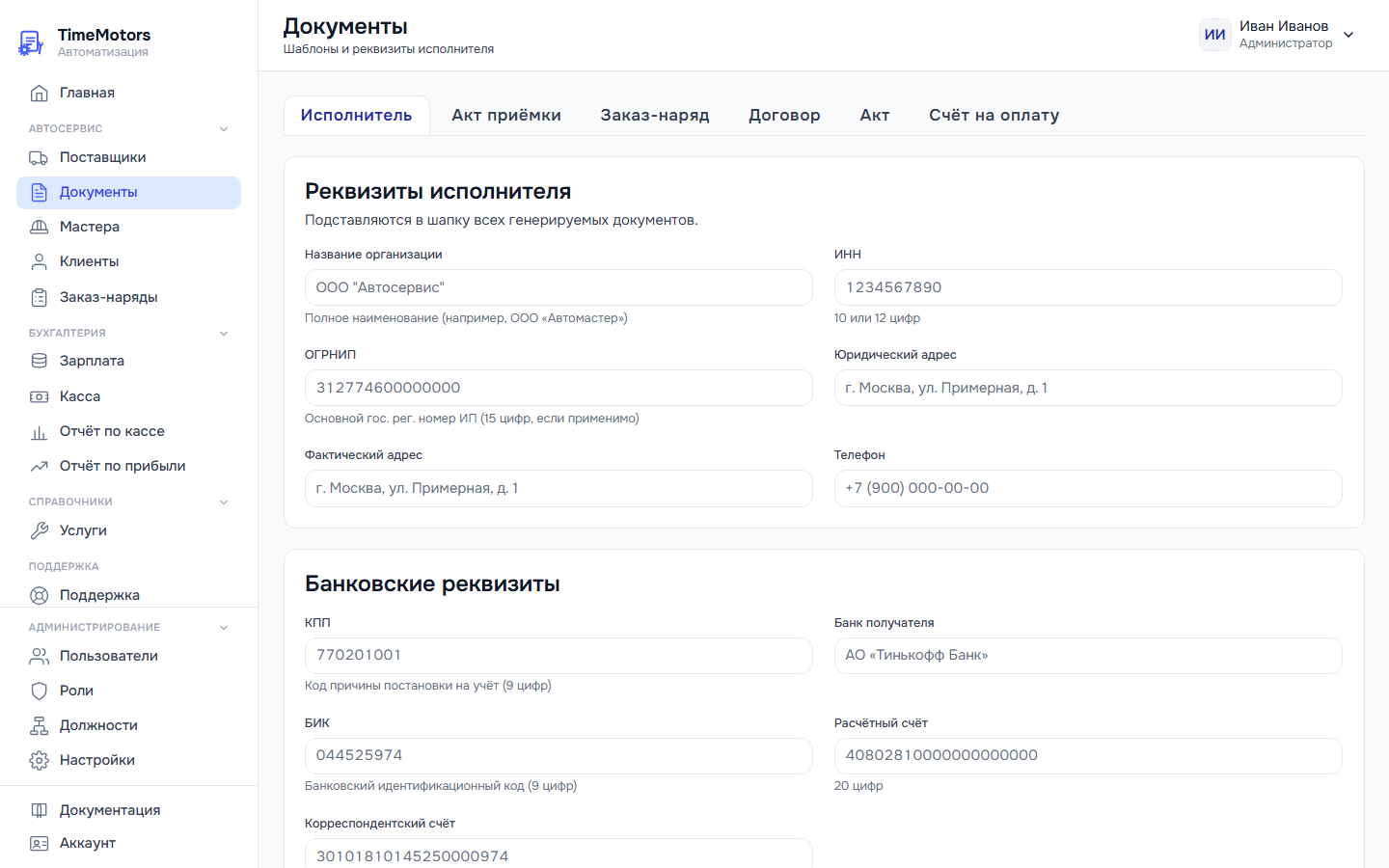
Що заповнити
Картка «Реквізити виконавця»:
| Поле | Куди потрапляє |
|---|---|
| Назва організації | Шапка документів, «Одержувач» у рахунку, преамбула та реквізити договору, підписи |
| ІПН | Шапка документів, таблиця банку в рахунку, реквізити в договорі |
| Реєстраційний номер (OGRN) / ОГРНІП | 13 цифр в організації, 15 — в ІП. Шапка всіх документів і реквізити в договорі: «Реєстраційний номер (OGRN) … від …». 15-значний ОГРНІП також змінює підпис у рахунку на «Індивідуальний підприємець» (без нього — «Керівник») |
| Дата реєстрації | Дата присвоєння Реєстраційного номера (OGRN) з виписки ЄГРЮЛ або ЄГРІП — друкується поруч із номером |
| Юридична адреса | Шапка документів, реквізити в договорі |
| Фактична адреса | Тільки шапка наряду-замовлення та акта приймання |
| Телефон | Шапка документів, реквізити в договорі, підпис в акті виконаних робіт |
| Головний бухгалтер | Поки не друкується — знадобиться для документів бухгалтерії |
| E-mail для відповідей клієнтів | Тільки з увімкненим модулем «Документи за e-mail»: сюди надійдуть відповіді клієнтів на листи з рахунком і актом. Без нього надсилання поштою недоступне, докладніше |
Картка «Банківські реквізити»:
| Поле | Куди потрапляє |
|---|---|
| КПП | Таблиця банку в рахунку («ІПН / КПП»), реквізити в договорі |
| Банк одержувача | Таблиця банку в рахунку, реквізити в договорі |
| БІК | Таблиця банку в рахунку, реквізити в договорі |
| Розрахунковий рахунок | Таблиця банку в рахунку («Рах. №»), реквізити в договорі |
| Кореспондентський рахунок | Таблиця банку в рахунку («Кор. рах.»), реквізити в договорі |
Заповніть за ІПН і БІК. Поряд із ІПН розташована кнопка Заповнити за ІПН, поряд із БІК — Заповнити за БІК. За ІПН підставляться назва організації (скорочена, з формою — ТОВ, АТ тощо), КПП, юридична адреса, Реєстраційний номер (OGRN) і дата реєстрації; за БІК — банк одержувача та кореспондентський рахунок. Фактична адреса, телефон і розрахунковий рахунок не змінюються — впишіть їх самостійно. Якщо за ІПН знайдено ІП, підставиться його ім’я виду «ІП Іванов Іван Іванович», ОГРНІП і дата. Якщо раніше тут був ІП, а за ІПН знайдено організацію, номер і дата ІП заміняться на дані організації. Підставлені дані можна повернути кнопкою Скасувати — доки ви не натиснули Зберегти. Якщо організація ліквідується, банкрутує або реорганізується, з’явиться попередження «Перевірте перед виставленням рахунку». Кнопок немає, якщо модуль «Заповнення за ІПН» вимкнено в Акаунт → Тариф або в співробітника немає права на нього. Якщо сервіс недоступний — «Заповнення недоступно — введіть реквізити вручну».
Усі поля необов’язкові, формат більшості полів під час збереження не перевіряється (підказки «10 або 12 цифр», «20 цифр» — лише підказки). Винятки: «Реєстраційний номер (OGRN) / ОГРНІП» — остання цифра контрольна, номер із помилкою не збережеться («Перевірте номер: 13 або 15 цифр, остання — контрольна»); «Дата реєстрації» — не пізніше сьогоднішнього дня; «E-mail для відповідей клієнтів» — адреса з помилкою («Неправильний e-mail») не збережеться. Порожнє поле в шапці друкується як порожнє місце, у договорі банківський рядок просто пропускається. Таблиця банку в рахунку друкується завжди — незаповнені клітинки залишаються порожніми.
Обов’язково заповніть хоча б одне з двох полів: Назва організації або ІПН. Без них документи не формуються.
Реєстраційний номер (OGRN) і дата реєстрації обов’язкові в наряді-замовленні за правилами ремонту автомобілів (постанова Уряду № 780) — заповніть їх, «Початок роботи» нагадає про це. У виконавця немає полів директора та «діє на підставі». Реквізити спільні для всього акаунта.
ПДВ
Картка «ПДВ» на тому самому екрані. ПДВ задається з дати: так документи до зміни та після неї друкуються правильно.
- Натисніть «Змінити з дати».
- Позначте «Платник ПДВ» (або зніміть позначку, якщо ви перестали сплачувати ПДВ), виберіть «Ставка» — 5, 7 або 22 % — і «З дати».
- Натисніть «Зберегти». Над кнопкою з’явиться список періодів: «з початку роботи — …», «з дд.мм.рррр — ПДВ 22 %». Майбутній період, за який ще немає документів, можна видалити.
Що друкується в рахунку, акті виконаних робіт і наряді-замовленні (PDF та Word):
- Не платник (УСН, ПСН, АУСН без ПДВ) — під підсумком «Без ПДВ».
- Платник зі ставкою — у таблицях робіт і запчастин стовпець «зокрема ПДВ», під підсумком «Зокрема ПДВ 22 %: 2 200,00». Ціни в замовленні вже включають ПДВ, сума документа не змінюється. У договорі немає пункту «Виконавець не є платником ПДВ».
- Платник без ставки — ні рядка, ні стовпця. Так стало в тих, хто до 18.10.2026 поставив галочку «Платник ПДВ»: укажіть ставку — «Початок роботи» нагадає про це.
Ставка береться на дату документа: для рахунку — його дата, для акта та наряду-замовлення — дата виконання замовлення (поки замовлення не виконано — дата документа). 22 % — загальна ставка: у документах 2025 року програма друкує 20 %. 5 і 7 % — для УСН із доходом понад 20 млн ₽. Це безкоштовно, в основі тарифу. Якщо підключено модуль «Бухгалтерія і податки», ПДВ змінюється там разом із податковим режимом — у картці буде посилання «Змінити в «Облік і податки»» (докладніше).
Логотип
Блок «Логотип» унизу того самого екрана.
- Натисніть Завантажити, виберіть файл: PNG, JPEG або WebP до 2 МБ. Файл завантажується одразу, без кнопки «Зберегти».
- З’явиться попередній перегляд. Логотип використовується у всіх нових документах.
- Щоб змінити — Замінити. Щоб прибрати — Видалити.
Найкраще — горизонтальний PNG із прозорим тлом, приблизно 800 × 300 px. Докладніше — Логотип у шапці документів. Логотип також відображається в лівому меню.
QR для оплати
Під банківськими реквізитами — картка «QR для оплати». З нею в рахунку та наряді-замовленні друкується QR-код: клієнт наводить камеру в застосунку свого банку, і платіж заповнюється сам — одержувач, рахунок, БІК, сума та призначення («Оплата за рахунком №… від …» або «Оплата за нарядом-замовленням №… від …»). Це звичайний платіж за реквізитами: договір із банком та еквайринг не потрібні, комісії сервісу немає. Докладніше, що бачить клієнт і коли QR не друкується, — у розділах Рахунок на оплату та Наряд-замовлення.
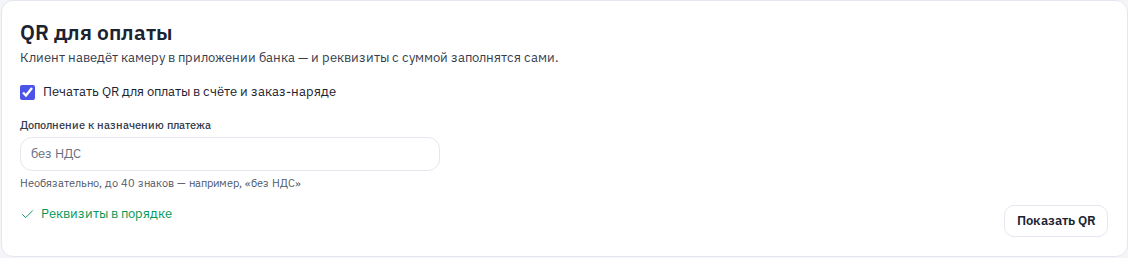
На знімку — картка, поки реквізити не заповнені: галочка неактивна, а під нею список «Заповніть: …». Кожна назва у списку — посилання: натисніть, і курсор стане в потрібне поле.
Як увімкнути
- Заповніть банківські реквізити. Для QR потрібні: Назва організації, ІПН (10 або 12 цифр), Банк одержувача, БІК (9 цифр), Розрахунковий рахунок та Кореспондентський рахунок (по 20 цифр). КПП є необов’язковим, ФОП його не вказує.
- Коли все заповнено, у картці з’явиться зелена рядок «Реквізити в порядку», а галочка стане активною. Поки чогось не вистачає — галочку не ввімкнути.
- Позначте «Друкувати QR для оплати в рахунку та наряді-замовленні». За замовчуванням її вимкнено.
- За бажанням впишіть «Доповнення до призначення платежу» — до 40 знаків, наприклад «без ПДВ». Воно додасться в кінець призначення платежу в банку клієнта. Податкові формулювання ви обираєте самі: система нічого не підставляє.
- Натисніть Зберегти внизу сторінки. З’явиться напис Збережено.
Нові документи друкуватимуться з QR; уже завантажені файли не змінюються — сформуйте їх заново.
Якщо під галочкою з’явилося жовте попередження «Розрахунковий рахунок не проходить перевірку за БІК — перевірте цифри» (або те саме про кореспондентський рахунок), перевірте цифри в цих полях: найімовірніше, у номері є помилка. Попередження не заважає ввімкнути QR, але з неправильним рахунком гроші не надійдуть.
Як перевірити своїм телефоном
Натисніть «Показати QR» (кнопка праворуч внизу картки; на телефоні — під полями). Система спочатку збереже зміни на екрані (як кнопка Зберегти), потім відкриє шторку «Тестовий QR для оплати» із зображенням і розшифруванням: одержувач, банк, БІК, рахунок, призначення та сума. Сума в тестовому QR — 1 ₽, платити не потрібно.
Відскануйте QR камерою в застосунку свого банку та порівняйте назву одержувача й номер рахунку. Усе збіглося — клієнт побачить те саме в рахунку. Перевірте код щонайменше в одному банківському застосунку, перш ніж віддавати рахунки клієнтам.
QR не можна відсканувати з того самого екрана, на якому він відкритий: візьміть другий телефон або відкрийте шторку на комп’ютері та наведіть камеру телефона на монітор.
Коли QR не друкується
QR не з’явиться в документі, якщо:
- галочка «Друкувати QR для оплати…» вимкнена;
- реквізити стали неповними (наприклад, стерли БІК після ввімкнення галочки) — документ сформується як зазвичай, але без QR; у картці знову буде список «Заповніть: …»;
- замовлення оплачено повністю — платити вже нічого, сума «До сплати» дорівнює нулю.
Помилки при цьому немає: рахунок і наряд-замовлення формуються без QR. QR є лише в рахунку та наряді-замовленні — в актах і договорі його немає.
Як зробити
- Відкрийте Налаштування → Реквізити компанії.
- Заповніть потрібні поля.
- Натисніть Зберегти внизу. З’явиться напис Збережено.
- Завантажте логотип.
- Відкрийте будь-який наряд-замовлення → вкладка Документи → завантажте PDF і перевірте, чи реквізити та логотип стали на місці.
Реквізити діють на документи, сформовані після збереження. Уже завантажені файли не змінюються.
Часті помилки
- «Не заповнено реквізити виконавця: заповніть назву організації або ІПН…». Порожні і назва, і ІПН — заповніть їх у Налаштування → Реквізити компанії. Достатньо одного з них; натисніть Зберегти.
- «У рахунку порожній блок банку». Таблиця банку друкується завжди, а дані беруться з картки «Банківські реквізити». Заповніть Банк одержувача, БІК, Розрахунковий рахунок, Кореспондентський рахунок та КПП, збережіть і завантажте рахунок заново.
- «Фактичної адреси немає в рахунку». Так і задумано: фактична адреса друкується лише в наряді-замовленні та акті приймання.
- «Немає поля директора для ТОВ». Такого поля немає. Якщо директор потрібен у документах, впишіть його у свій шаблон Word (Шаблони документів).
- «Не зберігається». За нульового балансу акаунт працює в режимі перегляду — зберегти реквізити можна після поповнення.
- Логотип не завантажується. Підходять лише PNG, JPEG і WebP до 2 МБ. SVG, GIF і HEIC не приймаються.