Картка замовлення
Одна сторінка — усе про замовлення. Угорі закріплено шапку з номером, статусом, клієнтом і діями, під нею — п’ять вкладок, праворуч — сума замовлення. Більшість правок зберігається у формі до кнопки Зберегти: можна додати кілька робіт, змінити ціни й клієнта та записати все одним натисканням. Частина дій (передоплата, дефекти, фото, рекомендації, комплекси робіт) записується одразу — див. нижче.
Де знайти
Шлях: Автосервіс → Наряд-замовлення → натисніть на рядок замовлення у списку. Відкриється вкладка Роботи та запчастини (у класичному вигляді — Роботи).
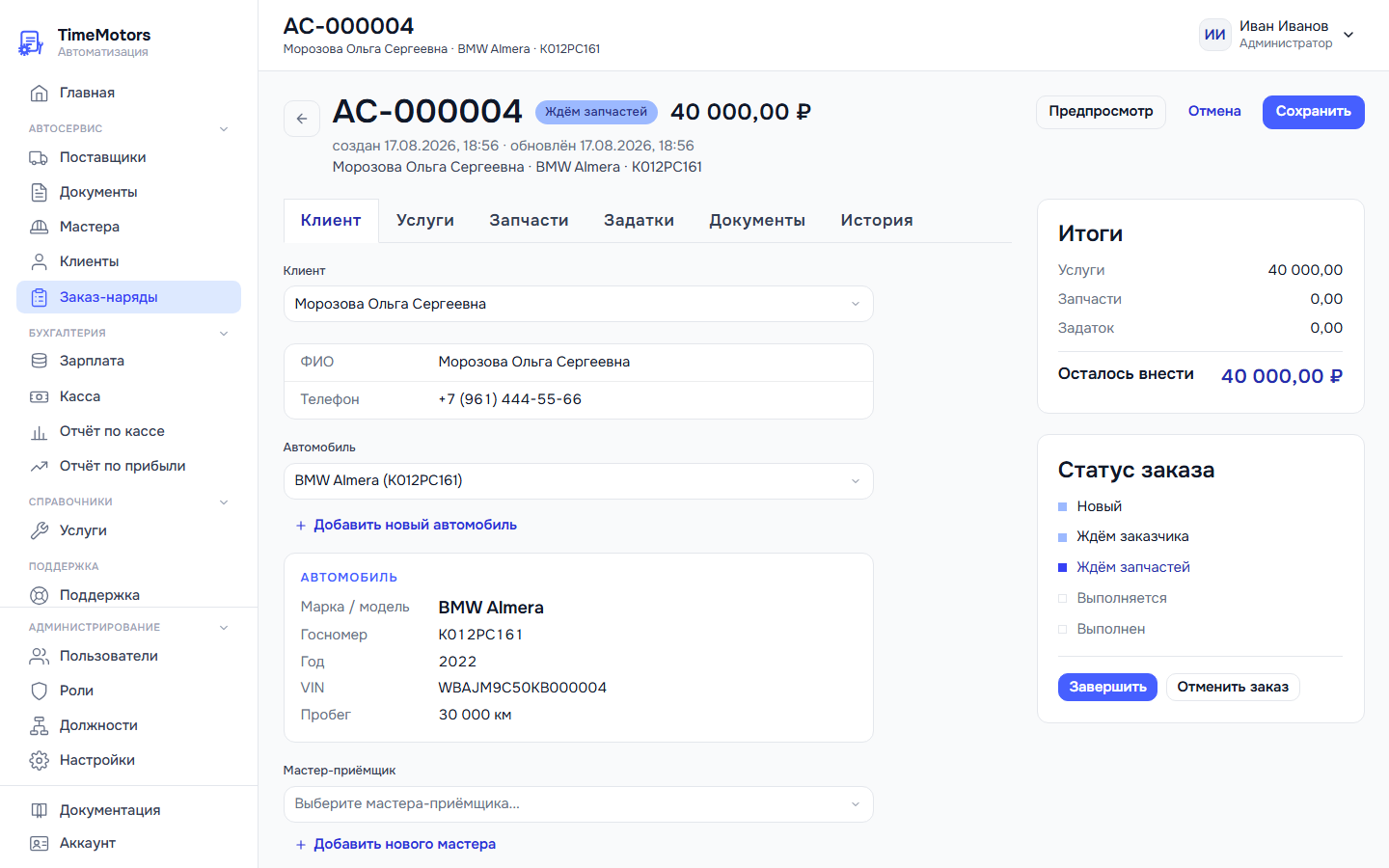
Два види картки
Картку можна розкладати за вкладками двома способами. Вид вибирає адміністратор акаунта, він діє для всіх користувачів акаунта; замовлення, суми, права, історія та друковані документи від виду не залежать.
- Новий (за замовчуванням) — п’ять вкладок: Приймання, Роботи та запчастини, Оплата, Документи, Історія. Роботи та запчастини — на одній вкладці.
- У обох видах останньою йде вкладка Переписка — обговорення замовлення співробітниками (якщо підключено «Повідомлення»), див. нижче.
- Класичний (вкладки) — як у попередній версії: Клієнт · Огляд · Дефектування · Діагностика · Роботи · Запчастини · Передоплата · Документи · Історія. У Робіт і Запчастин у назві вкладки — число рядків. Замовлення відкривається на вкладці Роботи.
Як перемкнути: Налаштування → Наряд-замовлення → виберіть Новий або Класичний (вкладки) → Зберегти. Відкриті замовлення перемикаються одразу, незбережені правки в них не втрачаються. Пункт видно лише адміністратору акаунта. Там само нижче — прапорець «Дошка замовлень»: він увімкняє вид Дошка у списку замовлень, див. Дошка замовлень.
Чим відрізняється класичний вид:
- Клієнт — картки Клієнт (ПІБ, телефон, тип) і Автомобіль (марка та модель, держномер, рік, VIN, пробіг) — телефон, держномер і VIN копіюються натисканням; нижче Замовлення: приймальник, дата створення та зміни. Змінити відкриває ту саму панель Клієнт і автомобіль.
- Роботи і Запчастини — окремими вкладками. Кнопки + З довідника, + Комплекс робіт, + Зі складу, + У постачальників, + Вручну видно одразу, без меню Додати ▾ (кожна — якщо підключено її модуль).
- У рядку роботи одразу вибирається розрахунок клієнту (Ціна або Н/год), під роботою — рядок Майстер: майстер, розрахунок (Ціна, Н/год або %) і сума майстру. Прапорець Розрахунок із майстром у заголовку таблиці приховує ці рядки, тоді майстра вибирається у стовпці Майстер. Унизу — Витрати на майстрів. Якщо ввімкнено модуль «Робоче місце механіка», під роботою видно позначку: «У роботі з 14:20», «Пауза», «Виконано», а з правом «Ефективність механіків (час усіх механіків)» ще факт … / норма … (кольором, якщо факт більший за норму). Позначку встановлює таймер механіка, у картці її не змінити.
- Рядок видаляється кошиком у кінці рядка — без меню ⋮. Ліворуч від кошика значок пісочного годинника: Відкласти на потім, див. Відкладені роботи.
- Передоплата — те саме, що вкладка Оплата нового виду.
Адреси вкладок класичного виду: ?tab=client, inspection, defects, diagnostic, services, parts, deposits, documents, history, chat.
Переписка за замовленням
Вкладка Переписка — обговорення замовлення співробітниками сервісу, просто в картці: «клієнт просить зателефонувати», «колодки будуть до 15:00», фото прихованого дефекту. Клієнт цю переписку не бачить.
- Писати й читати можуть усі, хто має доступ до нарядів-замовлень. Працює все, що в Повідомленнях: фото та файли, відповідь із цитатою, редагування й видалення власних, «друкує…».
- Сповіщення отримують ті, хто писав у переписку, натиснув Стежити, і автор замовлення. Кнопка Ви стежите / Стежити в шапці переписки вмикає та вимикає сповіщення за цим замовленням.
- Кількість непрочитаних — на самій вкладці, біля номера замовлення у списку замовлень і на пункті Повідомлення в меню. Там переписки за замовленнями зібрані на вкладці Замовлення.
- Відкрити в Повідомленнях — та сама переписка у вікні «Повідомлень» поверх картки (на телефоні — на весь екран).
- Писати можна й у закритому замовленні; у видаленого замовлення переписка зберігається.
Докладніше — Повідомлення → Переписка за замовленням.
Перевірки перед виконанням і закриттям
Там само, у Налаштування → Наряд-замовлення, під вибором виду картки — блок «Перед виконанням і закриттям замовлення» (лише адміністратор акаунта). П’ять прапорців:
- Має бути вибрано автомобіль;
- Має бути вказано пробіг — в акті огляду або в автомобілі;
- У кожної послуги має бути майстер — потрібно для розрахунку зарплати;
- Потрібен підпис клієнта в акті огляду — працює, коли ввімкнено модуль «Акт огляду», інакше прапорчик неактивний;
- Замовлення має бути оплачене повністю — перевіряється під час закриття.
Кнопка Увімкнути рекомендовані одним натисканням позначає автомобіль, пробіг, майстрів і оплату (підпис залишається як була). Натисніть Зберегти — поруч з’явиться «Збережено ✓»; на телефоні кнопку закріплено внизу. За замовчуванням усі прапорці знято. Як виглядає вікно із зауваженнями та що роблять Виправити, Перевірити знову, Закрити все одно і Видати та закрити — на сторінці Статуси замовлення.
Націнка на запчастини
Ще один блок Налаштування → Наряд-замовлення, під перевірками перед закриттям (змінює лише адміністратор акаунта, інші бачать значення та підпис «Змінює адміністратор акаунта»). Він визначає, як обчислюється ціна продажу запчастини, коли її додають у замовлення з пошуку в постачальника, зі складу або вручну:
- Націнка за замовчуванням, % — ціле число від 0 до 1000 (спочатку 30). Застосовується, якщо шкала вимкнена або закупівля не потрапила до сходинки.
- Змінювати націнку залежно від ціни закупівлі — перемикач шкали. Сходинки Від ціни закупівлі, ₽ — Націнка, %: перша починається з 0, далі межі лише зростають, усього до 10 сходинок, кнопка + Сходинка, видалити сходинку — ✕. Під таблицею рядок виду «від 0 до 3 000 ₽ — 80 %; …». Межа входить до верхньої сходинки: за 3 000 ₽ діє сходинка «від 3 000». Шкала орієнтується на закупівлю за одиницю. Поки шкала увімкнена, відсоток за замовчуванням не використовується.
- Округлювати ціну продажу — Ні (до копійок) (так раніше рахували), Вгору до 1 ₽ або Вгору до 10 ₽.
- Перевірити — калькулятор: введіть Закупівля, ₽ і побачите відсоток та ціну за поточними, ще не збереженими значеннями.
Натисніть Зберегти — поруч з’явиться «Збережено ✓». Під блоком нагадування: Уже створені замовлення не зміняться. Якщо нічого не налаштовували, усе працює як раніше: 30 % і копійки. Як поводиться рядок запчастини — у Запчастини в замовленні. У картці Початок роботи є необов’язковий крок «Налаштуйте націнку на запчастини» — він веде сюди.
Шапка
Шапка залишається на місці, поки ви прокручуєте замовлення.
Перший рядок:
- Номер —
АС-NNNNNN. - Статус — кнопка з кольоровою крапкою. Натисніть на неї — відкриється список статусів. Зміна статусу записується одразу. Докладно — Статуси замовлення.
- Збережено ✓ 14:02 — час останнього запису. Поки є незбережені правки, замість нього видно, що замовлення змінене; у разі помилки — її текст.
- Зберегти — записує форму й залишає вас у картці. Те саме робить Ctrl+S (на Mac Cmd+S) з будь-якого поля: водночас сторінка не зберігається як файл.
- Написати клієнту — пункт меню Ще: збирає готове повідомлення («Машина готова», нагадування, прохання про відгук) і відкриває WhatsApp, Telegram або SMS на вашому пристрої. Пункт сірий, якщо в клієнта немає телефона; його немає, якщо модуль Повідомлення клієнту вимкнено. Докладно — Повідомлення клієнту.
Другий рядок:
- клієнт — посилання на картку клієнта; поруч телефон (натискання копіює номер), марка та модель автомобіля, держномер, VIN (натискання копіює його), пробіг і «приймальник …»;
- Змінити — відкриває панель Клієнт і автомобіль, докладніше нижче.
Під шапкою — рядок Теги (коли ввімкнено модуль «Теги» і є право на нього): кольорові позначки замовлення, наприклад «Гарантія» або «Чекає запчастину». Кнопка + Тег відкриває вікно з пошуком, а для набраної назви, якої ще немає, — Створити «…». Теги можна змінювати й у закритому замовленні, це позначка, у друковані документи вона не потрапляє. Докладніше — Теги.
Праворуч у другому рядку:
- Друк ▾ — п’ять документів замовлення: наряд-замовлення, акт приймання, рахунок на оплату, акт виконаних робіт, договір. Виберіть документ — відкриється вікно друку. На телефоні пункти завантажують PDF. Докладніше — Друковані документи. Останнім пунктом, коли ввімкнено модуль «Документи на e-mail», є Надіслати на e-mail…: рахунок і акт надійдуть клієнту листом із PDF (як це працює).
- Ще ▾ — Написати клієнту (див. вище), Завершити (переводить у «Виконано»), Закрити замовлення, Розкрити замовлення, Видати та закрити (у статусі «Виконано» ця кнопка міститься в шапці — машина готова до видачі; зі статусів «Новий»…«Виконується» вона є в меню з підказкою «спочатку завершіть роботи»), Попередній перегляд (зведення замовлення на екрані, не друкована форма), Прийняти оплату (див. Оплата), Посилання на оплату (клієнт оплачує замовлення карткою або через СБП на сторінці замовлення, оплата сама з’являється на вкладці «Оплата», див. Оплата за посиланням; є, якщо ввімкнено модуль «Оплата за посиланням», крім замовлень «Відмова»), Копіювати замовлення (нове замовлення з тими самими роботами та запчастинами, див. Копіювання замовлення), Посилання для клієнта (сторінка зі статусом ремонту без входу, див. Статус ремонту за посиланням; є, якщо ввімкнено модуль «Статус ремонту для клієнта»), Надіслати на погодження (клієнт за посиланням погоджує додаткові роботи або відкладає їх, див. Погодження робіт за посиланням; є, якщо ввімкнено модуль «Погодження за посиланням», замовлення в статусах від «Нового» до «Виконується»; автомобіль у замовленні потрібен для надсилання), Скопіювати номер, Скасувати замовлення, Видалити. Видалити видно, якщо є право «Видаляти замовлення».
Перед Завершити, Закрити замовлення, Розкрити замовлення і Видати та закрити система запитує підтвердження та повідомляє, що зміниться: наприклад, що замовлення перейде у «Виконано» або що після закриття правку буде заблоковано, а дата потрапить у розрахунок зарплати.
Панель «Клієнт і автомобіль»
Кнопка Змінити в шапці відкриває панель праворуч:
- Клієнт — пошук за прізвищем, телефоном, держномером або VIN; знаходить також за назвою організації. Кнопка Новий створює клієнта.
- Автомобіль — машини вибраного клієнта; кнопка Новий додає машину, Змінити автомобіль редагує вибрану.
- Приймальник — майстер, який прийняв машину; кнопка Новий заводить майстра.
Зміни одразу потрапляють у форму замовлення, а записуються кнопкою Зберегти. Закрити панель можна кнопкою Готово.
Вкладки
| Вкладка | Що там |
|---|---|
| Приймання | Розділи Огляд (з підписом клієнта), Фото, Дефектування, Діагностика — ті, чий модуль підключено. Докладніше: огляд, фото, дефектування, діагностика |
| Роботи та запчастини | Вкладка за замовчуванням. Таблиці робіт і запчастин, комплексів робіт. Якщо клієнту надсилали пропозиції, над роботами видно блок Погодження («Чекаємо рішення клієнта», «Клієнт погодив 3 з 4 на 12 400 ₽») з кнопками Докладніше і Нове погодження; у погоджених рядках значок «Погоджено клієнтом», див. Погодження робіт за посиланням |
| Оплата | Оплата: підсумки «До сплати», «Оплачено», «Борг», список оплат і повернень, кнопки Прийняти оплату і Повернення |
| Документи | Таблиця друкованих документів: номер, дата, PDF, Word, Друк |
| Історія | Зміни в замовленні: хто, коли і що змінював |
Вкладки Приймання немає, якщо жоден із модулів «Акт огляду», «Фото до замовлення», «Акт дефектування», «Діагностичний Аркуш» не підключено до акаунта або не надано ролі співробітника. Окремої вкладки «Клієнт» більше немає: клієнт і автомобіль — у шапці та панелі Змінити, а планування, рекомендації та примітки — у правому стовпці.
Вкладка запам’ятовується в адресі сторінки (?tab=works, ?tab=payment…). Старі посилання виду ?tab=services, ?tab=deposits відкривають відповідну нову вкладку.
Правий стовпець
Він закріплений, поки ви працюєте з таблицями:
- Сума замовлення — Роботи і Запчастини (до знижки), Знижка (червоним мінус, якщо вона є), Сума замовлення, Оплачено, Борг і плашка оплати: Оплачено, Частково, Не оплачено або Переплата. Тут само кнопка Прийняти оплату.
- Прибуток — лише коли підключено модуль «Звіт про прибуток» і є право доступу до нього в ролі співробітника. Обчислюється так само, як у Звіті про прибуток.
- Планування — пост, початок і тривалість; за ними замовлення потрапляє в календар завантаження.
- Рекомендації до авто — рекомендації з попереднього візиту.
- Час на ТО — лише коли ввімкнено модуль «Час на ТО» і є право на нього: до трьох періодичних робіт вибраної машини, час яких настав («Час: Заміна масла — була 13 міс. тому»), і кнопка Додати до замовлення. Докладніше — Час на ТО і «Давно не були».
- Завдання — лише коли ввімкнено модуль «Завдання» і є право на нього: відкриті завдання за замовленням, кнопка + Завдання, прапорчик виконання. Докладніше — Завдання та нагадування.
- Примітки — вільний текст; у наряді-замовленні він друкується як «Причина звернення».
Блоків «Підсумки» і «Статус замовлення» із кроками більше немає — їх замінили Сума замовлення та кнопка статусу в шапці.
Що записується кнопкою «Зберегти»
- клієнт, автомобіль, приймальник, планування, примітки;
- роботи та запчастини з усіма цінами, майстрами й розрахунком;
- номери та дати документів (вкладка Документи);
- акт огляду та діагностичний Аркуш — якщо їх відкривали.
Після запису ви залишаєтеся в картці: поруч із кнопкою з’являється «Збережено ✓» із часом. У статусі Закритий кнопки Зберегти немає.
Що записується одразу
- Статус — кнопкою в шапці або головною кнопкою. Якщо у формі є незбережені правки, вони записуються разом зі статусом.
- Оплата — приймання, повернення та видалення оплати (у закритому замовленні також працюють).
- Дефекти та їх перетворення на роботи й запчастини.
- Фото до замовлення.
- Рекомендації на наступний візит.
- Комплекс робіт — додається одразу, незбережені правки в таблицях при цьому не скидаються.
- Теги — рядок під шапкою: тег додається та знімається одразу, кнопку Зберегти натискати не потрібно (у закритому замовленні також працює).
Якщо піти без збереження
Якщо у формі є незбережені правки й ви переходите в інший розділ за меню або посиланням, з’являється вікно Є незбережені зміни з трьома кнопками:
- Залишитися — повернутися до картки;
- Не зберігати — піти, правки зникнуть;
- Зберегти — записати замовлення й піти.
Під час закриття вкладки браузера або оновлення сторінки браузер ставить власне запитання. Кнопку «Назад» браузера вікно не перехоплює. Перемикання вкладок усередині картки нічого не запитує: дані форми не скидаються.
Друк і завантаження документів також зберігають незбережені правки — документ завжди формується з актуальних даних. Якщо запис не вдався, документ не створюється та показується причина.
Якщо двоє редагують одне замовлення одночасно, залишається те, що збережене останнім.
Закрите замовлення
У статусі Закритий під шапкою з’являється жовта плашка, поля стають сірими й не натискаються, кнопки Зберегти немає. Працюють вкладки, Друк ▾, кнопки документів і перегляд фото. Щоб редагувати, натисніть Розкрити замовлення в шапці — замовлення повернеться у «Виконано».
На телефоні
- Шапка у два рядки: номер зі статусом, нижче клієнт і держномер. Усі дії — в меню ⋯: друк (завантажує PDF), Написати клієнту, головна кнопка за статусом, попередній перегляд, приймання оплати, скасування, видалення.
- Вкладки розташовані в один рядок, його можна прокручувати пальцем.
- Роботи та запчастини показуються картками: натисніть на картку — розгорнуться поля для редагування, меню ⋮ видаляє рядок.
- У класичному вигляді картка роботи одразу показує поля ціни та кількості й рядок Майстер, рядок видаляє кошик.
- Правий стовпець (сума, планування, рекомендації, примітки) розташований під вмістом вкладки.
- Унизу закріплено панель: До сплати, Борг і кнопка Прийняти оплату (на вкладці Оплата) або Зберегти.
Часті помилки
- «Ввів роботи, перейшов в інший розділ — усе зникло». Правки записуються кнопкою Зберегти (або Ctrl+S). Під час переходу за меню картка запитує, що робити з правками; відповідь Не зберігати відкидає їх.
- «Немає кнопки „Зберегти“, поля сірі». Замовлення у статусі Закритий. Натисніть Розкрити замовлення в шапці.
- «Не знаходжу вкладку „Клієнт“ або „Задатки“». У новому вигляді клієнт і автомобіль змінюються кнопкою Змінити в шапці, задатки стали оплатами й розташовані на вкладці Оплата. Повернути вкладки як раніше (Клієнт, окремі Роботи та Запчастини, Передоплата) може адміністратор: Налаштування → Наряд-замовлення → Класичний (вкладки), див. Два види картки.
- «Зберегти не спрацьовує». Перегляньте червону плашку з причиною під шапкою. Якщо баланс акаунта вичерпано, діє режим перегляду — зберігати не можна, потрібно пополнити баланс.
- «Після збереження картка не закрилася». Так і задумано: ви залишаєтеся в замовленні. До списку веде пункт Наряд-замовлення в розділі «Автосервіс».