Автомобілі клієнта
Автомобіль прив'язаний до одного клієнта: в клієнта може бути кілька машин, але в машини один господар. Марки та моделі — загальний довідник для всіх автосервісів, а не окремий для вашого акаунта.
Де знайти
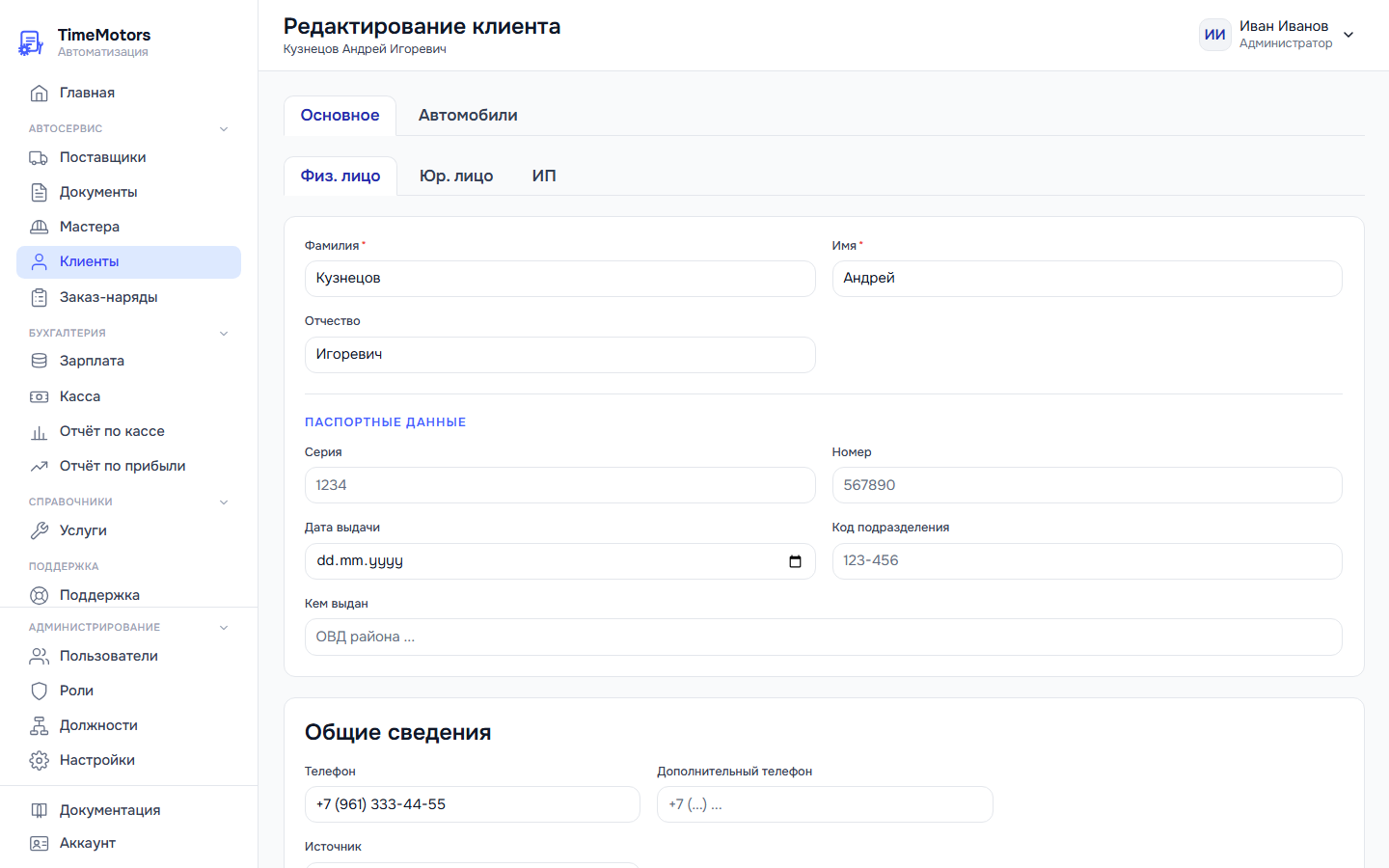
Шлях: Клієнти → Клієнти → натисніть на рядок клієнта → вкладка «Автомобілі», кнопка Додати автомобіль.
Додати машину можна й в інших місцях:
- у списку клієнтів, стовпчик Автомобілі — Додати (якщо машин немає) або +;
- на сторінці Новий наряд-замовлення — кнопка + праворуч від поля Автомобіль (підказка «Новий автомобіль»);
- у картці замовлення — Змінити в шапці → панель Клієнт і автомобіль → кнопка Новий поруч із полем Автомобіль.
Поля
Вікно «Новий автомобіль» або «Редагування автомобіля», кнопки Скасувати та Зберегти.
| Поле | Що в ньому |
|---|---|
| Марка | Toyota / Lada / Hyundai — із загального довідника або нова |
| Модель | Camry / Vesta / Solaris — залежно від марки, також із загального довідника |
| Держ. № | Реєстраційний знак, до 20 знаків. Автоматично переводиться у прописні літери |
| Рік випуску | Рік випуску |
| VIN | Ідентифікаційний номер, автоматично в прописні. Якщо VIN набрано в російській розкладці (Х, Т, А, С…), під час збереження він буде записано латинкою |
| Пробіг, км | Пробіг на момент приймання |
У вже збереженої машини внизу вікна є рядок Теги (за ввімкненого модуля «Теги» та права на нього): мітки на кшталт «Гарантія» або «Таксі» зберігаються одразу та видимі в рядку машини на вкладці Автомобілі. Докладніше — Теги.
Обов'язкові — Марка та Модель. Решту можна заповнити пізніше. Довжину VIN система під час збереження не перевіряє; той самий VIN або номер можна завести для різних клієнтів.
Марка та модель — загальний довідник
Усі автосервіси працюють з одним каталогом марок і моделей. Назви марок — латинкою: «Lada», «UAZ», «GAZ», «Moskvich», «KamAZ», «Haval», «Chery», «Geely». Вітчизняні моделі Lada — Vesta, Granta, Niva, Largus, Priora, 2107, 2114 та інші.
Як додати нову марку:
- Почніть вводити назву в полі Марка — список шукає за частиною назви.
- Якщо збігу немає, у списку з'явиться рядок + Додати «Chery» (з вашою назвою).
- Виберіть її — марка додається до довідника під час збереження машини та стає видимою для всіх.
- Так само додається Модель — але лише після вибору марки. В нової марки немає моделей, модель також додається через + Додати «…».
Виправити або видалити вже додану марку чи модель неможливо — перевіряйте написання перед збереженням. Якщо ви знайшли помилку в довіднику, напишіть у чат Підтримка.
Введення VIN і держномера
Обидва поля автоматично переводяться у прописні літери:
- VIN — латинкою. Схожі російські літери, набрані помилково, під час збереження та розшифрування заміняться латинськими.
- Держ. № — у РФ номери кирилицею: «а777аа77» стане «А777АА77».
Шукати клієнта за машиною можна у списку клієнтів: номер міститься в будь-якій розкладці та з пробілами чи без («а123вс», «A 123 BC»), VIN — за будь-якою частиною від чотирьох знаків.
Марку та рік можна заповнити за VIN, а VIN і номер — розпізнати з фото: див. Автозаповнення та сканування VIN.
Історія обслуговування
Натисніть на рядок машини на вкладці Автомобілі — він розгорнеться, і відкриється вкладка Історія: усі замовлення цієї машини зі стовпцями Замовлення, Дата, Статус, Сума та Пробіг. Угорі — «Пробіг зараз: N км» (значення з картки машини) та кнопка Нове замовлення. Пробіг у рядку береться з акта огляду замовлення; якщо його ніде не заповнювали, стовпчик приховано. Натискання на рядок відкриває замовлення. Поки замовлень не було, написано «В автомобіля ще не було замовлень». Сусідня вкладка Рекомендації — рекомендації на наступний візит. Якщо підключено модуль «Час на ТО», над історією видно «Наступне ТО ≈ дата або пробіг» і середній пробіг машини — докладніше.
Історія та кнопка Нове замовлення видимі за ввімкненого модуля «Наряди-замовлення» та права на замовлення. Усі замовлення клієнта одразу — на вкладці Замовлення в картці клієнта.
Що саме робили з машиною, які роботи та запчастини і на які суми, видно без відкриття замовлень за посиланням Історія обслуговування над списком: звіт відкриється одразу за цією машиною. Посилання видиме за права «Історія обслуговування клієнтів (перегляд)» — докладніше в Історії обслуговування.
Як використовувати в замовленні
- Кнопка Нове замовлення у розгорнутій машині відкриває створення замовлення одразу з цим клієнтом і цією машиною.
- На сторінці Новий наряд-замовлення після вибору клієнта в полі Автомобіль доступні його машини. Якщо ви перейшли не з картки, машина автоматично не підставляється — виберіть її зі списку.
- У картці замовлення машина вибирається кнопкою Змінити в шапці: у панелі Клієнт і автомобіль поле Автомобіль та кнопка Новий. Вибрана машина (марка, модель, держномер, пробіг) видима в шапці замовлення.
ОСАГО та техогляд
Щоб вчасно нагадати клієнту про страхування та техогляд, для машини можна зберігати дві дати. Це безкоштовне доповнення до модуля «Клієнти»: воно увімкнене в усіх акаунтах, адміністратор може вимкнути його в Акаунт → Тариф. Докладніше про список для обдзвону — на сторінці ОСАГО та техогляд: список для обдзвону.
Де вносити дати
У вікні автомобіля (Додати автомобіль або олівець Редагувати в рядку машини) унизу — блок Документи з двома полями: ОСАГО до та Техогляд до. Обидві дати необов'язкові, їх можна заповнити під час приймання, дивлячись на поліс і діагностичну картку. Щоб стерти дату, очистіть поле. Дата раніше 01.01.2000 або пізніше, ніж через 3 роки, не збережеться — з'явиться «Перевірте дату».
Під полем одразу видно, скільки залишилося:
- червоним — «прострочено на N дн.» (термін минув, але не більше ніж 90 днів тому);
- бурштиновим — «спливає через N дн.» або «спливає сьогодні» (30 днів і менше);
- сірим — «в порядку» (більше ніж 30 днів) або «Не оновлено» (прострочено більше ніж 90 днів тому — найімовірніше, дату просто не оновили; у бейдж меню та в «Потребують уваги» такі машини не потрапляють).
Колір завжди дублюється текстом. Блоку Документи немає, якщо модуль вимкнено або у вашій ролі немає права «ОСАГО і техогляд».
Де ще видно дати
- на вкладці Автомобілі картки клієнта — стовпець ОСАГО і техогляд із найближчим терміном;
- у картці замовлення над вкладками — плашка «ОСАГО спливає через N дн. · до …», якщо в обраного автомобіля документ прострочено або спливає. Посилання Змінити дати відкриває вікно автомобіля (у закритому замовленні його немає) — так приймальник вносить нову дату прямо в замовленні;
- у меню — пункт ОСАГО і техогляд із бейджем: кількість машин, у яких документ прострочено або спливає протягом 30 днів. Він відкриває список для обзвону.
Права: співробітнику дати та пункт меню видно, якщо в його ролі позначено «ОСАГО і техогляд» (Налаштування → Ролі); адміністратор бачить завжди.
Видалення
Кошик Видалити в рядку на вкладці Автомобілі картки клієнта, із підтвердженням. Також видаляються рекомендації цієї машини на наступний візит. Автомобіль, який є в нарядах-замовленнях, видалити не можна: «Не можна видалити автомобіль: він є в нарядах-замовленнях…» — так зберігається історія обслуговування.
Часті помилки
- «Немає ВАЗ у марках». Марку записано латинкою — введіть «Lada». Для УАЗ і ГАЗ так само: «UAZ», «GAZ».
- «Марка є, а моделей немає». Моделі завантажуються після вибору марки. Якщо потрібної моделі немає — додайте її через + Додати «…».
- «Машину продали іншому клієнту». Змінити власника машини неможливо. Оформіть її в нового клієнта заново, а старий запис не змінюйте — він потрібен для історії минулих замовлень.
- «Ввів VIN, а його немає у звітах». У звітах VIN не виводиться. Він потрапляє до друкованих документів (акт приймання, наряд-замовлення).
- «Не можу видалити машину». Вона є в нарядах-замовленнях — такі машини не видаляються.
- «Немає блоку Документи». Модуль «ОСАГО і техогляд» вимкнено (Акаунт → Тариф) або в ролі немає права на нього (Налаштування → Ролі).
- «Машина з простроченим ОСАГО не потрапила до списку». Якщо термін минув більше ніж 90 днів тому, у неї вказано «Не оновлено»: відкрийте чип Усі або оновіть дату.