Повідомлення співробітників
Переписка всередині сервісу: майстер, приймальник, касир і адміністратор пишуть один одному прямо в програмі — без особистих месенджерів і без втрачених домовленостей. Пункт є в усіх співробітників акаунта й безкоштовний.
Де знайти
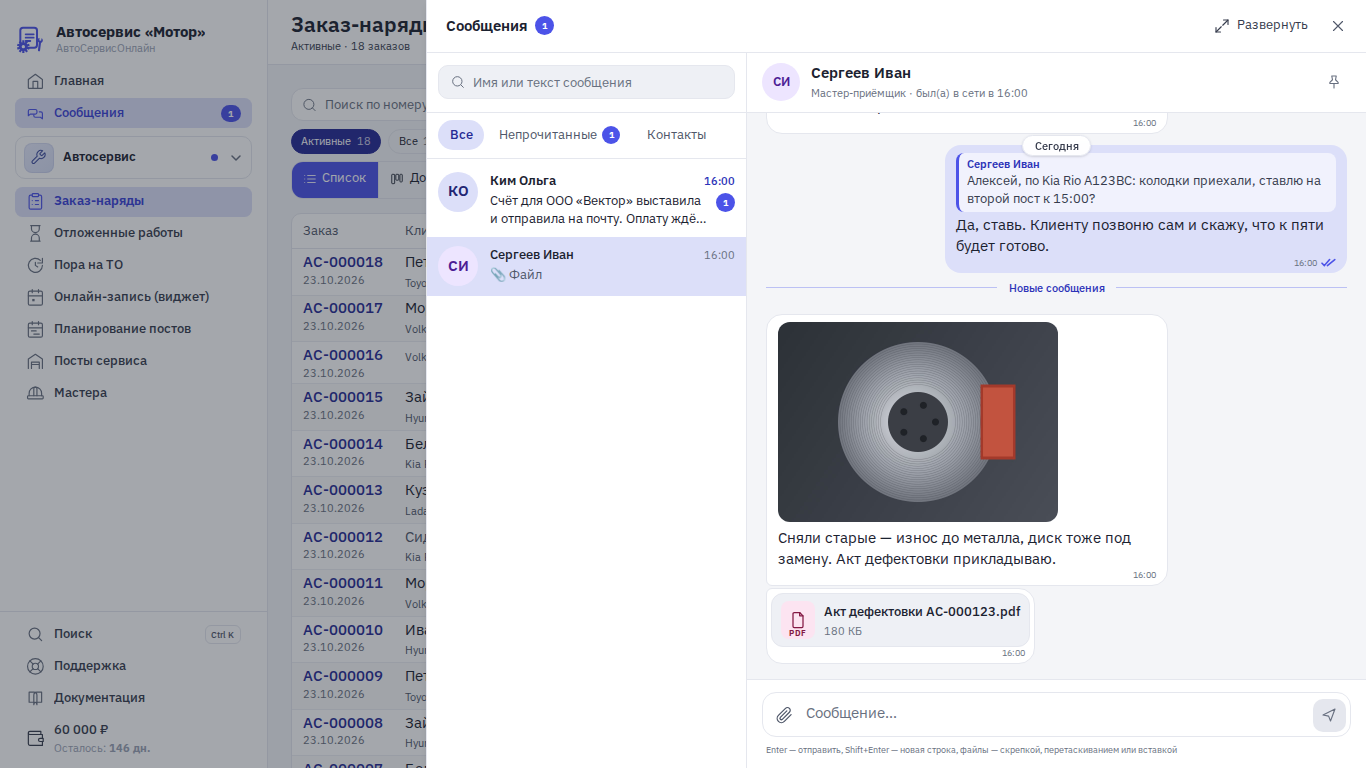
Шлях: Повідомлення — одразу під «Головною» в меню ліворуч. Поряд із пунктом — кількість непрочитаних повідомлень.
Клік відкриває вікно поверх поточного екрана: можна відповісти колезі, не залишаючи наряд-замовлення або список клієнтів. Кнопка «Розгорнути» у вікні відкриває «Повідомлення» на всю сторінку, хрестик або клавіша Esc — закривають вікно.
Як почати переписку
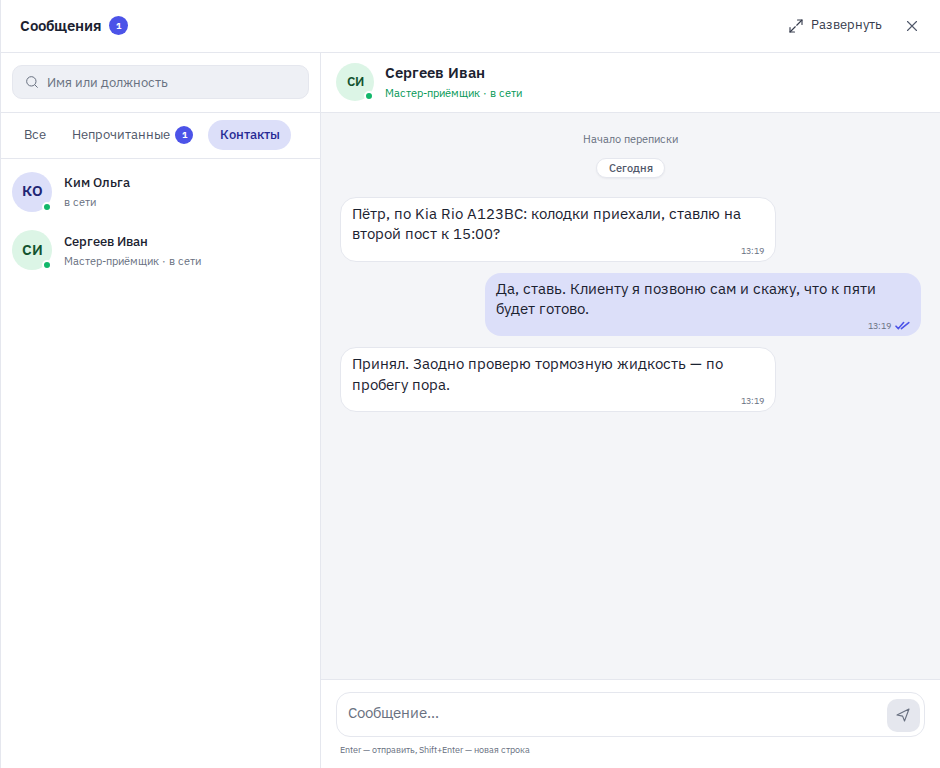
- Відкрийте Повідомлення і перейдіть на вкладку «Контакти» — там усі співробітники акаунта з посадами.
- Натисніть на співробітника — відкриється діалог із ним. Якщо ви вже переписувалися, відкриється попередній діалог.
- Напишіть повідомлення та натисніть Enter або кнопку зі значком літака.
Список діалогів
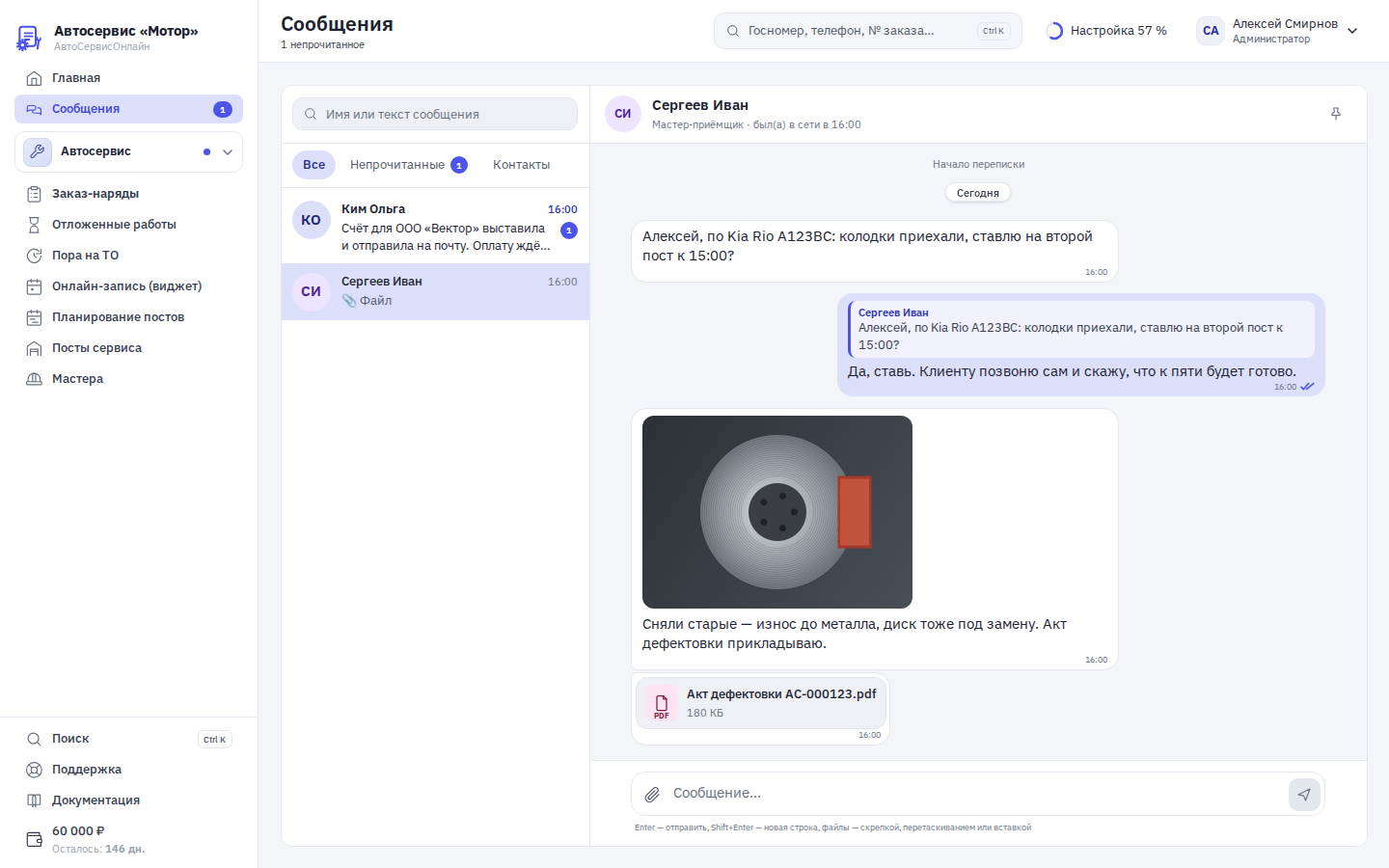
- Вкладки: «Усі» — діалоги, найновіші вгорі; «Непрочитані» — лише ті, де вам написали, а ви ще не прочитали; «Замовлення» — переписка щодо замовлень, за якими ви стежите; «Контакти» — усі співробітники акаунта. Якщо вкладки не вміщаються в рядок, рядок прокручується вбік.
- Пошук над вкладками — за іменем співрозмовника та за текстом повідомлень ваших діалогів (від двох літер, «е» та «ё» не розрізняються). Знайдені повідомлення — окремою групою «Повідомлення» із виділеним словом: натисніть — відкриється діалог на цьому повідомленні, воно буде підсвічене. У «Контактах» пошук — за іменем і посадою.
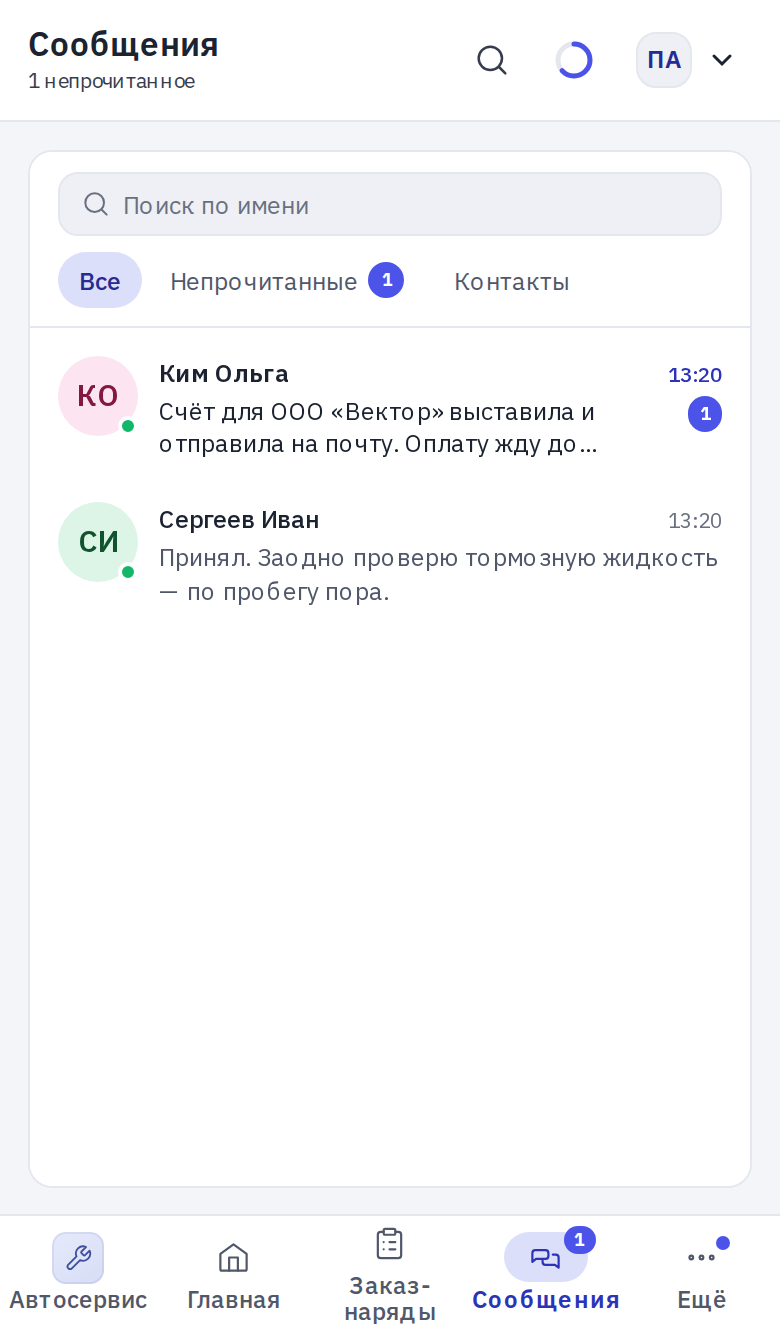
- У рядку діалогу: ініціали, ім’я, час останнього повідомлення, його початок («Ви: …» — якщо писали ви; «📎 Фото» або «📎 Файл» — якщо надіслали файл) і кількість непрочитаних. Поки співрозмовник набирає текст — «печатає…».
- Закріплені діалоги — угорі списку зі значком шпильки. Закріпити або відкріпити — кнопка зі шпилькою в шапці діалогу; закріпити можна до 5 діалогів.
- Зелена крапка біля ініціалів — співробітник зараз у програмі. У шапці діалогу та в «Контактах» зазначено «в мережі» або коли він востаннє був у мережі.
Переписка
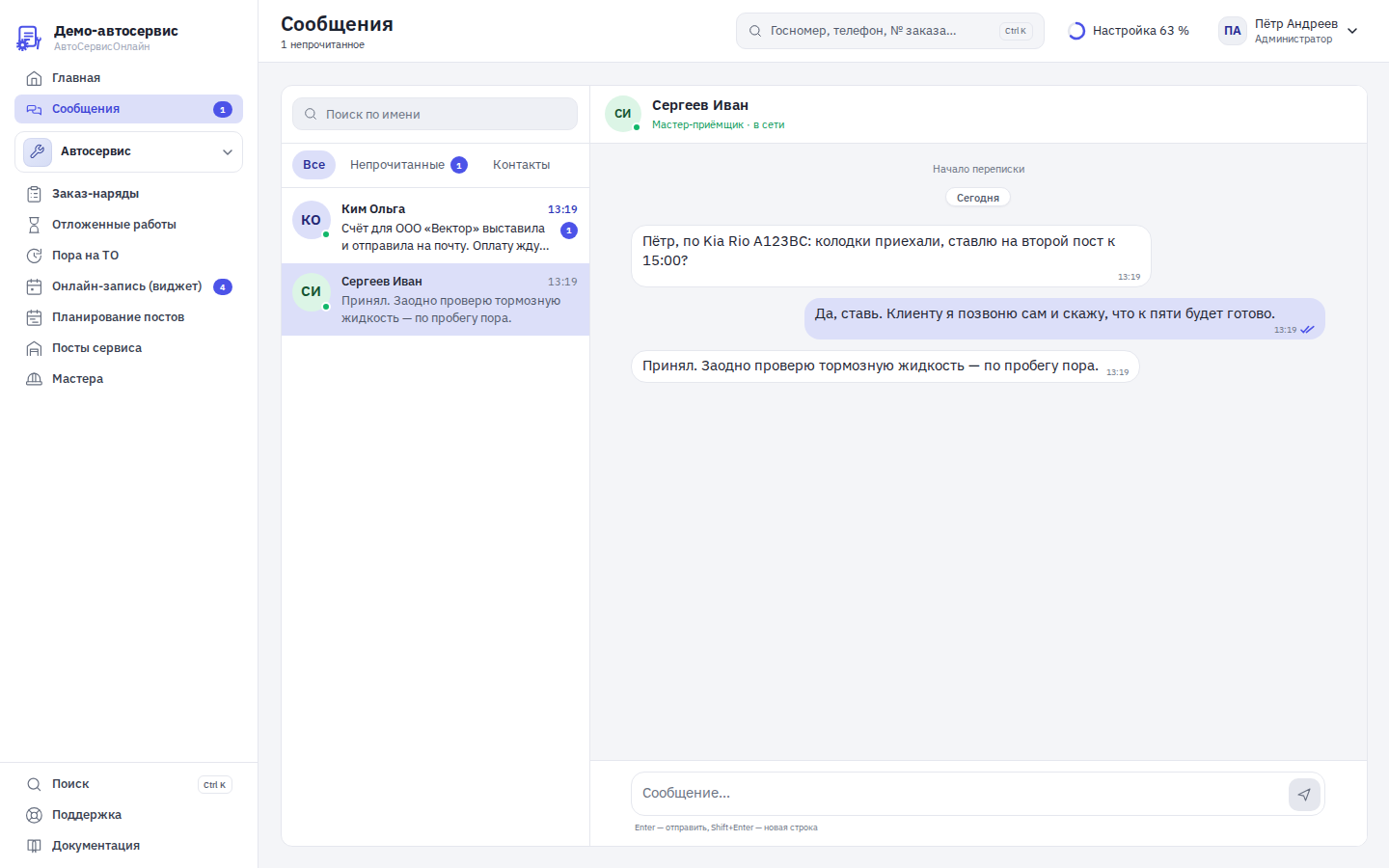
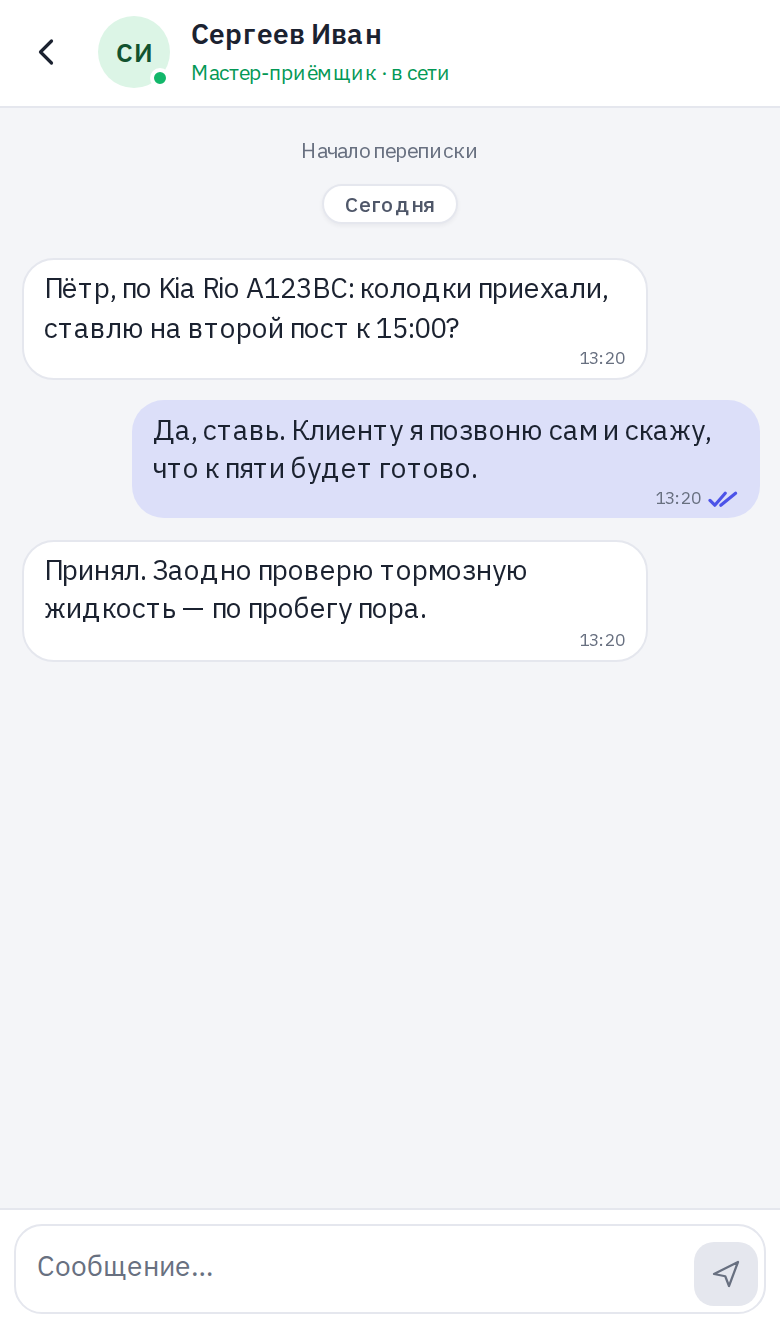
- Ваші повідомлення — праворуч на кольоровому тлі, повідомлення співрозмовника — ліворуч. Повідомлення розділені за днями («Сьогодні», «Учора», дата).
- Галочки біля ваших повідомлень: одна — доставлено, дві — співрозмовник прочитав.
- «Нові повідомлення» — лінія перед першим непрочитаним, коли відкриваєте діалог.
- Відповідь надходить автоматично: нове повідомлення з’являється у відкритому діалозі без перезавантаження, кількість у меню оновлюється одразу.
- Історія підвантажується, коли ви прокручуєте переписку вгору. Якщо ви читаєте старі повідомлення, а надійшли нові — унизу з’явиться кнопка зі стрілкою та кількістю нових.
- Посилання в тексті клікабельні та відкриваються в новій вкладці. Довге повідомлення переноситься, нічого не обрізається.
- Повідомлення прочитано лише тоді, коли діалог відкрито у вас на екрані та прокручено до останнього повідомлення: якщо вкладка браузера згорнута або ви читаєте історію вище, позначки не буде, доки ви не повернетеся Униз.
- «печатає…» у шапці діалогу — співрозмовник зараз набирає текст.
Фото та файли
- Прикріпити: скріпка ліворуч від поля введення, перетягніть файли до переписки або вставте знімок екрана із буфера (Ctrl+V). На телефоні скріпка пропонує «Камера» (одразу сфотографувати), «Фото та відео» і «Файл».
- Перед надсиланням файли видно над полем — із мініатюрою фото, назвою та розміром; хрестик прибирає файл. Можна додати підпис або надіслати файли без тексту. Поки файли завантажуються, під ними відображається смуга ходу завантаження.
- До 10 файлів в одному повідомленні, кожен до 20 МБ, разом до 50 МБ. Приймаються фото (PNG, JPEG, GIF, WebP, HEIC), PDF, документи Word, Excel, PowerPoint та OpenDocument, архіви ZIP, RAR, 7z, відео MP4, MOV, WebM і текстові файли. Якщо файл не підходить, під полем одразу буде зазначено чому.
- Фото у переписці — мініатюра: натисніть, щоб відкрити на весь екран; стрілками (або клавішами ← →) переглядаються усі фото діалогу, там само можна завантажити. Інші файли — картка з назвою та розміром, натисніть — файл завантажиться.
- Файли бачать лише учасники діалогу. У сповіщеннях і в списку діалогів замість назви файлу — «📎 Фото» або «📎 Файл».
Відповідь, правка та видалення
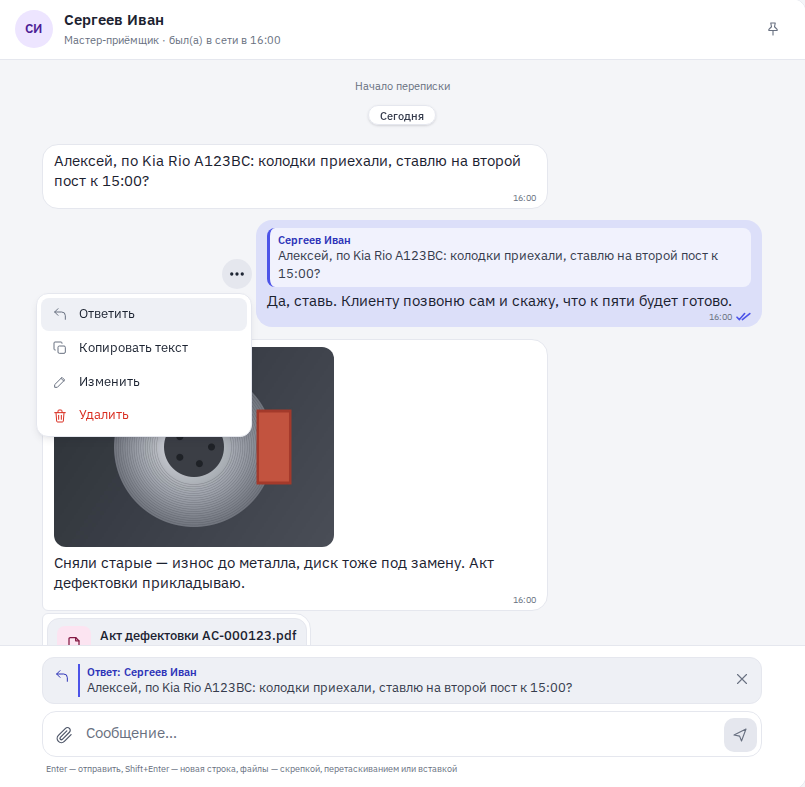
У кожного повідомлення є меню: на комп’ютері наведіть на повідомлення та натисніть «⋯» (або клацніть правою кнопкою миші), на телефоні — довго натисніть на повідомлення.
- «Відповісти» — над полем введення з’явиться цитата (хрестик її прибирає). У надісланій відповіді вгорі буде цитата вихідного повідомлення: натисніть на неї — переписка прокрутиться до вихідного та підсвітить його (старе підвантажиться автоматично).
- «Копіювати текст» — текст повідомлення в буфер обміну.
- «Змінити» — лише власне повідомлення та протягом 24 годин після надсилання: текст з’явиться в полі введення, Enter зберігає, Esc скасовує. У повідомленні з’явиться позначка «змінено» — у вас і в співрозмовника.
- «Видалити» — лише власне, після підтвердження: повідомлення видаляється в обох, текст і файли стираються із сервера, на його місці — «Повідомлення видалено». Повернути неможливо.
Переписка щодо замовлення
Кожен наряд-замовлення має власну переписку — вкладка Переписка в картці замовлення. Це спільна розмова співробітників про автомобіль: хто приймав, хто ремонтує, хто телефонує клієнту.
- Хто бачить і пише: усі співробітники з доступом до нарядів-замовлень (у адміністратора акаунта доступ завжди). Співробітник без права на замовлення цієї переписки її не бачить. Клієнт її не бачить ніколи.
- Кому сповіщення: тим, хто стежить за перепискою, — хто в ній писав, хто натиснув Стежити, і автору замовлення. Лише в них переписка з’являється в «Повідомленнях» на вкладці «Замовлення» та в загальній кількості непрочитаних. Інші читають і пишуть у вкладці замовлення; написали — стали стежити.
- Стежити / Ви стежите — кнопка в шапці переписки (на телефоні — дзвіночок). Не стежити — переписка зникає з вашого списку, сповіщень за цим замовленням більше не буде (поки знову не напишете або не натиснете «Стежити»).
- У списку переписка замовлення — зі значком замовлення: «Замовлення АС-000123 · Kia Rio», хто написав останнім і кількість непрочитаних. У шапці — статус замовлення, скільки людей стежать, кнопка Відкрити замовлення (відкриється картка на вкладці «Переписка»). Над повідомленнями колег — їхні імена.
- Дві галочки біля вашого повідомлення — його прочитав хтось зі стежильників.
- У списку нарядів-замовлень біля номера замовлення — значок із кількістю непрочитаних повідомлень переписки.
- Push на телефон: «Замовлення АС-000123 · Кім Ольга» і початок повідомлення (телефони та e-mail приховані). Вимкнено окремим рядком «Переписка за замовленнями» у Налаштування → Сповіщення → Push-сповіщення — особисті повідомлення при цьому надходять.
- Замовлення видалено — переписка залишається та відкривається з картки видаленого замовлення.
Групи
Група — спільна переписка кількох співробітників: зміна, склад, приймання, керівники.
- Створити: у «Повідомленнях» кнопка «Нова група» праворуч від пошуку (значок із людиною та плюсом). Введіть назву (до 80 знаків) і позначте учасників: пошук за іменем і посадою, а кнопки посад позначають одразу всіх — наприклад, «Майстер-приймальник». Створити групу може будь-який співробітник, він стає адміністратором групи.
- Шапка групи: назва та «N учасників» — натисніть, щоб відкрити панель «Учасники»: хто в групі, хто зараз у мережі, у кого позначка «адмін групи».
- Керувати — адміністратор групи та адміністратор акаунта (якщо він у групі): «Додати учасників», значок кошика біля учасника — прибрати, олівець біля назви — перейменувати. У стрічці з’являються службові рядки: «Кім Ольга додав(ла): Сергєєв Іван», «… вийшов(ла) із групи», «… перейменував(ла) групу».
- Вийти з групи — кнопка внизу панелі «Учасники». Нові повідомлення перестануть надходити, переписка до виходу залишиться у вас лише для читання (у списку — «Ви вийшли з групи», із назвою на момент виходу). Повернути може адміністратор групи. Вийшов останній адміністратор — ним стає найдавніший учасник.
- Новий учасник бачить всю історію групи. Вимкнений співробітник у групі не бере участі.
- Галочки: дві — ваше повідомлення прочитали всі. Натисніть на галочки — побачите, хто прочитав і хто ще ні.
- Push на телефон: «Назва групи · Кім Ольга» і початок повідомлення. Вимкнено тим самим рядком «Повідомлення», що й особисті.
Згадки @
У групі та в переписці щодо замовлення можна покликати колегу: напишіть @ і початок прізвища або імені — з’явиться підказка, виберіть співробітника (стрілками й Enter або натисканням). У тексті з’явиться @Прізвище Ім’я, воно виділене кольором, ваше ім’я — яскравіше. Згаданий отримає сповіщення, навіть якщо вимкнув звук цієї переписки, а в рядку списку в нього буде значок @. У переписці щодо замовлення підказка пропонує всіх з доступом до замовлень, і згаданий починає стежити за замовленням. Згадки «усіх одразу» немає.
Без звуку
У будь-якої переписці — особистій, групи чи замовлення — можна вимкнути звук: кнопка з динаміком у шапці (на телефоні — меню «⋯») → на 1 годину, на 8 годин або назавжди. Поки звук вимкнено, не надходять push, звук і сповіщення браузера (окрім згадок вас); біля назви відображається значок перекресленого динаміка, кількість непрочитаних у списку сіра, а до загального числа непрочитаних у пункті «Повідомлення», у заголовку вкладки та на кнопці телефона ця переписка не входить — окрім повідомлень, де вас згадали. Увімкнути — там само, «Увімкнути звук».
Введення повідомлення
- Enter — надіслати, Shift+Enter — новий рядок. Поле збільшується в міру набору тексту.
- Чернетка зберігається: почали писати, перемкнулися на інший діалог або закрили вікно — текст залишиться на місці (у цьому браузері).
- Поки повідомлення надсилається, поруч із ним відображається значок годинника. Якщо зв’язку немає — з’явиться «Не надіслано» та кнопка «Повторити»: повтор не створить друге повідомлення.
- До 4000 символів в одному повідомленні: ближче до ліміту під полем з’явиться лічильник, довше — підказка, а кнопка надсилання стане неактивною (текст не обрізається — скоротіть або розділіть на кілька повідомлень). Порожнє повідомлення не надсилається.
- Якщо повідомлення не надіслалося, а ви перейшли до іншого діалогу, — поверніться: воно залишиться з кнопкою «Повторити».
- Чернетки зберігаються в цьому браузері та стираються під час виходу з акаунта.
Сторінка «Повідомлення»
«Розгорнути» відкриває той самий список і діалог на повну ширину — зручно, коли переписок багато.
На телефоні та в мобільному застосунку
- Повідомлення — кнопка на нижній панелі (поруч із першим пунктом поточного розділу) з кількістю непрочитаних.
- Спочатку відкривається список діалогів, натискання — діалог на весь екран: нижня панель приховується, угорі стрілка «Назад». Повернутися до списку — стрілкою, свайпом зліва направо або кнопкою «назад» телефона.
- На клавіатурі телефона Enter переносить рядок, надсилання — круглою кнопкою зі значком літака праворуч від поля.
- Меню повідомлення («Відповісти», «Копіювати текст», «Змінити», «Видалити») — довгим натисканням на повідомлення, знизу висувається список дій.
- Кнопка «⋯» у шапці діалогу: «Учасники» групи, «Без звуку», «Закріпити», «Відкрити замовлення», «Вийти з групи».
Сповіщення
Щоб не пропустити повідомлення, коли вікно «Повідомлень» закрите:
- Кількість у заголовку вкладки браузера: «(3) АвтоСервісОнлайн» — видно, навіть коли ви в іншій вкладці.
- Тихий звук — коли пишуть у діалог, який у вас зараз не відкрито, або вкладку згорнуто. Вимкнено в Налаштування → Сповіщення → «Повідомлення на цьому пристрої» → «Звук повідомлень» (там само кнопка «Прослухати»).
- Сповіщення браузера — коли вкладку згорнуто або відкрито іншу: ім’я колеги та початок повідомлення (телефони та e-mail приховані зірочками), клацання відкриє діалог. Вмикаються там само кнопкою «Увімкнути» — браузер запитає дозвіл. Якщо браузер заблокував сповіщення, дозвольте їх для сайту в налаштуваннях браузера (значок замка в адресному рядку).
- Push на телефон у застосунку для Android та iPhone: ім’я колеги та початок повідомлення (телефони та e-mail приховані зірочками). Надходить через 10–15 секунд і лише якщо ви ще не прочитали повідомлення в програмі. Поки діалог відкрито на видимій вкладці браузера (навіть якщо вікно браузера закрите іншим вікном або ви відійшли від комп’ютера), push не надійде — згорніть вкладку або закрийте вікно «Повідомлень», і наступне повідомлення надійде на телефон. На один діалог — одне сповіщення: наступні повідомлення оновлюють його («3 нові повідомлення · …»). Натисніть на сповіщення — відкриється цей діалог. Вимкнено рядком «Повідомлення» у картці «Push-сповіщення» (докладніше про push).
- У застосунку для Android, коли відкрито інший екран, угорі на кілька секунд з’являється плашка «Нове повідомлення від …» — натисніть, щоб відкрити діалог. На iPhone у відкритому застосунку надходить звичайне сповіщення.
Звук і сповіщення браузера — налаштування цього браузера: на іншому комп’ютері або телефоні їх вмикають окремо.
Хто бачить переписку
- Учасники діалогу. Адміністратор акаунта не бачить чужих особистих діалогів і груп, у яких не є учасником. Переписку щодо замовлення бачать усі співробітники з доступом до нарядів-замовлень. Вийдений із групи бачить лише переписку до виходу.
- Адміністрація сервісу під час звернення до підтримки або перевірки може увійти до акаунта як користувач (режим «Увійти як») і побачити його переписку та файли — лише для читання: угорі плашка «Перегляд у режимі «Увійти як» — лише читання», писати, змінювати й видаляти повідомлення від імені користувача та позначати їх прочитаними в цьому режимі не можна, а кожен вхід під користувачем записується в журнал дій.
- Якщо співробітника вимкнено або видалено, переписка з ним залишається у вас, але написати йому більше не можна.
Якщо пункту немає в меню
- Модуль вимкнено. «Повідомлення» увімкнено всім акаунтам, але адміністратор може їх вимкнути: Налаштування → Модулі, перемикач «Повідомлення». Вимкнено — пункт зникає з меню в усіх, переписка зберігається та повернеться, коли модуль увімкнуть.
- Баланс вичерпано — переписка продовжує працювати, як і чат із підтримкою.
Що буде далі
Кількість непрочитаних на значку застосунку iPhone та зняття позначки прочитаного на іншому пристрої — у наступних оновленнях.
Пов’язані розділи: Чат із підтримкою, Меню та розділи, Модулі.