Ключові слова та умовні блоки
Довідник для тих, хто створює власний шаблон Word: які слова підставляють дані замовлення, як повторити рядок таблиці, як прибрати необов'язкову частину документа та які файли приймаються. Що таке шаблони, як завантажити зразок, завантажити та вибрати шаблон для друку — на сторінці Шаблони документів.
Де знайти
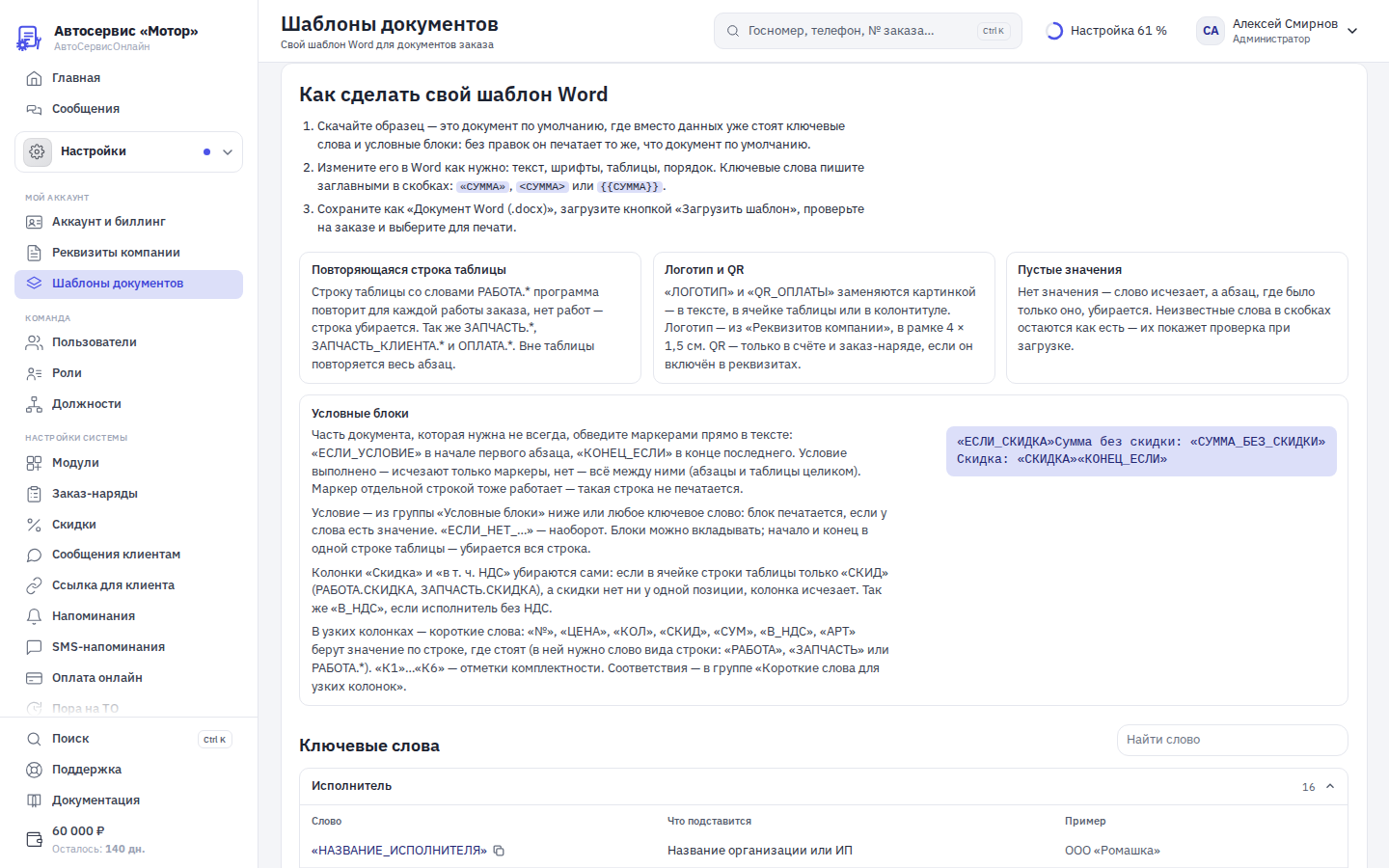
Налаштування → Шаблони документів, вкладка потрібного документа, наприклад Наряд-замовлення. Угорі вкладки — блок «Шаблон Word» із кнопками Завантажити зразок і Завантажити шаблон, унизу — інструкція «Як створити власний шаблон Word» зі списком усіх ключових слів, пошуком і групами.
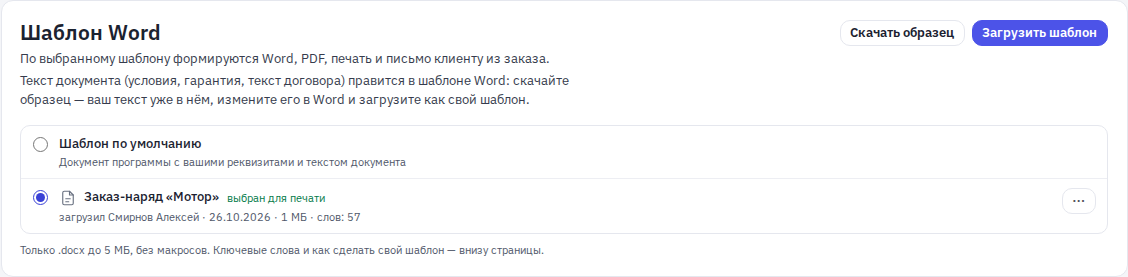
Починати зручніше зі зразка: у ньому вже є всі потрібні слова й умовні блоки, а без змін він друкує те саме, що шаблон за замовчуванням.
Ключові слова
Повний список з описом і прикладом — унизу вкладки документа, в інструкції. Кнопка поруч зі словом копіює його в «лапки» — вставте у Word.
- Замінюються лише слова зі списку. Звичайний текст у лапках, наприклад «ТОВ Ромашка», залишається без змін.
- Літери Ё та Е не розрізняються: «РАСЧЁТНЫЙ_СЧЁТ» і «РАСЧЕТНЫЙ_СЧЕТ» — одне слово.
- Формат значення береться з початку слова: якщо «СУММА» виділено напівжирним, сума буде напівжирною.
- Якщо значення немає (наприклад, у клієнта — фізичної особи — немає реквізитів), слово просто зникає, а абзац, де було лише воно, прибирається.
- Суми та дати — у тому самому вигляді, що в документах за замовчуванням: «12 345,67», «07.10.2026». Суми, знижки та оплати збігаються з ними.
Таблиці робіт, запчастин та оплат
Зробіть у таблиці один рядок зі словами рядка — наприклад «РАБОТА.НОМЕР», «РАБОТА.НАИМЕНОВАНИЕ», «РАБОТА.СУММА». Програма повторить цей рядок для кожної роботи замовлення. Якщо робіт немає, рядок прибирається.
| Слова | Що повторюється |
|---|---|
| РАБОТА.* | роботи замовлення |
| ЗАПЧАСТЬ.* | запчастини виконавця |
| ЗАПЧАСТЬ_КЛИЕНТА.* | запчастини, які привіз клієнт (не входять до суми) |
| ОПЛАТА.* | оплати та повернення за замовленням |
Якщо такі слова стоять не в таблиці, а у звичайному абзаці, повторюється весь абзац — так можна зробити список робіт.
Умовні блоки
Частину документа, яка потрібна не завжди, обведіть маркерами просто в тексті: «ЕСЛИ_УСЛОВИЕ» на початку першого абзацу, «КОНЕЦ_ЕСЛИ» у кінці останнього. Якщо умова виконана, зникають лише маркери; якщо ні — прибирається все між ними: абзаци та таблиці повністю. У зразку маркери набрано дрібним сірим шрифтом.
«ЕСЛИ_СКИДКА»Сума без знижки: «СУММА_БЕЗ_СКИДКИ»
Знижка: «СКИДКА»«КОНЕЦ_ЕСЛИ»
Маркери в одному абзаці прибирають частину тексту: «Причина звернення: «ПРИЧИНА_ОБРАЩЕНИЯ»«ЕСЛИ_ОПЛАЧЕНО» Оплачено: «ОПЛАЧЕНО» руб.«КОНЕЦ_ЕСЛИ»». Початок в одній клітинці рядка таблиці, кінець в іншій — прибирається весь рядок. Маркер окремим рядком також працює: такий рядок не друкується.
- Умови — у групі «Умовні блоки» інструкції: СКИДКА, ОПЛАТЫ, ОПЛАЧЕНО, ПЕРЕПЛАТА, НДС, РАБОТЫ, ЗАПЧАСТИ, ЗАПЧАСТИ_КЛИЕНТА, QR, ОСМОТР, БАНК та інші.
- Можна взяти й будь-яке ключове слово: «ЕСЛИ_ТЕЛЕФОН_КЛИЕНТА» — блок друкується, якщо вказано телефон.
- «ЕСЛИ_НЕТ_…» — навпаки: наприклад, «ЕСЛИ_НЕТ_ОСМОТР» друкує рамку для зауважень, коли огляд не заповнено.
- Блоки можна вкладати один в один. «ЕСЛИ_…» без «КОНЕЦ_ЕСЛИ» (і навпаки) перевірка під час завантаження покаже помилкою.
Стовпці знижки та ПДВ прибираються самі. Якщо в клітинці рядка таблиці стоїть лише «СКИД» (або «РАБОТА.СКИДКА», «ЗАПЧАСТЬ.СКИДКА»), а знижки немає в жодній позиції, колонка зникає разом із заголовком. Так само «В_НДС» («РАБОТА.НДС», «ЗАПЧАСТЬ.НДС»), якщо ви не є платником ПДВ.
Короткі слова для вузьких колонок
Довге слово у вузькій колонці Word переноситься по літерах. Для вузьких колонок є короткі слова — повні також працюють:
| Коротке | Що підставиться |
|---|---|
| «№» | номер рядка, як у документі (у рахунку та акті запчастин нумеруються після робіт) |
| «ЦЕНА», «КОЛ», «СКИД», «СУМ», «В_НДС», «АРТ» | ціна, кількість, знижка, сума, ПДВ рядка, артикул — тієї таблиці, де вони стоять |
| «РАБОТА», «ЗАПЧАСТЬ», «ЗАПЧАСТЬ_КЛИЕНТА» | найменування позиції (як «РАБОТА.НАИМЕНОВАНИЕ» тощо) |
| «ГОД», «СУМ_Р», «СУМ_З», «НДС_Р», «НДС_З» | рік випуску, разом за роботи та запчастини, ПДВ за роботами та запчастинами |
| «К1»…«К6» | позначки комплектності: запасне колесо, аптечка, домкрат, вогнегасник, знак, магнітола |
Слова рядка («ЦЕНА», «КОЛ»…) розуміють, чий це рядок, за словом виду рядка в ньому самому: «РАБОТА», «ЗАПЧАСТЬ» або будь-яке РАБОТА., ЗАПЧАСТЬ.. Повний список — у групі «Короткі слова для вузьких колонок» інструкції.
Логотип і QR для оплати
Напишіть «ЛОГОТИП» або «QR_ОПЛАТЫ» там, де потрібне зображення: у тексті, в клітинці таблиці, у верхньому або нижньому колонтитулі.
- Логотип береться з реквізитів компанії і вписується в рамку 4 × 1,5 см.
- QR для оплати друкується лише в рахунку та наряді-замовленні, якщо його увімкнено в реквізитах (див. Реквізити організації та логотип), і лише тоді, коли є що сплатити.
PDF, друк та Аркуш клієнту
Вибраний власний шаблон працює всюди в замовленні: Word, PDF, Друк і Аркуш клієнту. Документи Word за замовчуванням і зразок набрано тим самим шрифтом, що PDF за замовчуванням (Lato — вбудований у файл, встановлювати його не потрібно). Вибір іншого шаблону під час друку та що робити, якщо PDF не сформувався, — на сторінці Шаблони документів.
Які файли приймаються
- Лише .docx до 5 МБ. Старий формат .doc відкрийте у Word і збережіть як .docx.
- Без макросів (.docm), вбудованих об'єктів і файлів, посилань на зовнішні зображення та шаблони, полів, які завантажують дані з мережі. Такі файли не приймаються — програма підкаже, що прибрати.
- Поля Word можна залишити лише прості: номер сторінки, дата, формули, поля злиття. Поля, які завантажують файли або дані ззовні, не приймаються.
- До 10 власних шаблонів для кожного документа та до 50 МБ усіх шаблонів разом. Перевірити на замовленні доступне тим, у кого є доступ до нарядів-замовлень. У власного шаблоні в меню ⋯ — Завантажити, Перевірити на замовленні, Звіт перевірки, Перейменувати, Видалити.
Якщо баланс вичерпано, шаблони можна лише переглядати та завантажувати. Співробітник підтримки в режимі «Увійти як» може допомогти налаштувати шаблон — такі дії позначаються в журналі змін.