Створення замовлення
Приймання автомобіля у два етапи: виберіть клієнта і (за бажанням) автомобіль. Усе інше — роботи, запчастини, передоплата, документи — заповнюється згодом у картці замовлення.
Де знайти
Шлях: Автосервіс → Наряд-замовлення → Нове замовлення. Відкриється екран «Нове замовлення».
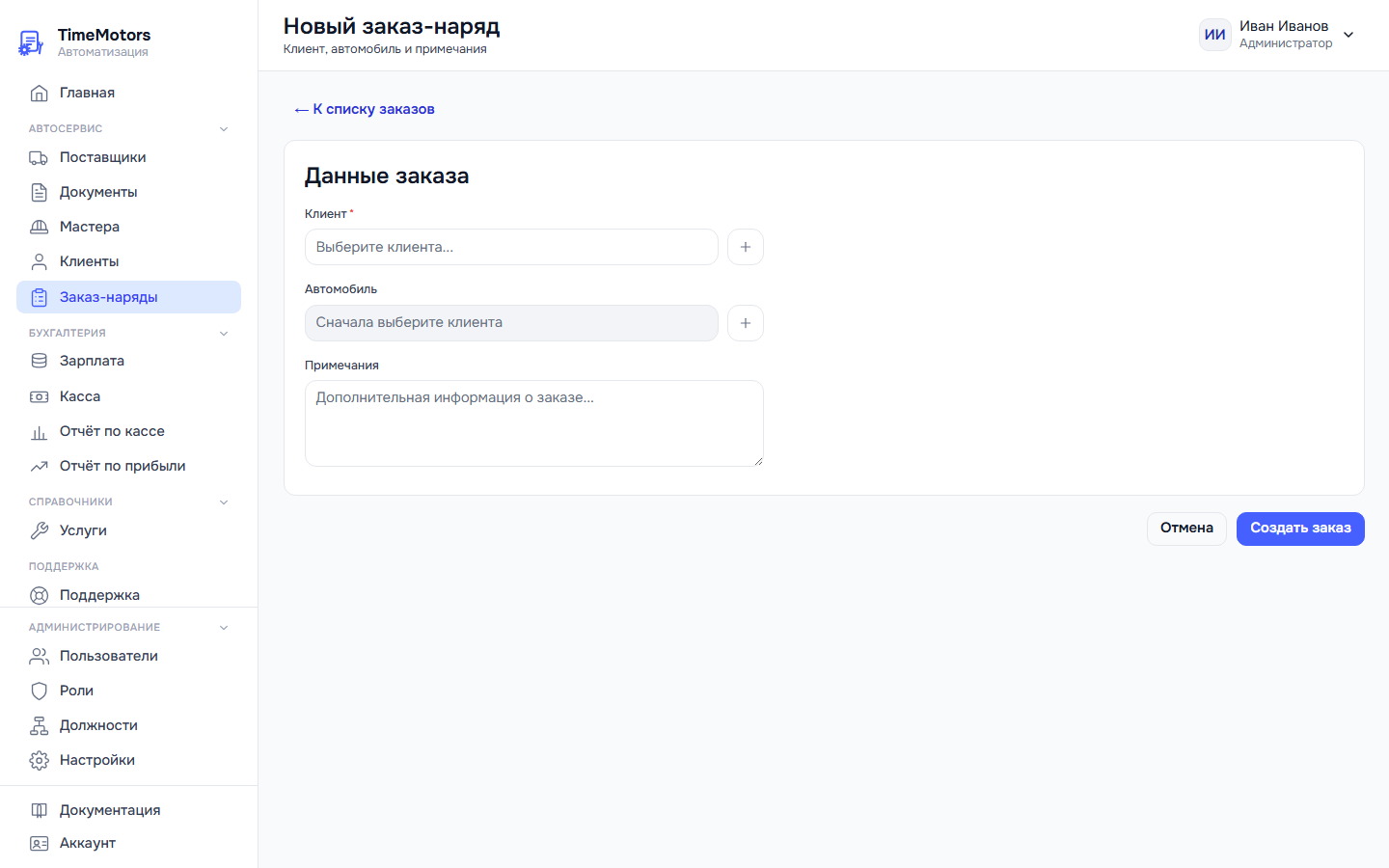
Форма
| Поле | Що в ньому |
|---|---|
| Клієнт | Обов'язкове. Пошук за прізвищем, телефоном, держномером автомобіля, VIN, назвою організації та ІПН. Підказка в полі — «Прізвище, телефон, держномер…». Телефон можна вводити в будь-якому форматі («8 961…» знайде «+7 (961)…»), держномер — у будь-якому розкладці |
| Кнопка з плюсом праворуч від «Клієнта» (підказка «Новий клієнт») | Відкриває вікно «Новий клієнт» — у ньому також є блок «Автомобіль», можна одразу завести й автомобіль |
| Автомобіль | Необов'язкове. Лише автомобілі вибраного клієнта; доки клієнта не вибрано, поле неактивне |
| Кнопка з плюсом праворуч від «Автомобіля» (підказка «Новий автомобіль») | Додає вибраному клієнту новий автомобіль |
| Примітки | Вільний текст до 2048 знаків: скарги клієнта, домовленості. У наряді-замовленні друкується як «Причина звернення» |
Як зробити
- У полі Клієнт почніть вводити прізвище, телефон або держномер (підійде також назва організації або ІПН) і виберіть клієнта у списку — він показує до 20 збігів. Якщо його немає — натисніть плюс праворуч, заповніть вікно «Новий клієнт» і збережіть.
- Виберіть Автомобіль. Якщо автомобіля ще немає — натисніть плюс праворуч від поля.
- Напишіть Примітки, якщо це потрібно.
- Натисніть Створити замовлення — система створить замовлення з номером
АС-NNNNNNі статусом Новий, одразу відкриється картка замовлення.
Скасувати повертає до списку без створення замовлення.
Нове замовлення з картки клієнта
Кнопка Нове замовлення є в картці клієнта, у розгорнутому автомобілі на вкладці Автомобілі та в списку клієнтів. Форма відкриється одразу з вибраним клієнтом і автомобілем (якщо автомобіль вибрано в картці або в клієнта він один); за потреби змініть їх. Якщо клієнта не вдалося знайти, над формою з'явиться «Клієнта не знайдено — виберіть вручну». Кнопки немає, якщо у вас немає права на замовлення або модуль «Наряд-замовлення» вимкнено.
Повторний візит простіше оформити копією попереднього замовлення — див. Копіювання замовлення. Замовлення також створюється із заявки онлайн-запису — див. Вхідні заявки.
Швидке створення клієнта й авто
У вікні «Новий клієнт» є блок «Автомобіль» — можна одразу завести і клієнта, і його автомобіль. Після збереження обидва автоматично підставляться у форму замовлення. Це корисно під час приймання, коли клієнт прийшов уперше. Для організації або ФОП виберіть вкладку Юр. особа або ФОП, введіть ІПН і натисніть Заповнити за ІПН — назва, КПП, адреса та керівник підставляться автоматично; за БІК — банк і кореспондентський рахунок. Помилилися — натисніть Скасувати. Докладніше — Фізична особа, ФОП або юрособа.
Що відбувається далі
Після Створити замовлення ви потрапите до Картки замовлення. Угорі закріплено шапку з номером, статусом, клієнтом і автомобілем, під нею — п'ять вкладок, праворуч — сума замовлення:
- Приймання — огляд із підписом клієнта, фото, дефектування та діагностика.
- Роботи та запчастини — відкривається за замовчуванням. Роботи з ціною клієнту і (за бажанням) майстром; запчастини зі складу, у постачальників або вручну.
- Оплата — передоплата клієнта.
- Документи — наряд-замовлення, акт приймання, рахунок, договір, акт виконаних робіт.
- Історія — зміни щодо замовлення з датою та автором.
Клієнт і автомобіль, уже вибрані під час створення, видно в шапці; змінити їх, а також вибрати майстра-приймальника можна кнопкою Змінити. Планування на пост, рекомендації щодо авто та примітки — у правій колонці.
Розділ вкладки Приймання (огляд, фото, дефектування, діагностика) видимий, якщо відповідний модуль підключено до акаунта та видано ролі співробітника.
Часті помилки
- «Не можу знайти клієнта». Пошук відбувається за прізвищем, телефоном, держномером, VIN, назвою організації та ІПН. Спробуйте іншу ознаку, наприклад номер автомобіля або частину VIN. Якщо клієнта ще немає, натисніть плюс праворуч від поля та заведіть його просто тут.
- «Кнопка „Нове замовлення“ сіра». Баланс акаунта вичерпано — створювати замовлення неможливо до поповнення. Див. Тариф і баланс.
- «Створив, а куди збереглося замовлення?» Після створення одразу відкривається картка замовлення. Номер видимий у заголовку (
АС-NNNNNN), замовлення вже є у списку. - «Помилився з клієнтом». У картці замовлення натисніть Змінити у шапці, виберіть потрібного клієнта й автомобіль у панелі Клієнт і автомобіль, потім Зберегти. Роботи та запчастини залишаться.