Звітність: сповіщення та декларація УСН
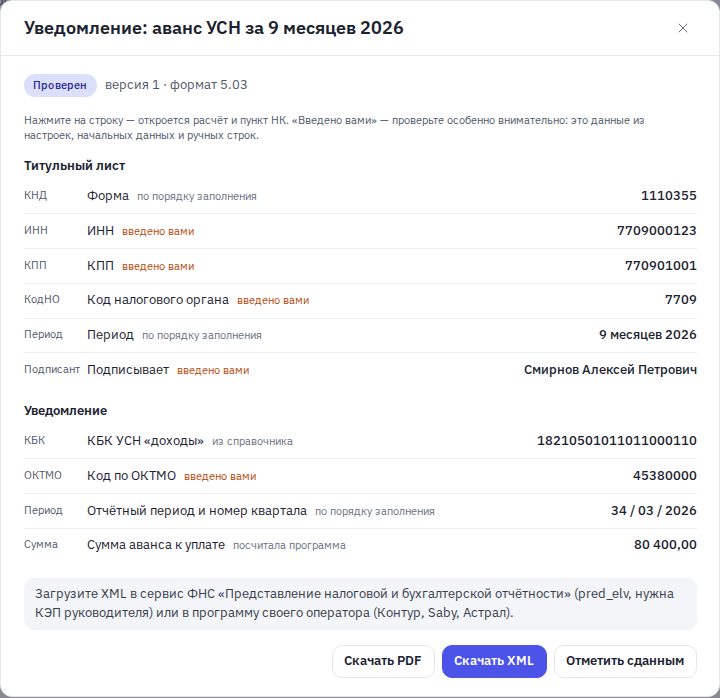
Програма сама готує сповіщення про аванс УСН, декларацію за УСН і сповіщення про зменшення патенту на внески. Ви отримуєте файл XML у форматі ФНС і друковану форму PDF, а перед цим бачите екран «Перевірте»: звідки взявся кожен. Файл ви завантажуєте до особистого кабінету на nalog.ru або до програми оператора звітності.
Розрахунок — за вашими даними, підписуєте та здаєте ви. Спірні випадки з’ясуйте з бухгалтером.
Де знайти
Шлях: Бухгалтерія → Облік і податки → вкладка «Звіти» → «Звітність». Швидше — зі стрічки термінів: у рядку «Сповіщення про аванс за УСН» або «Декларація за УСН» на вкладці «Податки й терміни» натисніть «Сформувати», і одразу відкриється «Перевірте».
Переглядати може співробітник із будь-яким правом модуля. Формувати, завантажувати XML і позначати як поданий — адміністратор акаунта та співробітник із правом «Звітність і закриття».
Які форми
| Форма | Коли подавати | Звідки цифри |
|---|---|---|
| Сповіщення про аванс УСН (КНД 1110355) | до 25-го числа після I кварталу, півріччя та 9 місяців | «До сплати» з розрахунку податку УСН, КБК та ОКТМО |
| Декларація за УСН (КНД 1152017) | організація — до 25 березня, ФОП — до 25 квітня наступного року | Доходи, витрати, податок і зменшення на внески за чотири періоди |
| Сповіщення про зменшення патенту (КНД 1112021), лише ФОП | у програмі термінів — найближча оплата патенту, яку зменшують внески | Патенти року і зменшення на внески з розділу «Патент» |
Аванс за період 0 ₽ — сповіщення не потрібне, програма так і напише. За рік сповіщення не подають: податок за рік — у декларації. Декларацію можна сформувати після 31 грудня.
Вигляд «Звітність»
- «Що подати» — сповіщення та декларації за термінами: за 9 місяців тому і на 3 місяці наперед. У рядку — термін, сума, статус останньої версії та кнопки «Відкрити» і «Сформувати» (якщо версія вже є — «Сформувати заново»).
- «Сформувати за інший період» — виберіть форму, рік і період, якщо потрібного звіту немає у списку.
- «Сформовані звіти» — усі версії, нові вгорі. В старої версії позначка «є новіша».
Екран «Перевірте»
Перевіряльна версія. Поки формат файлів проходить перевірку в програмі ФНС, на екрані «Перевірте» visible позначка «Перевіряльна версія: перед надсиланням перевірте файл у програмі ФНС або у свого оператора». Завантажте XML до безкоштовної програми ФНС «Податкоплатник ЮО» (вона перевіряє файл) або до програми свого оператора — і лише потім надсилайте. Коли перевірка завершиться, позначка зникне автоматично.
- Натисніть «Сформувати» — відкриється вікно: назва звіту, статус, версія та формат ФНС.
- Рядки форми йдуть за розділами: титульний аркуш, розділи 1 і 2. Натисніть на рядок — відкриються розрахунок, пункт Податкового кодексу та посилання «Докладніше» (КУДіР, налаштування).
- Поруч із назвою рядка — звідки цифра: «порахувала програма», «введено вами», «із довідника» або «за порядком заповнення». «Введено вами» виділено кольором: це реквізити, початкові дані та ручні рядки КУДіР — перевірте їх особливо уважно.
- Помилки — червоним блоком «Виправте перед вивантаженням:», у кожної посилання «Виправити». Попередження — жовтим. Виправили — «Сформувати заново».
- Помилок немає — «Завантажити XML» і «Завантажити PDF» (друкована форма з кодами рядків).
Декларація за 2024 рік і раніше — в іншому форматі ФНС: програма покаже розрахунок і PDF для звірки, а XML потрібно сформувати в програмі ФНС «Податкоплатник ЮО» або в оператора.
Немає ОКТМО, коду ІПН або підписанта — заповніть «Налаштування» → «Реквізити для ФНС» (Режим, ПДВ і реквізити для ФНС); ІПН і КПП — у Налаштування → Реквізити компанії.
Статуси
| Статус | Що означає |
|---|---|
| Чернетка | Є помилки: XML не можна завантажити, PDF із позначкою «ЧЕРНЕТКА» |
| Перевірено | Помилок немає, можна завантажувати |
| Вивантажено | XML завантажено |
| Подано вручну | Ви позначили подання: дата та, за бажанням, квитанція |
Куди завантажити файл
- ФОП — до особистого кабінету ФОП на nalog.ru: «Життєві ситуації» → «Подати податкову декларацію (звіт)» → «Завантажити файл». Підпис — електронний підпис з особистого кабінету, безкоштовно.
- Організація — до сервісу ФНС «Подання податкової та бухгалтерської звітності» (потрібен кваліфікований підпис керівника) або до програми свого оператора: Контур, Saby, Астрал.
Підказка, куди завантажити, є у самому вікні. Надсилання прямо з програми — «Скоро», поки завантажуйте файл самостійно.
«Позначити як поданий» і коригування
Подали — натисніть «Позначити як поданий», укажіть «Дата подання» (після завершення періоду та не пізніше сьогодні) і за бажанням додайте квитанцію про приймання — PDF до 5 МБ. Статус стане «Подано вручну», квитанція завантажується кнопкою «Квитанція» і потрапить до архіву за рік і пакета для бухгалтера.
Виявили помилку після подання — виправте дані та натисніть «Сформувати заново»: це буде коригування, у вікні — «коригування 1». Подайте її так само.
Чого програма поки не робить
- Не надсилає звіти до ФНС самостійно — файл завантажуєте ви.
- Знижена ставка регіону: код пільги (124 або 264) програма не знає — додайте його в програмі оператора, у вікні буде попередження.
- Декларація при закритті ФОП або зміні режиму всередині року та торговий сбор не формуються — подавайте через бухгалтера.
Часті запитання
- Чому «Завантажити XML» сіра? Звіт — «Чернетка». Виправте помилки за посиланнями «Виправити» та сформуйте заново.
- «Аванс за період 0 ₽ — сповіщення подавати не потрібно». Внески або аванси раніше покрили податок — подавати нічого не потрібно.
- У декларації зменшення на внески на 1 ₽ менше, ніж у «Податку УСН». У декларації воно округлюється Униз до рубля, щоб збігалися контрольні співвідношення ФНС. Подавайте декларацію.
- Облік у програмі почато не з 1 січня. Періоди до початку обліку в декларації не заповнюються, аванси з початкових даних ідуть одним рядком — звірте їх із поданими сповіщеннями.