Перший вхід
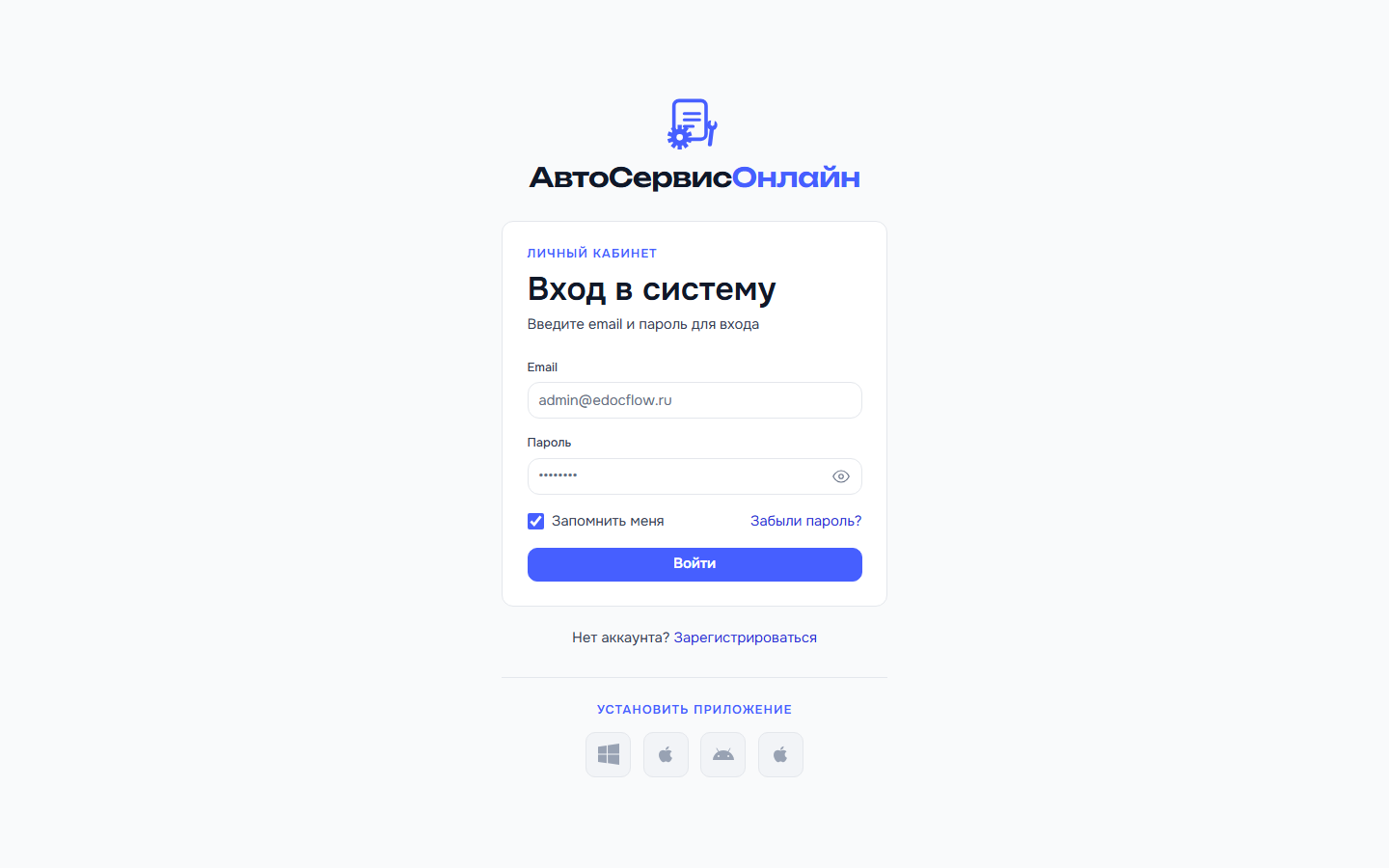
Екран входу — єдина точка потрапляння в Систему для всіх, окрім публічної частини Сайту. На ньому також можна відновити Пароль і повторно надіслати Аркуш підтвердження.
Де знайти
Шлях: /login. Посилання «Увійти» є в шапці публічного Сайту та на будь-якій публічній Сторінці.
Як зробити
- Введіть Email і Пароль. Email можна вводити в будь-якому регістрі, пароль — з урахуванням регістру.
- Галочка Запам'ятати мене увімкнена за замовчуванням — вхід збережеться на 30 Днів і продовжуватиметься, доки ви працюєте. Без галочки сесія завершиться під час закриття браузера.
- Натисніть Увійти. У разі успішного входу відкриється Головна.
Посилання під формою:
- Забули пароль? — Відновлення пароля.
- Немає акаунта? Зареєструватися — перехід на реєстрацію. У Застосунку для iPhone це посилання приховане.
Під формою входу можуть бути кнопки Через Яндекс ID / VK ID / Google — вхід без пароля через власний акаунт Провайдера. Кнопка з'являється, коли Провайдер підключено. Акаунт, створений через Провайдера на реєстрації, можна увійти цими самими кнопками.
Співробітникам, яких зареєстрував Адміністратор, підтверджувати email не потрібно: логін і пароль їм передає Адміністратор, Аркуш не надходить.
Відновлення пароля
- Натисніть Забули пароль? → введіть email → Надіслати посилання. На екрані з'явиться «Перевірте пошту».
- Відкрийте Аркуш «Відновлення пароля» і перейдіть за посиланням — воно дійсне 24 години та спрацьовує один раз. Якщо запит листа кілька разів, працює лише посилання з останнього.
- Введіть Новий пароль (не коротше 6 символів) і Повторіть пароль → Установити пароль.
- Система завершує всі активні сесії на всіх пристроях — на випадок, якщо пароль змінювали через вхід іншої особи.
- Увійдіть із новим паролем.
Якщо посилання з листа відкриває Головну, у цьому браузері ви вже увійшли: натисніть Вийти (квадрат з ініціалами вгорі праворуч) і відкрийте посилання ще раз.
Установити або скинути пароль за співробітника Адміністратор не може — співробітник відновлює його самостійно через Забули пароль?, тому в кожного має бути справжній email.
Email не підтверджено
Якщо ви намагаєтеся увійти до підтвердження, замість звичайної помилки з'явиться повідомлення «Email не підтверджено» з кнопкою Надіслати ще раз (повторно — через 60 секунд).
Натисніть Надіслати ще раз, відкрийте новий Аркуш і натисніть посилання — після цього вхід відкриється. Посилання з листа дійсне 7 днів, працює лише посилання з найновішого листа.
Термін тарифу минув
Якщо термін «Оплачено до» минув або пробний Період завершився без оплати, вхід залишається відкритим, але Система працює в режимі перегляду — усе видно, зберігати не можна, поповнення та чат «Підтримка» працюють. Адміністратор поповнює Баланс на Сторінці «Акаунт», робота відновиться протягом хвилини. Співробітнику потрібно звернутися до Адміністратора.
Щоб не допускати цього, поповнюйте Баланс заздалегідь: поповнення продовжує термін «Оплачено до». За 10, 5, 3, 1 День і в День завершення терміну Адміністратору акаунта надходить Аркуш, а в пробному Періоді — нагадування за 3 Дні, напередодні та в останній День. Докладніше — Тариф і баланс.
Той самий режим перегляду вмикається за нульового Балансу.
Захист від перебору пароля
- Після п'яти неправильних паролів поспіль для одного email може з'явитися перевірка «я не робот» — позначте її та увійдіть знову.
- Після багатьох невдалих спроб вхід за цим email закривається до кінця 15-хвилинного вікна (воно відраховується від першої помилки). Відновлення пароля цю паузу не скасовує: новий пароль також спрацює лише після неї. Успішний вхід скидає лічильник.
- Адміністратор акаунта бачить, на яких пристроях виконано вхід, у Налаштування → Пароль і сесії та може завершити будь-яку сесію. Співробітнику цей Розділ недоступний; щоб вийти на всіх пристроях, йому достатньо змінити пароль через Забули пароль?.
Часті помилки
- «Неправильний email або пароль». Перевірте розкладку клавіатури й Caps Lock: пароль чутливий до регістру. Якщо давно не користувалися — відновіть пароль.
- «Акаунт деактивовано». Ваш обліковий запис вимкнув Адміністратор вашого Автосервісу — попросіть його знову ввімкнути її у Списку користувачів.
- «Акаунт автосервісу вимкнено. Зверніться до служби підтримки». Автосервіс вимкнено повністю — напишіть на support@АвтоСервісОнлайн.ru.
- Кнопка «Увійти» не спрацьовує. Швидше за все браузер блокує cookies або JS — спробуйте інший браузер або вимкніть розширення-блокувальники. Без cookies вхід не зберігається.
- Після входу відразу викидає. Сесію завершили на іншому пристрої, змінили пароль, деактивували обліковий запис або завершився термін тарифу — прочитайте повідомлення на екрані входу та увійдіть ще раз.
- «Забагато запитів». З вашої мережі було багато спроб входу або відновлення пароля — зачекайте кілька хвилин.