Ролі та права
Доступ у системі визначають три речі: системна роль користувача, підключені модулі акаунта та ролі з правами, які створює адміністратор акаунта.
Дві системні ролі
| Роль | Хто це | Межі |
|---|---|---|
| Адміністратор акаунта | Власник автосервісу | Усі розділи підключених модулів без перевірки прав, а також «Налаштування» |
| Співробітник | Найманий працівник | Лише розділи, на які є права в його ролях |
Системна роль вибирається під час створення користувача (поле Роль: «Співробітник» або «Адміністратор акаунта»). Власник, який зареєстрував автосервіс, автоматично стає Адміністратором акаунта. Змінити системну роль наявного користувача можна лише через підтримку.
Ролі з правами
В межах акаунта адміністратор створює власні ролі та надає їм права. Типові приклади:
- Приймальник — Клієнти, Наряди-замовлення (без «Видалити замовлення»), Акт огляду, Фото до замовлення.
- Майстер — Наряди-замовлення, Акт дефектності, Діагностичний аркуш.
- Бухгалтер — Зарплата, Каса, Звіт про прибуток, Документи.
- Комірник — Запчастини.
Один користувач може мати кілька ролей — його підсумкові права = об’єднання прав усіх його ролей.
Де знайти
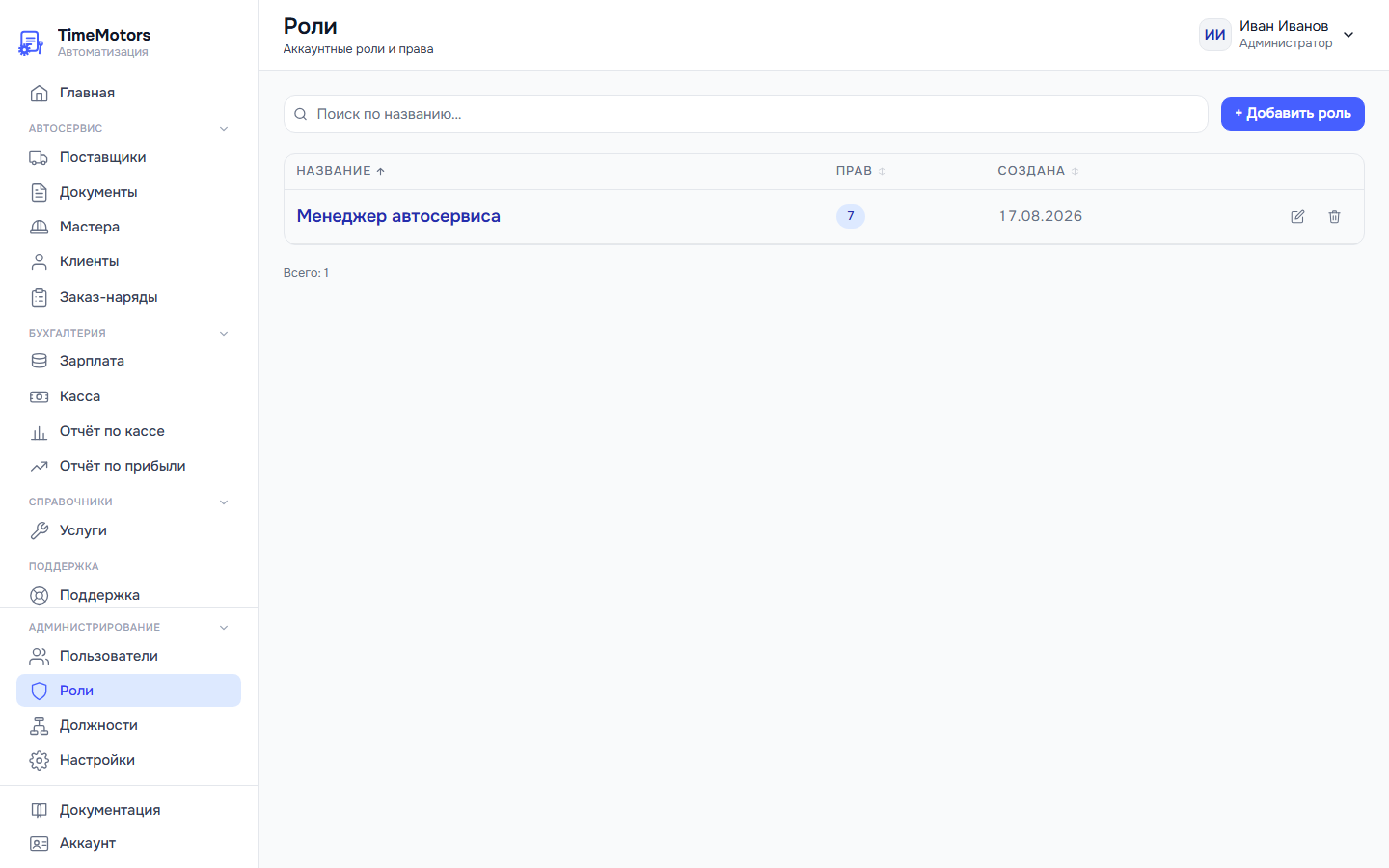
Шлях: Налаштування → Команда → Ролі.
Пункт видимий лише адміністратору акаунта. У списку є стовпці «Назва», «Прав» (скільки прав у ролі), «Створена»; праворуч олівець «Редагувати» та кошик «Видалити роль».
Як створити роль
- Відкрийте Ролі → + Додати роль.
- Введіть Назву (наприклад «Приймальник»). Назва має бути унікальною в акаунті.
- У блоці Права доступу виберіть потрібні права у стовпці Доступно та натисніть стрілку Призначити — вони перейдуть до Призначено. Щоб прибрати право, виберіть його у «Призначено» та натисніть стрілку Відкликати. Права згруповані за модулями, наприклад «Автосервіс > Наряди-замовлення»; видно лише права модулів, підключених до акаунта.
- Натисніть Створити роль.
- Відкрийте Налаштування → Команда → Користувачі, відкрийте співробітника за допомогою олівця, на вкладці Ролі перенесіть роль до «Призначено» та натисніть Зберегти.
Змінити роль — олівець, редагування, Зберегти. Видалити — кошик Видалити роль та підтвердження; права цієї ролі у співробітника зникають одразу.
Права за групами
Повний довідник — Усі права доступу. У кожній групі є право «Доступ до підмодуля», у деяких групах — також по одному окремому праву:
- Автосервіс: Постачальники, Документи, Майстри, Клієнти (плюс окреме «Об’єднувати клієнтів»), Наряди-замовлення (плюс окремі «Видалити замовлення» та «Історія обслуговування клієнтів (перегляд)»), Акт огляду, Фото до замовлення, Акт дефектності, Рекомендації щодо наступного візиту, Діагностичний аркуш, Автозаповнення за VIN, Сканування VIN/держномера, Онлайн-запис (віджет), Планування постів, Комплекси робіт, ОСАГО та техогляд, Теги, Робоче місце механіка (права «Мої роботи» — механіку та «Ефективність механіків (час усіх механіків)» — приймальнику або старшому майстру).
- Склад: Запчастини.
- Бухгалтерія: Зарплата (плюс окреме право «Видалити виплати»), Каса, Звіт по касі, Звіт про прибуток, Доходи та витрати, Показники.
Що важливо знати:
- «Каса» та «Звіт по касі» — одне право: надаються та знімаються разом.
- Довідник Послуги відкривається правом «Наряди-замовлення».
- Права без власного пункту меню працюють усередині замовлення та картки автомобіля: розділи «Огляд», «Дефектність», «Діагностика» на вкладці «Приймання», фото, рекомендації, комплекси робіт, кнопки VIN. Наприклад, без права «Акт огляду» в співробітника немає розділу «Огляд» на вкладці «Приймання».
- Право відкриває розділ повністю. Права «лише свої замовлення» немає: з правом на «Наряди-замовлення» співробітник бачить усі замовлення акаунта.
- Група «Базові довідники» («Довідник ролей», «Довідник посад», «Розділ доопрацювань») ні на що не впливає: ролі та посади співробітнику закриті в будь-якому разі, а «Доопрацювання» видно всім.
- Користувачів, ролі, посади та все інше з «Налаштувань», окрім «Сповіщень», співробітнику неможливо відкрити жодним правом.
Правило «Адміністратор акаунта»
Адміністратор акаунта проходить перевірки модуля, але не перевірки права. Тобто якщо до акаунта не підключено модуль «Каса» — адміністратор її також не побачить. Але якщо модуль підключено — адміністратор автоматично має доступ, навіть без призначених ролей.
Коли зміни доходять до співробітника
Перелогінюватися не потрібно: після збереження ролі, призначення або зняття ролі права співробітника оновлюються самі. Якщо пункт меню не з’явився або не зник одразу — нехай співробітник оновить сторінку (або закриє та знову відкриє застосунок).
Як зрозуміти, чого не вистачає співробітнику
- Запитайте, який розділ або вкладка не відкривається.
- Перевірте, чи підключено до акаунта потрібний модуль (Головна → Підключені модулі).
- Перевірте, чи призначено роль саме цьому співробітнику: Користувачі → його картка → вкладка Ролі.
- Відкрийте роль і додайте потрібне право до Призначено, збережіть.
- Попросіть співробітника оновити сторінку.
Часті помилки
- «Роль збережено, але в співробітника нічого не змінилося». Перевірте, чи призначено йому роль на вкладці Ролі та чи натиснуто Зберегти в картці. Потім нехай співробітник оновить сторінку.
- «У списку прав бракує потрібного». Відповідний модуль вимкнено в акаунті. Зв’яжіться з підтримкою, щоб його увімкнули.
- «Співробітник не може видалити замовлення». Видалення — окреме право «Видалити замовлення» у групі «Автосервіс > Наряди-замовлення».
- «Потрібно бачити, що змінювали в автомобілях, але не дозволяти редагувати замовлення». Надайте лише право «Історія обслуговування клієнтів (перегляд)» у групі «Автосервіс > Наряди-замовлення»: у співробітника з’явиться пункт Клієнти → Історія обслуговування з пошуком клієнта — докладніше.
- «Роль не зберігається: назва вже існує». В акаунті вже є роль із такою назвою — виберіть іншу.