Початок роботи: чек-Аркуш налаштування
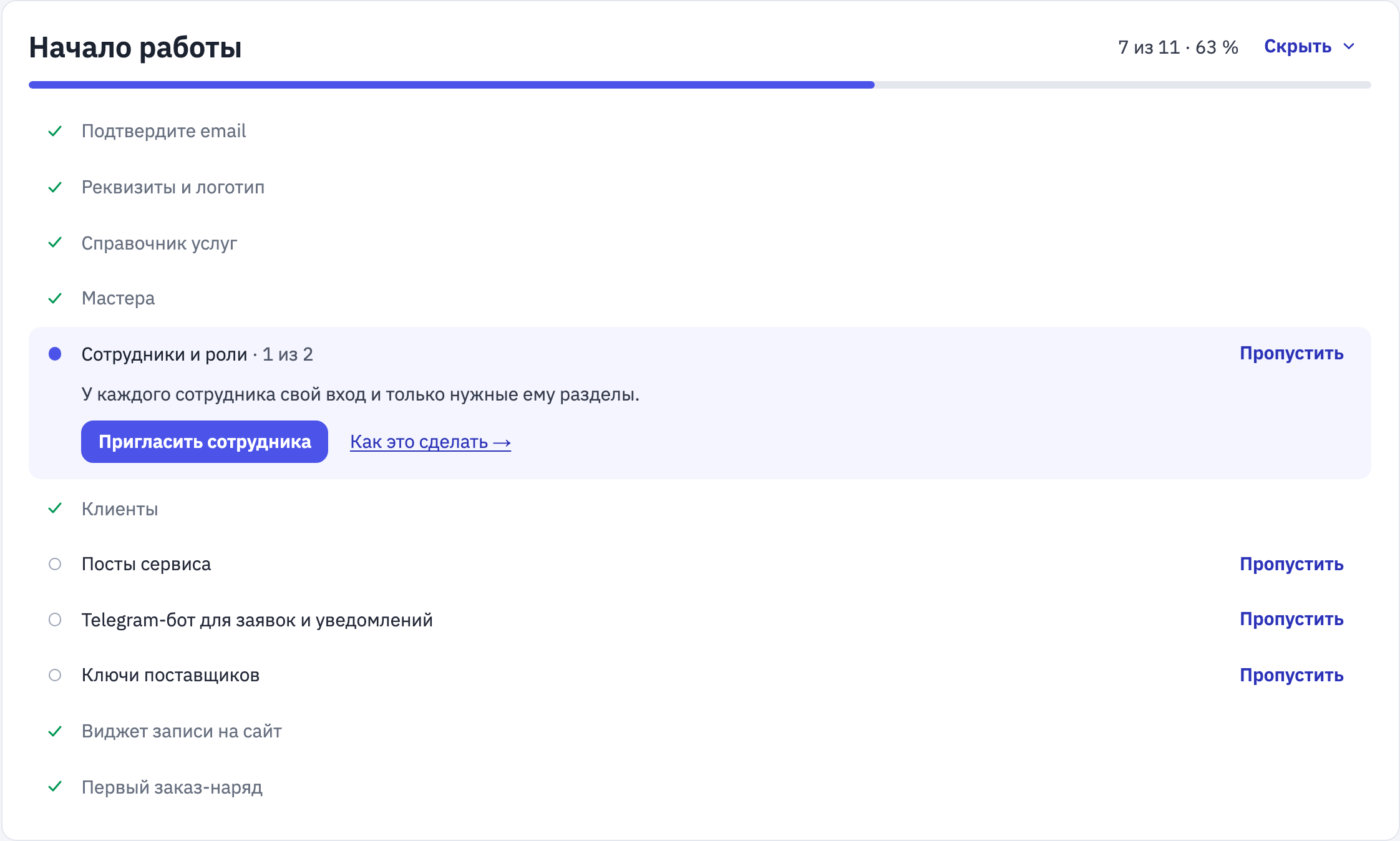
Картка «Початок роботи» на Головній веде від порожнього акаунта до першого наряду-замовлення. У ній до дев'ятнадцяти кроків: п'ять обов'язкових і до чотирнадцяти рекомендованих (кроки про склад, витрати та інші з'являються лише за ввімкнених модулів). Поряд із кожним кроком коротко зазначено, навіщо він потрібен, і є кнопка, яка відкриває потрібний екран.
Де знайти
Шлях: Головна → Початок роботи. Картка розташована вгорі Головної, доки акаунт налаштовується. Якщо ви її сховали, повернути її можна двома способами — див. Як сховати та повернути картку.
Як це працює
- Кроки позначаються автоматично за даними акаунта. Заповнили реквізити — крок отримав галочку, нічого натискати не потрібно. Поверніться на Головну, і прогрес оновиться.
- Угорі картки — смуга та лічильник виду «N із M · P %». Обов'язкові кроки не пропускаються, рекомендовані враховуються в прогресі, доки ви їх не пропустили.
- Розгорнуто поточний крок — перший невиконаний. Під ним один рядок «навіщо», кнопка та посилання Як це зробити → на статтю довідки. Інші кроки розгортаються натисканням на рядок.
- Якщо крок виконується за кількома одиницями, лічильник видно в рядку: «2 із 5» для довідника послуг і прайсу, «1 із 2» для співробітників.
- Кроки вимкнених модулів не показуються та не входять до прогресу. Увімкніть модуль у Акаунт → Тариф — крок з'явиться (див. Підключені модулі).
- Поки триває налаштування, на Головній замість лічильників угорі один рядок привітання. Коли налаштування завершено, лічильники повертаються. Після налаштування Головна стає робочим столом на сьогодні: він з'являється під карткою, щойно в акаунті є перші дані, — див. Робочий стіл на Головній.
Кроки по черзі
Слово «обов'язково» розташоване праворуч у рядку кроку. В решти праворуч кнопка Пропустити.
| № | Крок | Навіщо | Кнопка | Куди веде |
|---|---|---|---|---|
| 1 | Підтвердіть email (обов'язково) | Після підтвердження відкриється пробний період на 7 днів з модулями тарифу — нічого не нараховується і не списується | Підтвердити email | Акаунт |
| 2 | Реквізити та логотип (обов'язково) | Без реквізитів не друкуються наряд-замовлення, акт і рахунок | Заповнити реквізити | Реквізити компанії |
| 3 | Довідник послуг (обов'язково) | З довідника послуги додаються до замовлення одним кліком | Додати послуги | Довідники → Послуги |
| 4 | Прайс послуг | Заповніть прайс послуг — ціна підставиться у замовлення | Заповнити прайс, а поруч посилання «Завантажити файлом» | Довідники → Послуги, імпорт прайса |
| 5 | Майстри (обов'язково) | Майстрів призначають на роботи — за ними нараховується зарплата | Додати майстра | Новий майстер |
| 6 | Співробітники та ролі | У кожного співробітника свій вхід і лише потрібні йому розділи | Запросити співробітника | Новий користувач |
| 7 | Клієнти | Картка клієнта з автомобілями підставляється у замовлення | Додати клієнта | Новий клієнт |
| 8 | Завантажте клієнтів із файлу | Перенесіть базу з попередньої програми: клієнтів і їхні автомобілі з Excel або CSV за кілька хвилин із перевіркою до запису | Завантажити клієнтів | Імпорт клієнтів |
| 9 | Пости сервісу | Пости потрібні для запису за часом і завантаження сервісу | Додати пост | Пости |
| 10 | Укажіть години роботи | Календар постів покаже робочий час, решту затемнить, а запис у поза-робочі години отримає позначку | Указати години роботи | Пости |
| 11 | Встановіть мобільний застосунок і ввімкніть сповіщення | Нові заявки, замовлення та відповіді підтримки надходитимуть push на телефон | Налаштувати сповіщення | Налаштування → Сповіщення |
| 12 | Ключі постачальників | Ціни та наявність запчастин у постачальників — прямо із замовлення | Ввести ключі | Постачальники |
| 13 | Налаштуйте націнку на запчастини | Ціна продажу обчислюється автоматично: відсоток за замовчуванням, шкала «чим дорожча деталь, тим менший відсоток» і округлення | Налаштувати націнку | Налаштування → Наряд-замовлення |
| 14 | Склад: заведіть запчастини | Тоді запчастини у замовленнях списуватимуться автоматично | Відкрити склад | Склад |
| 15 | Завантажте залишки складу | Початкові залишки та видаткові накладні постачальників із Excel або CSV: артикул, бренд, назва, кількість і закупівля, з перевіркою до запису | Завантажити залишки | Імпорт залишків | | 16 | Налаштуйте повідомлення клієнтам | Кнопка «Написати клієнту» надішле «Машина готова», нагадування про запис і прохання про відгук у WhatsApp, Telegram або SMS | Відкрити налаштування повідомлень | Налаштування → Повідомлення клієнтам | | 17 | Віджет запису на сайт | Клієнти записуються самостійно, заявки надходять до системи | Скопіювати код віджета | Онлайн-запис | | 18 | Внесіть постійні витрати | Оренда, комунальні послуги, реклама — щоб бачити прибуток сервісу за місяць | Додати витрату | Доходи та витрати | | 19 | Перший наряд-замовлення (обов'язково) | Наряд-замовлення — основа роботи: послуги, запчастини, документи та оплата | Створити наряд-замовлення | Нове замовлення |
Коли крок вважається виконаним
- Підтвердьте email. Адресу адміністратора акаунта підтверджено за посиланням із листа. Кнопка кроку відкриває екран Акаунт (Налаштування → Акаунт і білінг). Докладніше про реєстрацію — Реєстрація. Попередній крок «Тариф і баланс» замінено цим: баланс, ціну тарифу та термін «Оплачено до» ви й далі переглядаєте в Тарифі та балансі. Які модулі залишаться після пробного, виберіть до його завершення в Акаунт → Тариф (блок «Тариф після пробного») — див. Тариф після пробного.
- Реквізити та логотип. Заповнено назву організації або ІПН. Решту полів і логотип додайте там само, у Налаштування → Реквізити компанії: вони підставляються в друковані документи. Поки немає Реєстраційний номер (OGRN) (у ФОП — Реєстраційний номер індивідуального підприємця) або дати реєстрації, під кроком відображається посилання «Доповніть реквізити: Реєстраційний номер (OGRN) і дата реєстрації» — за правилами ремонту вони обов’язкові в наряд-замовленні; на відсоток виконання це не впливає. Стаття — Реквізити організації та логотип.
- Довідник послуг. У довіднику п’ять послуг або більше. Поки їх менше, у рядку відображається лічильник, наприклад «2 із 5». Стаття — Довідник послуг.
- Прайс послуг. Для п’яти послуг або більше задано ціну або нормо-години. Крок рекомендований, його можна пропустити. Поки таких послуг менше, у рядку відображається лічильник, наприклад «2 із 5». Відкрийте Довідники → Послуги та впишіть ціни; під час розрахунку за нормами-годинами адміністратору потрібно також указати «Ставку нормо-години», а мітка «Без ціни» покаже, що залишилося заповнити. Крок відображається, якщо ввімкнено модуль «Наряд-замовлення». Посилання «Завантажити файлом» поруч із кнопкою відкриває майстра імпорту прайсу з Excel або CSV (якщо є доступ до «Імпорту та експорту»), див. Імпорт та експорт прайсу. Стаття — Довідник послуг.
- Майстри. Заведено щонайменше одного майстра. Майстра призначають на рядок послуги в замовленні, і він отримує нарахування за своїм тарифом. Стаття — Картка майстра.
- Співробітники та ролі. В акаунті два активні користувачі: ви й ще один співробітник. Ролі з правами створіть заздалегідь, щоб одразу призначити їх під час створення. Кожен наступний співробітник додає до тарифу всього 10 % ціни одного, а точну суму покаже вікно перед додаванням. Стаття — Користувачі.
- Клієнти. Заведено щонайменше одного клієнта. Стаття — Картка клієнта.
- Завантажте клієнтів із файлу. В акаунті десять клієнтів або більше, або виконано щонайменше один імпорт клієнтів. Модуль «Імпорт та експорт» є основним (входить до основи тарифу, його не можна вимкнути), тому крок завжди відображається для адміністратора, а для співробітника — за наявності права «Імпорт та експорт». Кнопка відкриває майстра імпорту. Стаття — Імпорт та експорт клієнтів.
- Пости сервісу. Заведено щонайменше один активний пост: за ними формується запис за часом та завантаження. Стаття — Пости.
- Укажіть години роботи. Ви хоча б раз натиснули «Зберегти години» у картці «Години роботи» на екрані Пости сервісу. Крок відображається, якщо ввімкнено модуль «Планування постів» (499 ₽ за співробітника на місяць). Стаття — Пости.
- Мобільний застосунок. Хоча б один користувач акаунта увійшов у застосунку для iPhone або Android і дозволив сповіщення. Види сповіщень і кнопка «Перевірити» — у Налаштування → Сповіщення → Push-сповіщення. Статті — Встановлення застосунків і Що доступно з телефона.
- Ключі постачальників. Введено ключі або логін і пароль щонайменше одного постачальника. Розділ «Постачальники» за замовчуванням не підключено, тому крок з’явиться після того, як підтримка видасть модуль, а ви його ввімкнете (399 ₽ за співробітника на місяць). Стаття — Ключі постачальників.
- Налаштуйте націнку на запчастини. Адміністратор хоча б раз зберег блок «Націнка на запчастини» у Налаштування → Наряд-замовлення ( відсоток за замовчуванням, шкала за ціною закупівлі, округлення). Без налаштування все працює із значеннями за замовчуванням (30 %), крок лише нагадує про це. Крок відображається, якщо ввімкнено модуль «Наряд-замовлення». Стаття — Запчастини в замовленні.
- Склад: заведіть запчастини. На складі є щонайменше одна позиція. Крок відображається, якщо ввімкнено модуль «Списання в замовленнях» — безкоштовне доповнення до модуля «Запчастини» (499 ₽ за співробітника на місяць). Стаття — Склад запчастин.
- Завантажте залишки складу. На складі п’ять позицій або більше, або виконано щонайменше один імпорт залишків. Крок відображається, якщо ввімкнено модуль «Запчастини» (склад); співробітнику — за наявності права «Імпорт та експорт» і доступу до складу. Кнопка відкриває майстра імпорту залишків. Стаття — Імпорт та експорт залишків.
- Налаштуйте повідомлення клієнтам. Задано «Посилання для відгуків» або збережено змінений шаблон на вкладці Налаштування → Повідомлення клієнтам. Крок відображається, коли ввімкнено модуль «Повідомлення клієнту» (199 ₽ за співробітника на місяць; у пробному періоді відкритий, після нього — якщо він у тарифі після пробного або ввімкнено в Акаунт → Тариф). Стаття — Повідомлення клієнтам.
- Віджет запису на сайт. Крок відображається, якщо модуль «Онлайн-запис» ввімкнено (499 ₽ за співробітника на місяць), і позначається після першої заявки онлайн-запису. Код віджета з вашим ідентифікатором скопіюйте на екрані Онлайн-запис і вставте на сайт. Стаття — Віджет онлайн-запису.
- Внесіть постійні витрати. Крок відображається, якщо ввімкнено модуль «Доходи та витрати» (399 ₽ за співробітника на місяць), і позначається, коли є щонайменше одна витрата поза касою або операція каси зі статтею. Кнопка «Додати витрату» відкриває Доходи та витрати → Операції з готовою формою. Стаття — Доходи та витрати.
- Перший наряд-замовлення. Створено перший наряд-замовлення. Стаття — Створення замовлення.
Якщо підключено модуль «Час на ТО», у картці з’являється ще один рекомендований крок — Укажіть інтервали робіт (кнопка Підібрати інтервали, веде на сторінку «Час на ТО» одразу з вікном підбору). Він позначається, коли принаймні в одній послузі або комплекті вказано «Повторювати: кожні … км або … міс». Адміністратор може його пропустити. Стаття — Час на ТО і «Давно не були».
Якщо підключено модуль «SMS-нагадування клієнтам», з’являється рекомендований крок Підключіть SMS-нагадування (кнопка «Підключити SMS», веде до Налаштування → SMS-нагадування). Він позначається, коли шлюз перевірено («Підключено») і ввімкнено принаймні одне правило для клієнтів. Стаття — SMS-нагадування клієнтам.
Якщо підключено модуль «Лояльність», з’являється рекомендований крок Налаштуйте програму лояльності (кнопка «Налаштувати бонуси», веде до Клієнти → Лояльність, вкладка «Бонуси: правила»). Перевірте, скільки бонусів нараховувати за роботи та запчастини, коли вони згоряють, і яку частину замовлення можна ними оплатити. Крок позначається, коли правила збережено кнопкою «Зберегти», навіть якщо вас влаштовують типові налаштування. Його бачать адміністратор і співробітник із правом «Налаштування програми, купони, коригування та звіт»; адміністратор може його пропустити. Стаття — Лояльність: бонуси, сертифікати, абонементи, купони.
Якщо підключено модуль «Маркетингові кампанії», з’являється рекомендований крок Запустіть першу кампанію (кнопка «Відкрити кампанії»). Він позначається, коли запущено принаймні одну кампанію. Спочатку позначте згоду на рекламу в картках клієнтів — без неї кампанія нікому не буде надіслана. Стаття — Маркетингові кампанії.
Якщо підключено модуль «Документи по e-mail», з’являється рекомендований крок Укажіть e-mail для відповідей клієнтів (кнопка «Указати e-mail», веде до поля «E-mail для відповідей клієнтів» у Налаштування → Реквізити компанії). Він позначається, коли в реквізитах є e-mail; без нього неможливо надіслати листи з документами. Адміністратор може його пропустити. Стаття — Документи клієнту по e-mail.
Якщо підключено модуль «Робоче місце механіка», з’являється рекомендований крок Пов’яжіть майстрів з обліковими записами (кнопка «Відкрити майстрів», веде до списку майстрів). Він видимий лише адміністратору та позначається, коли принаймні один майстер пов’язано з обліковим записом: без зв’язку механік не побачить свої роботи в «Моїх роботах». Зв’язок встановлюється в картці майстра, блок «Обліковий запис»; адміністратор може пропустити цей крок. Стаття — Робоче місце механіка.
Якщо підключено модуль «Бухгалтерія та податки», з’являється обов’язковий крок Податковий режим і реквізити для ФНС — перед «Першим нарядом-замовленням» (кнопка «Указати режим», веде до Бухгалтерія → Облік і податки → «Налаштування»). Його бачить лише адміністратор акаунта. Він позначається, коли задано податковий режим із дати та в картці «Реквізити для ФНС» заповнено ОКТМО та код ІПН: від них залежать УПД, рахунки-фактури та податки. Стаття — Режим, ПДВ і реквізити для ФНС.
Із тим самим модулем з’являється рекомендований крок Завантажте виписку банку — також перед «Першим нарядом-замовленням» (кнопка «Завантажити виписку», веде до Бухгалтерія → Облік і податки → «Банк і каса»). Його бачать адміністратор і співробітник із правом «Вести облік». Експортуйте в інтернет-банку виписку за минулий місяць у форматі 1С («Експорт у 1С») — оплати замовлень, постачальники, податки та еквайринг рознесуться самі. Крок позначається після завантаження першої виписки; адміністратор може його пропустити. Стаття — Банк і каса: виписка та рознесення.
Якщо в Облік і податки → «Налаштування» поле «Починаємо облік з» — не січень, з’являється рекомендований крок Внесіть доходи та аванси з початку року (кнопка «Внести дані», веде до Бухгалтерія → Облік і податки → «Налаштування», картка «Початкові дані»). Його бачить лише адміністратор акаунта. Внесіть доходи, витрати та аванси УСН з 1 січня до початку обліку — без них податок за півріччя, 9 місяців і рік буде обчислено неправильно. Крок позначається після збереження початкових даних; адміністратор може його пропустити. Стаття — Податок та аванси УСН.
Із модулем «Бухгалтерія та податки» також є рекомендований крок Перевірте та закрийте перший місяць (кнопка «Відкрити «Місяць»», веде до Бухгалтерія → Облік і податки → «Місяць»). Його бачать адміністратор і співробітник із правом «Звітність і закриття». «Місяць для бухгалтера» знайде нерозпізнані рядки виписки, замовлення без УПД і касу в мінусі; виправте їх за посиланнями «Виправити» і натисніть «Закрити місяць» — КУДіР і податок за закритий місяць більше не змінюються. Крок позначається, коли закрито перший місяць; адміністратор може його пропустити. Стаття — Місяць для бухгалтера та закриття.
Якщо в реквізитах ви є платником ПДВ, але ставку не зазначено (так сталося в тих, хто до 18.10.2026 поставив галочку «Платник ПДВ»), під кроком Реквізити та логотип видно посилання «Укажіть ставку ПДВ — вона потрапить у рахунок, акт і наряд-замовлення». На відсоток виконання це не впливає. Стаття — Реквізити організації та логотип, розділ «ПДВ».
Пропустити крок і повернути його
Рекомендовані кроки (4 та з 6 по 18) адміністратор акаунта може пропустити кнопкою Пропустити. Пропущений крок переходить до згорнутої рядка внизу картки й більше не враховується в прогресі.
- Унизу картки знайдіть рядок Пропущено: N · Показати і натисніть Показати.
- Біля потрібного кроку натисніть Повернути. Крок знову стане до списку.
Обов’язкові кроки пропустити неможливо.
Як сховати та повернути картку
Угорі праворуч у картці кнопка Сховати ▾ відкриває меню з двома варіантами.
- Сховати до завтра. Картка зникає до наступного дня, лише на цьому пристрої. У шапці залишається кільце Готовність P %: наведіть на нього — скільки кроків залишилося, натисніть — і ви повернетеся на Головну до картки.
- Більше не показувати. Картка та кільце в шапці зникають для вашого користувача. Повернути їх можна в меню користувача в шапці: пункт Початок роботи.
Що бачать співробітники
Співробітник бачить лише ті кроки, які доступні йому за правами: «Клієнти», «Завантажте клієнтів із файлу» та «Завантажте залишки складу» (право на «Імпорт і експорт» і доступ до розділу), «Внесіть постійні витрати» (право на «Доходи та витрати») та «Перший наряд-замовлення». Решта кроків — налаштування акаунта, вони є лише в адміністратора. Якщо відповідних кроків немає, у співробітника немає й картки. Пропускати та повертати кроки може лише адміністратор акаунта.
Коли все готово
Коли виконано всі кроки, картка показує рядок «Сервіс налаштовано — можна працювати.» та кнопку Сховати. Після цього картка більше не з’являється, а кільце в шапці зникає.
Про модулі
Новому акаунту надаються та вмикаються всі модулі, крім «Постачальників» (його підключає підтримка). Зайве можна вимкнути самостійно: Акаунт → Тариф — вимкнений розділ зникає з меню в усіх співробітників, а кроки цих модулів зникають із картки. Дані та права ролей зберігаються, увімкніть модуль знову — усе повернеться. Основні модулі «Наряди-замовлення» та «Клієнти» вимкнути не можна.
Що можна налаштувати пізніше
- Власні шаблони документів (Шаблони документів) — Налаштування → Шаблони документів, вкладка потрібного документа: завантажте зразок, відредагуйте текст і оформлення у Word та завантажте як свій шаблон. Типове налаштування працює.
- Довідники для приймання та планування — розділ Довідники в меню: вузли діагностики, комплекси робіт.
- Тема й мова (Тема та мова інтерфейсу) — колір оформлення, розмір тексту та мова інтерфейсу.
- ЮКаса (Приймання онлайн-оплати через ЮКаса) — поповнення балансу самого акаунта. Оплату від клієнтів автосервісу на власний магазин ЮКаса приймає модуль Оплата за посиланням («Налаштування → Оплата онлайн»).
Часті запитання
- «Картки немає на Головній». Її приховали або налаштування завершено. Натисніть на кільце Готовність P % у шапці, якщо воно є, або виберіть Початок роботи в меню користувача. Якщо в співробітника немає відповідних кроків, картки в нього й не буде.
- «Крок не позначено». Позначку встановлюється за даними, а не за натисканням. Перевірте умову кроку в розділі вище та оновіть Головну.
- «Немає кроку про постачальників або іншого розділу». Модуль цього розділу вимкнено, відповідно, для нього немає й кроку. Увімкніть модуль у Акаунт → Тариф, постачальників підключає підтримка.