Дошка замовлень
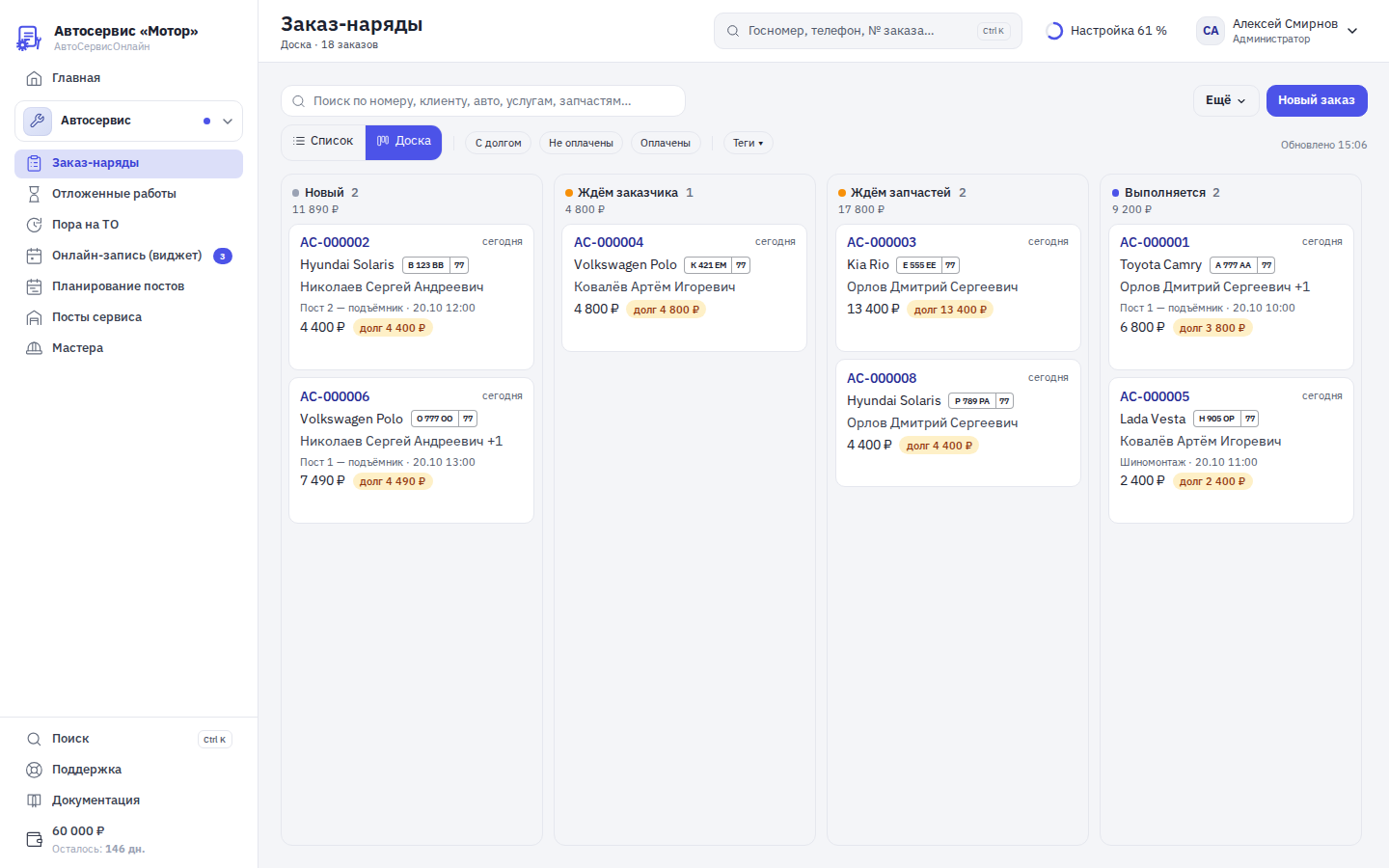
Список відповідає на запитання «де замовлення таке-то», дошка — на запитання «що відбувається зараз у сервісі». Замовлення розподілено за колонками зі статусами: скільки машин очікують на запчастини, що готово до видачі, що затрималося. Картку можна перетягнути до іншої Стовпці — статус зміниться так само, як у списку та в картці замовлення, разом із усіма запитаннями й перевірками.
Дошка — це другий вид розділу «Наряд-замовлення», а не окремий модуль: окремої оплати та окремого права немає, її бачать ті, кому доступний список замовлень.
Де знайти
Шлях: Автосервіс → Наряд-замовлення, перемикач «Список | Дошка» у рядку над списком. Вибраний вид запам'ятовується на цьому пристрої. Пряме посилання на дошку — адреса розділу з ?view=board: зручно додати до закладок на планшеті приймальника або на телевізорі.
Як вимкнути дошку. Адміністратор акаунта: Налаштування → Наряд-замовлення, прапорець «Дошка замовлень» → Зберегти. За замовчуванням її увімкнено. Коли прапорець знято, перемикача немає, а посилання з ?view=board відкриває звичайний список. Замовлення, статуси й дані при цьому не змінюються.
Стовпці та картки
Стовпці зліва направо: Новий · Чекаємо замовника · Чекаємо запчастин · Виконується · Виконано · Закрито · Відмова. У шапці Стовпці — кількість замовлень та їхня загальна сума. Замовлення зі статусом «Видалений» на дошці не показуються.
«Закрито» та «Відмова» згорнуті у вузькі смуги праворуч: натисніть на смугу, щоб розгорнути колонку, і на ‹ у її шапці, щоб згорнути назад. Обидві одразу — Ще ▾ → Розгорнути закриті / Згорнути закриті. Вибір запам'ятовується. Смуги також приймають картки: перетягніть замовлення на «Закрито», не розгортаючи колонку.
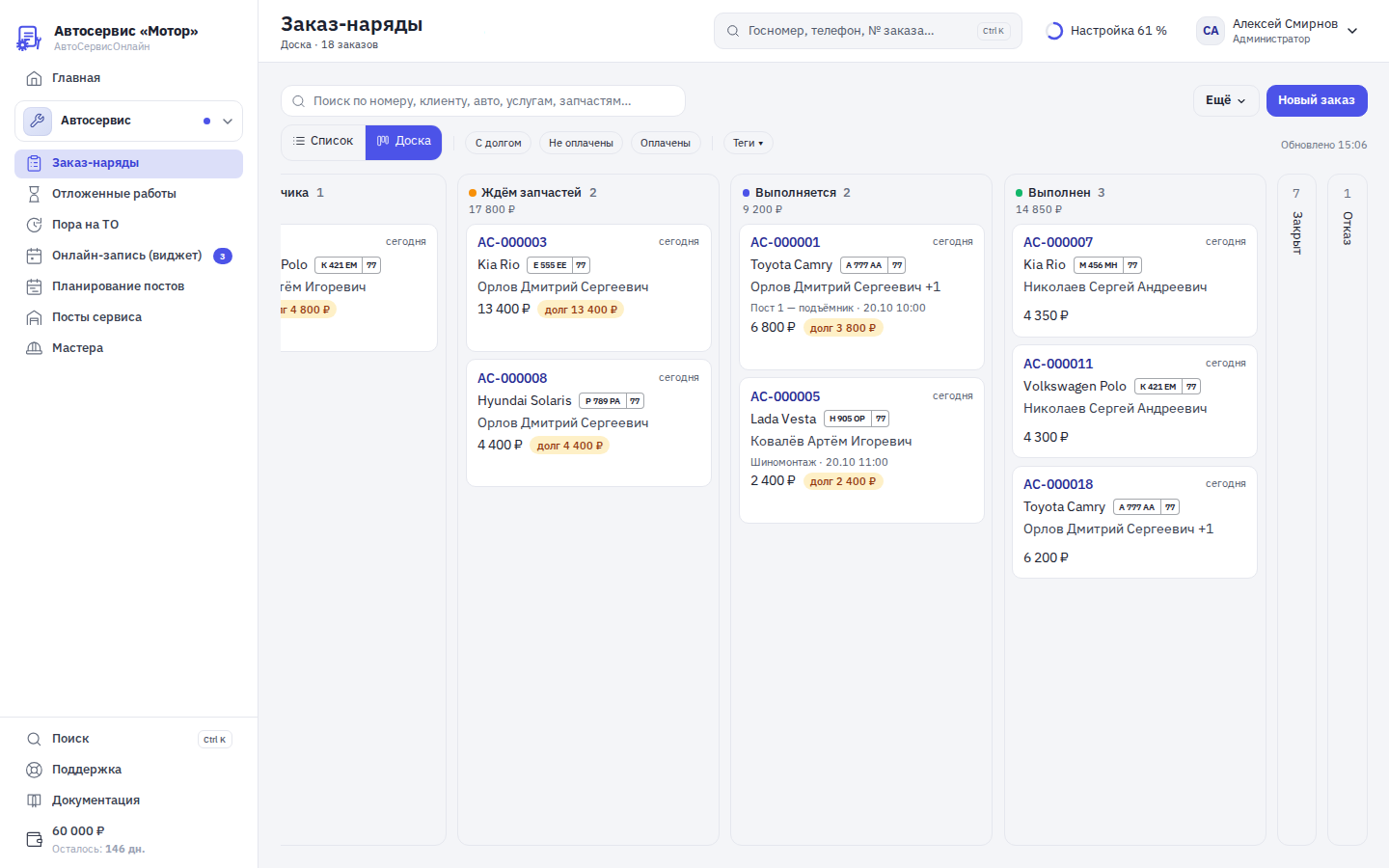
На картці:
- номер замовлення та праворуч скільки днів він має цей статус: «сьогодні», «1 дн.», «6 дн.»;
- автомобіль і держномер;
- майстер за роботами замовлення (якщо майстрів кілька — «Дмитро Орлов +1»); якщо майстра немає, сірим кольором — приймальник;
- сума замовлення та, за наявності модуля «Оплати замовлення», жовта плашка «борг 9 600 ₽», поки замовлення не оплачено повністю;
- за наявності модуля «Планування постів» — пост і час («Пост 2 · 15.10 14:00»);
- за наявності модуля «Теги» та праворуч від нього — теги замовлення.
Скільки днів у статусі. Рахується від моменту, коли замовлення отримало поточний статус, а не від створення: перенесли до «Чекаємо запчастин» учора ввечері — сьогодні зранку там уже «1 дн.». Дні — календарні, за московським часом. Змінили статус — лічильник починається спочатку («сьогодні»). У замовлень, створених до появи дошки, відлік починається з останньої зміни статусу в Історії, а якщо її немає — з дати створення.
Що виділено кольором. У колонках від «Новий» до «Виконано» кількість днів стає жовтою з 3-го дня та червоною з 7-го: так видно замовлення, які застрягли. У «Закрито» та «Відмова» число сіре, без виділення.
ПІБ і телефону клієнта на картці немає — ні текстом, ні підказкою. Це зроблено спеціально: дошку можна вивести на екран у залі очікування, не показуючи чужих даних. Клієнт видно в самому замовленні.
Натискання на картку відкриває замовлення (Ctrl/Cmd-клік — у новій вкладці). Кнопка ⋮ у куті картки — Копіювати (як у списку) та Видалити (лише за наявності права «Видаляти замовлення»; замовлення переходить до «Видалений», одразу після видалення є кнопка Скасувати).
Порядок і обсяг. У колонках від «Новий» до «Виконано» вгорі ті, що найдовше мають цей статус, — з них і варто починати день. У «Закрито» та «Відмова» вгорі свіжі. Спершу в колонці 20 карток, кнопка «Ще N» довантажує по 30. Понад 200 карток в одній колонці дошка не підтримує: замість «Ще» з'явиться «Показати у списку», і відкриється список із потрібним статусом.
Як змінити статус
- Перетягнути картку до іншої Стовпці. Мишею: натисніть на картку та ведіть. Палецем (планшет): затримайте палець на картці на чверть секунди — картка «візьметься» — і ведіть; звичайний свайп просто прокручує дошку. Біля краю екрана дошка сама прокручується в бік перенесення.
- Кнопка «Статус ▾» у правому нижньому куті картки (на десктопі з'являється під час наведення). На телефоні це основний спосіб.
- З клавіатури. Tab — перейти на картку, стрілки ↑ ↓ — до сусідніх карток Стовпці, ← → — до першої картки сусідньої Стовпці. Пробіл — взяти картку, ← → — вибрати колонку, Пробіл або Enter — покласти, Esc — скасувати. Екранні диктори озвучують кожен крок.
Поки триває зміна, картка блідне і вдруге не переноситься.
Що робить перенесення. Рівно те саме, що зміна статусу у списку та в картці замовлення:
- запитує там, де запитує програма: «Завершити замовлення?» (у «Виконано»), «Закрити замовлення?» (у «Закрито»), «Скасувати замовлення?» (у «Відмова»), «Відкрити замовлення для редагування?» (з «Закрито» назад);
- списує запчастини зі складу під час переходу до «Виконано» або «Закрито» та повертає їх під час виходу;
- попереджає про гроші: наприклад, про відмову за замовлення, за яке вже внесено оплату («оформіть повернення»).
Перевірки перед закриттям. Якщо в Налаштування → Наряд-замовлення увімкнено перевірки (держномер, пробіг, майстри, підпис, оплата), а замовлення їх не проходить, картка повернеться до попередньої Стовпці, а на екрані відкриється вікно «Не можна закрити замовлення …» зі списком зауважень і посиланням «Відкрити замовлення». Виправте пункти, натисніть «Перевірити ще раз», потім «Видати та закрити» — просто у цьому вікні. Адміністратор може закрити все одно: це буде записано в історію замовлення.
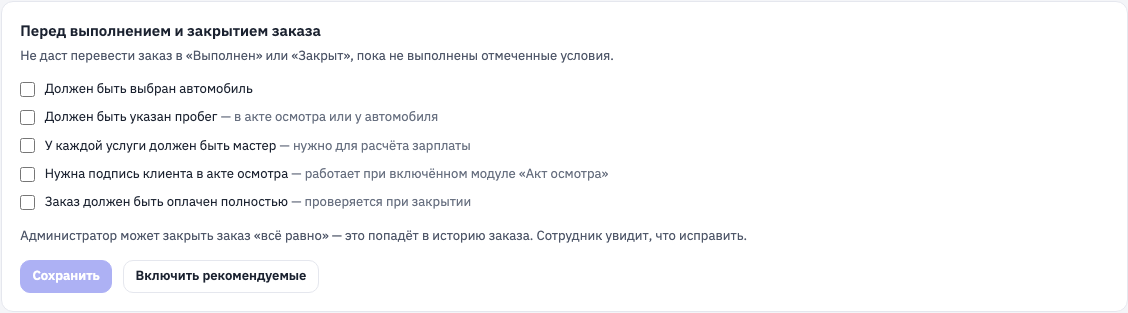
Права такі самі, як у списку замовлень. Якщо баланс акаунта вичерпано, переносити та змінювати статус не можна: кнопка «Статус» сіра з підказкою про поповнення.
Фільтри, пошук, оновлення
Над дошкою ті самі пошук, фільтри за оплатою («З боргом», «Не оплачено», «Оплачено») та «Теги ▾», що й у списку, і «Нове замовлення». Кількість і суми в шапках колонок уже враховують фільтр; кнопка «Скинути» повертає все. Пошук працює так само, як у списку: за номером, клієнтом, автомобілем, держномером, послугами та запчастинами.
Дошка оновлюється автоматично: раз на 30 секунд, поки вкладка відкрита, і одразу після повернення до неї. Зміни колег з'являються без перезавантаження. Час останнього оновлення — праворуч над колонками («Оновлено 14:05»). Поки ви переносите картку або у вас відкрите вікно чи меню, оновлення очікує. Зник зв'язок — над колонками «Немає зв'язку · дані на 14:05», а сама дошка залишається на місці.
«На весь екран» для телевізора
Ще ▾ → На весь екран (на комп'ютері та планшеті) — режим для телевізора в зоні очікування або на прийманні: без меню та шапки, більший шрифт, кнопки «Статус» і ⋮ на картках завжди видимі. Дошка й далі оновлюється автоматично, тому телевізор показує актуальний стан без участі людей. Вихід — Esc або кнопка «Вийти з повноекранного режиму» угорі праворуч.
Телевізор бачать клієнти, тому в цьому режимі, як і на звичайній дошці, немає ПІБ і телефонів — лише номери, автомобілі, майстри та суми.
На телефоні та планшеті
Телефон. Угорі рядок статусів-чіпів з лічильниками («Чекаємо запчастин 3»), під ним — одна колонка. Чіп вибирає колонку, свайп ліворуч або праворуч списком карток — сусідню. Статус змінюється кнопкою «Статус ▾» на картці (на телефоні вона завжди видима); перетягування на телефоні немає.
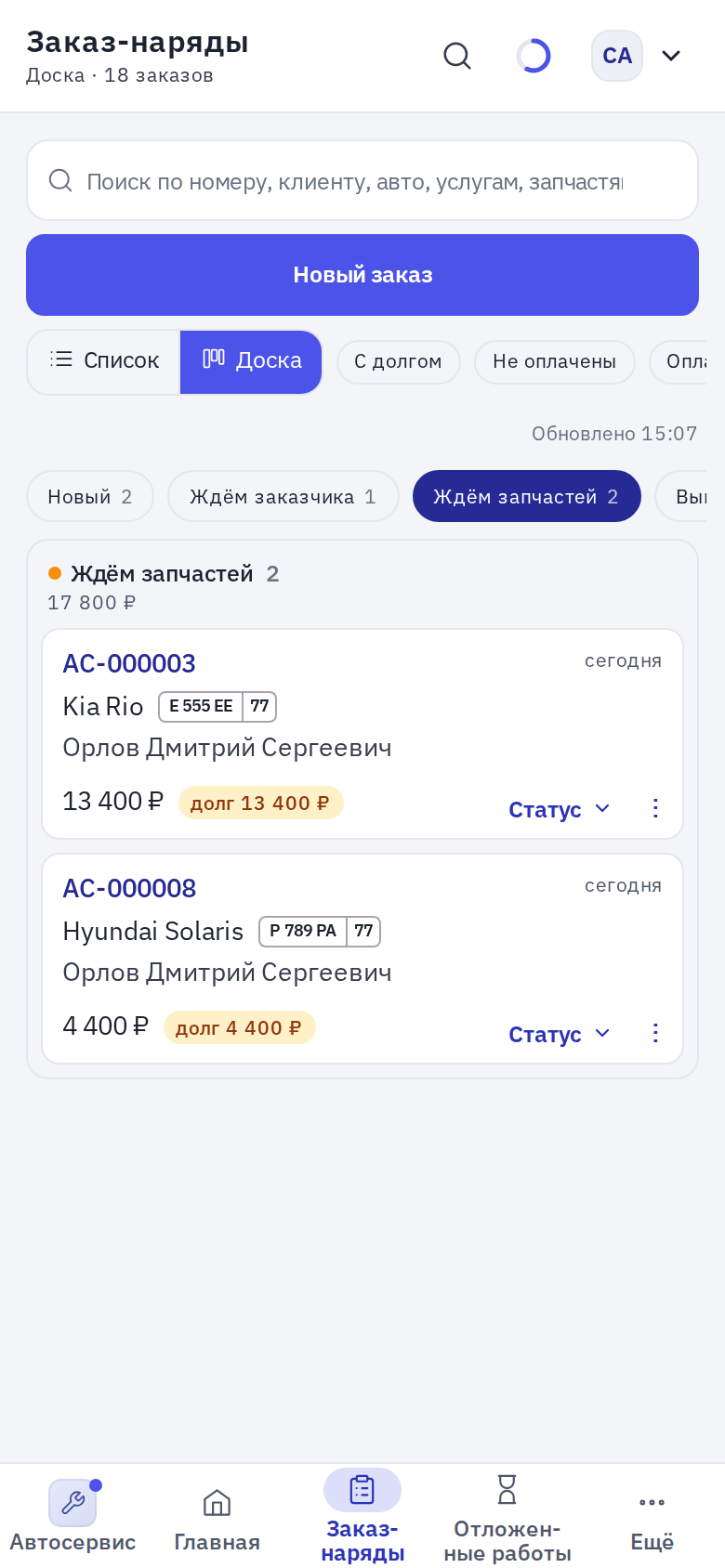
Планшет. Усі Стовпці в ряд, дошка прокручується горизонтально по колонках. Перенесення — затримкою пальця, як описано вище.
Часті запитання
- «Немає перемикача „Список | Дошка“». Адміністратор зняв прапорець «Дошка замовлень» у Налаштування → Наряд-замовлення, або у вас немає доступу до замовлень. Сам розділ при цьому працює як раніше.
- «Перетягнув картку, а вона повернулася». Або замовлення не пройшло перевірки перед закриттям (відкриється вікно із зауваженнями), або ви відповіли «Ні» на запитання «Завершити замовлення?» чи «Закрити замовлення?», або зв'язок перервався (з'явиться повідомлення про помилку). Статус при цьому не змінився.
- «Пальцем не переноситься». Затримайте палець на картці на чверть секунди, не рухаючи, і лише потім ведіть. Якщо не вдається, натисніть «Статус ▾» на картці.
- «Чому „6 дн.“, якщо замовлення створили вчора?». Дні рахуються від останньої зміни статусу, а не від створення. Редагування замовлення без зміни статусу не скидає лічильник, на відміну від Стовпці «Оновлено» у списку.
- «На картці немає прізвища клієнта». Так задумано: дошка безпечна для телевізора в залі. Натисніть на картку — клієнт буде в картці замовлення.
- «Де замовлення зі статусом „Видалений“?». На дошці їх немає. Знайти й відновити видалене замовлення можна у списку: фільтр «Видалений», потім зміна статусу.
- «Дошка не показує останні зміни». Вона оновлюється раз на 30 секунд і після повернення до вкладки; поки відкрите вікно або меню, оновлення очікує. Якщо над колонками «Немає зв'язку» — перевірте інтернет.
- «Не вистачає замовлень у колонці». Натисніть «Ще N» унизу Стовпці. Якщо замовлень понад 200, скористайтеся «Показати у списку» або пошуком і фільтрами.
Далі
- Список замовлень: пошук, фільтри, сортування та зміна статусу з таблиці.
- Статуси замовлення: що означає кожен статус, склад, перевірки перед закриттям.
- Картка замовлення: два види картки та налаштування розділу.
- Оплата: звідки береться «борг» на картці.