Вхідні заявки
Усі заявки з віджета потрапляють сюди. Статус, фільтри, одна кнопка — перетворити заявку в наряд-замовлення.
Модуль Онлайн-запис (віджет).
Де знайти
Шлях: Автосервіс → Онлайн-запис (віджет). Сторінка називається «Онлайн-запис», нові заявки вгорі.
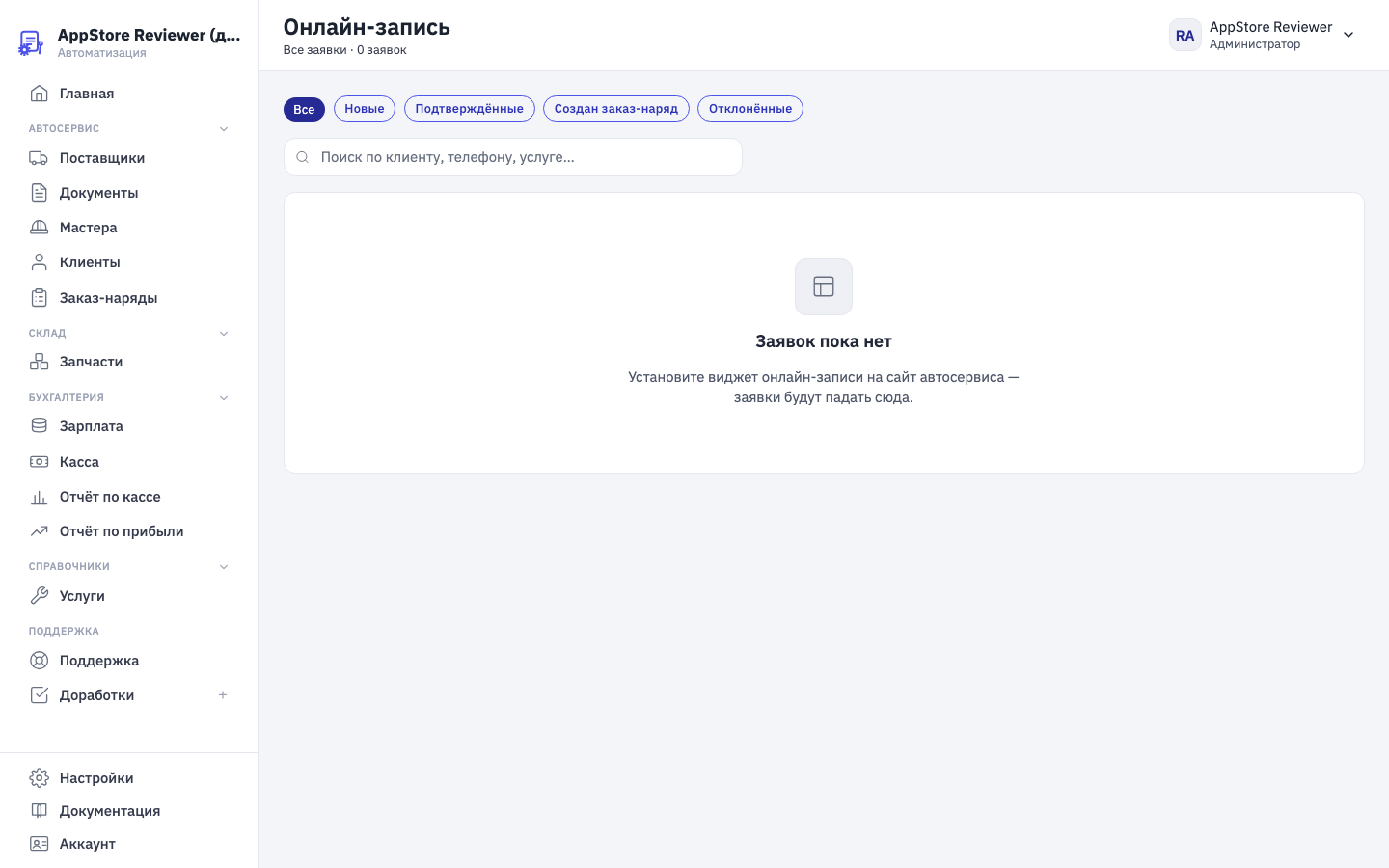
Що показано
| Стовпець | Що |
|---|---|
| Надійшла | Коли клієнт надіслав заявку |
| Бажана дата | На який час записується |
| Клієнт | Ім’я й під ним телефон (натискання дзвонить із телефона) |
| Автомобіль | Марка та модель («Toyota Camry») і держномер табличкою, якщо клієнт їх указав; у заявок, що надійшли до оновлення віджета, — рядок так, як його написав клієнт |
| Послуга | Чого хоче |
| Джерело | Звідки надійшов клієнт: «yandex / cpc» (за UTM-мітками), «Перехід із …» (сайт, з якого перейшли) або «Прямий вхід» |
| Статус | Нова / Підтверджена / Створено замовлення / Відхилено |
| Дії | Основна кнопка «Створити замовлення» (або «До замовлення», коли замовлення вже створено) та меню ⋮ |
Заявки підвантажуються в міру прокручування: спочатку 50, далі самі; унизу — «Показано: 50 зі 120» або «Усього: 120». Сортування — клік за заголовками «Надійшла», «Бажана дата», «Статус». На екрані вже 1280 px замість таблиці — картки з тими самими діями.
Натисніть на рядок заявки (у картці — Розгорнути), і відкриється блок Звідки надійшла заявка: Джерело, Кампанія, Ключове слово, Оголошення, Перехід із та Сторінка — адреса сторінки вашого сайту, де клієнт натиснув кнопку запису (поруч Копіювати). Блок показує лише ті рядки, які клієнт справді передав. Мітки встановлюються в посиланнях реклами, докладніше — Віджет на сайт.
Що вміє
- Фільтр за статусом — кнопки над списком з лічильниками: Усі, Нові, Підтверджені, Створено замовлення, Відхилені. Число показує, скільки заявок має цей статус; воно оновлюється одразу, коли ви змінюєте статус.
- Пошук — рядок «Пошук за клієнтом, телефоном, послугою, держномером…», шукає і за автомобілем, і за назвою рекламної кампанії. Починає шукати сам, через частку секунди після введення; хрестик у полі очищує його.
- Скинути — кнопка поруч із фільтрами, коли вибрано не фільтр «Усі» або є пошук. Список запам’ятовує пошук і фільтр, доки відкрита вкладка браузера, тому після повернення на сторінку він може бути таким самим, як ви його залишили.
- Меню ⋮ у рядку — Підтвердити, Відхилити та (для підтвердженої або відхиленої заявки) Повернути до нових. Після підтвердження або відхилення внизу на кілька секунд з’являється повідомлення з кнопкою «Скасувати». Після створення замовлення статус заблоковано: він залишається Створено замовлення і більше не змінюється.
- Код віджета — пункт меню «Ще» поруч із пошуком: відкриває код для вставлення віджета на сайт, там самою номер лічильника Яндекс.Метрики та посилання на політику обробки даних; докладніше — Віджет на сайт.
- Написати клієнту — кнопка в рядку заявки (у таблиці та в картках): відкриває готове повідомлення, наприклад «Нагадування про запис», у WhatsApp, Telegram або SMS на вашому пристрої. Кнопка сіра, якщо в заявці немає телефона; її немає, якщо модуль Повідомлення клієнту вимкнено. Докладно — Повідомлення клієнту.
- На пост — кнопка поруч з основною (нова й підтверджена заявка; потрібен модуль Планування постів і право на нього). Відкриває вікно запису з бажаним часом і першим вільним постом: вкладка Наряд-замовлення створює замовлення на посту одразу, вкладка Бронь лише займає час (заявка стане «Підтверджена»). Під бажаною датою з’являються чіпи На посту: Пост 2 · 12.10 14:00 (клік відкриває цей день у календарі) та Поза годинами роботи; кнопка тоді називається Перенести. Після запису внизу запропонують Підтвердити клієнту. Докладно — Календар завантаження.
- Створити замовлення — основна кнопка в рядку. Після підтвердження створює замовлення й одразу відкриває його:
- клієнта шукається серед ваших клієнтів за полем Телефон (додатковий телефон не враховується). Номери порівнюються за останніми 10 цифрами, тому «8 999…» і «+7 999…» вважаються одним клієнтом. Якщо клієнта не знайдено — створюється новий Фіз. особа: перше слово імені із заявки потрапляє до прізвища, друге — до імені, решту — до по батькові (одне слово — лише ім’я, прізвище «—»);
- замовлення створюється зі статусом Новий, без автомобіля; якщо заявка вже стояла на посту бронню, замовлення отримує її пост і час, інакше без планування; до Приміток замовлення потрапляють послуга, бажана дата й автомобіль із заявки («Авто: Toyota Camry, А123ВС161»); джерело до замовлення не записується — воно залишається в заявці;
- заявка переходить у статус Створено замовлення, замість кнопки в рядку з’являється «До замовлення» з номером замовлення — за ним можна відкрити замовлення. Друге замовлення з тієї самої заявки не створиться.
Автомобіль із заявки потрапляє до замовлення лише текстом у примітці, у довіднику клієнта автомобіль не створюється, тому в замовленні натисніть Змінити в шапці та в панелі Клієнт і автомобіль виберіть автомобіль або натисніть Новий поруч із полем Автомобіль. Щоб замовлення з’явилося в календарі завантаження, поставте заявку На пост (або в блоці Планування правої Стовпці вкажіть пост і початок).
Сповіщення
Кожна нова заявка:
- надходить push-сповіщенням «Нова онлайн-запис» у мобільному застосунку адміністраторам акаунта та співробітникам з правом на онлайн-запис — послуга, бажаний час і, якщо є мітки, «Джерело: yandex / cpc»; без імені й телефона клієнта. Натисніть на сповіщення — відкриється «Онлайн-запис». Як увімкнути — Що доступно з телефона, встановлення — Встановлення застосунків;
- у службові сповіщення АвтоСервісОнлайн потрапляє лише назва акаунта й бажаний час — без імені, телефона та послуги клієнта.
Час бажаного запису в сповіщенні, а також у примітках замовлення й клієнта, створених із заявки, — московський.
Пошти та лічильника нових заявок у меню немає. У браузері push не надходить — потрібен застосунок на телефоні. Одразу після надсилання заявки клієнту нічого не надсилається: підтвердити запис дзвінком або повідомленням — завдання адміністратора або приймальника, а повідомлення зручно надіслати кнопкою Написати клієнту. Якщо підключено SMS-нагадування клієнтам, то за підтвердженою заявкою напередодні візиту клієнту автоматично надійде нагадування, а у вікні «Написати клієнту» з’явиться кнопка «SMS через шлюз».
Розділ бачать адміністратор акаунта та співробітники, у ролі яких зазначено право «Доступ до підмодуля» у групі «Автосервіс > Онлайн-запис (віджет)», — див. Усі права доступу. Якщо баланс вичерпано, список видимий, але кнопки неактивні.
Як працювати з потоком
- Ранок / прихід на роботу — відкриваємо сторінку заявок.
- Нові — зв’язуємося з клієнтом, уточнюємо деталі, можна встановити статус Підтверджена.
- Домовилися — Створити замовлення → доводимо замовлення до повноцінного документа.
- Не домовилися або заявка — спам: ⋮ → Відхилити. Видалити заявку не можна.
Часті помилки
- «Створився новий клієнт, хоча він у нас уже є». Телефон у базі відрізняється самими цифрами (інший номер, зайва або пропущена цифра), а «8» і «+7» на початку система вважає однаковими. Відкрийте замовлення, натисніть Змінити в шапці, виберіть потрібного клієнта в панелі Клієнт і автомобіль і збережіть замовлення; зайвого клієнта без замовлень можна видалити в розділі Клієнти.
- «Прізвище та ім’я переплутані». Із заявки перше слово записується до прізвища. Поміняйте місцями в картці клієнта та збережіть.