Шаблони документів
Тут налаштовується, як виглядають документи замовлення: акт приймання, наряд-замовлення, договір, акт виконаних робіт і рахунок на оплату. У кожного документа є шаблон за замовчуванням — так документи виглядають одразу після реєстрації. Якщо потрібен власний вигляд або власний текст, створіть свій шаблон Word: завантажте зразок, відредагуйте його у Word і завантажте назад.
Реквізити, банк, ПДВ, QR для оплати та логотип — на сусідньому екрані Реквізити компанії (Реквізити організації та логотип).
Де знайти
Налаштування → Шаблони документів (розділ «Налаштування», група «Мій акаунт»). На телефоні: кнопка «Розділи» внизу → Налаштування → Ще → Шаблони документів.
Угорі екрана — вкладки: Акт приймання, Наряд-замовлення, Договір, Акт, Рахунок на оплату. Коли ввімкнено модуль «Документи по e-mail», адміністратор бачить також вкладку Аркуш клієнту — тема й текст листа, яким документи надсилаються клієнту (Документи клієнту по e-mail).
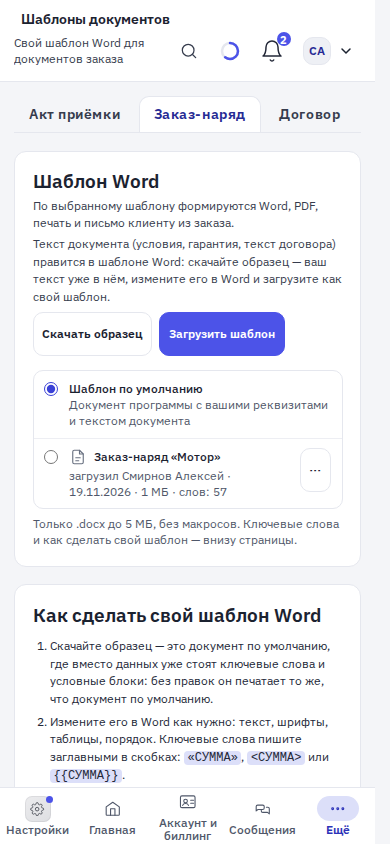
На вкладці документа вгорі — блок «Шаблон Word»: який шаблон вибрано, кнопки Завантажити зразок і Завантажити шаблон, список ваших шаблонів. Нижче — інструкція «Як створити свій шаблон Word» зі списком усіх ключових слів.
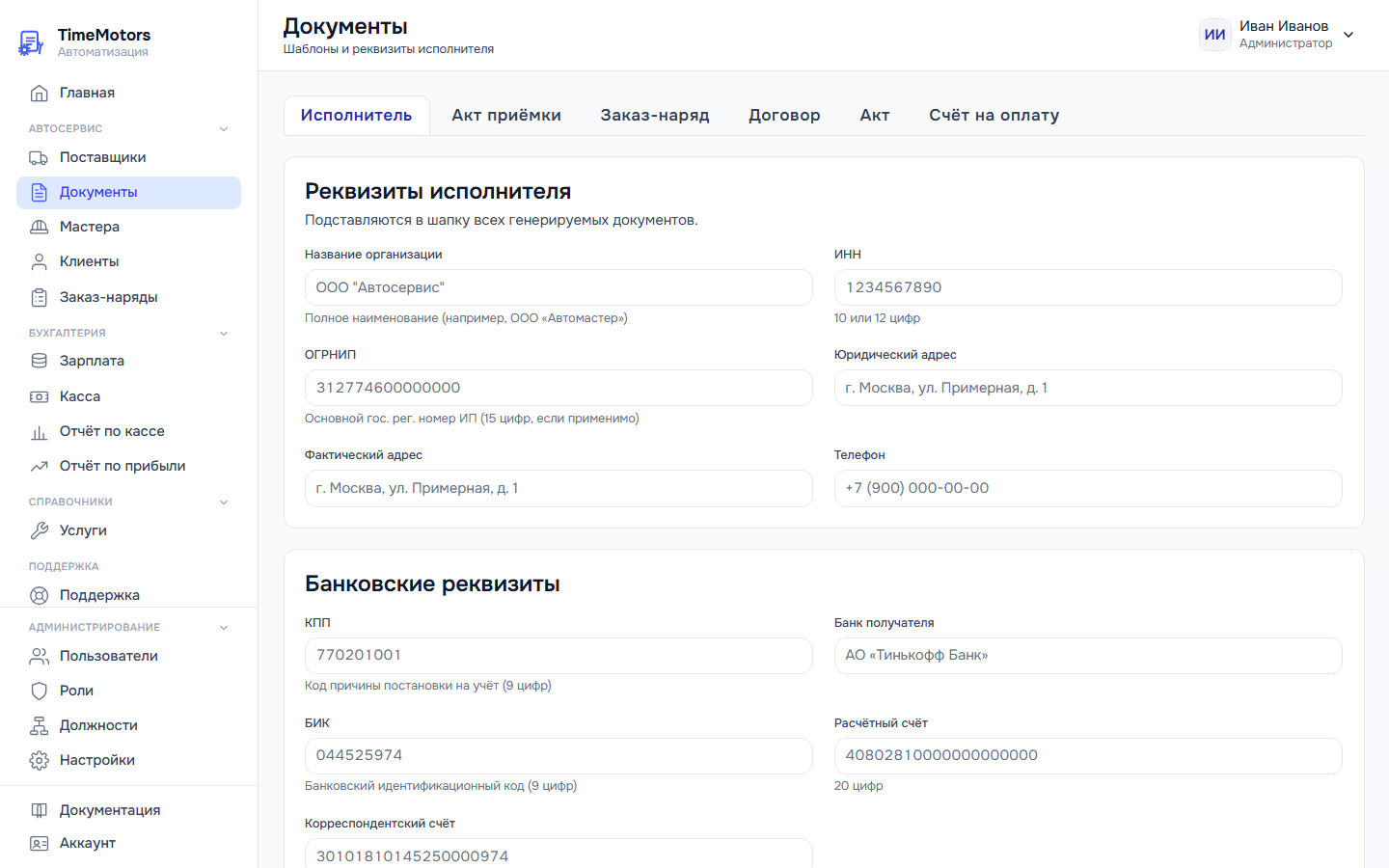
На телефоні вкладки прокручуються вбік, а список ключових слів показано картками.
Хто бачить
Екран бачить адміністратор акаунта. Співробітнику він доступний, якщо до акаунта підключено модуль «Документи», а в ролі співробітника позначено «Автосервіс > Документи» → «Доступ до підмодуля» — це саме право, що й для реквізитів. Модуль вмикає адміністратор: Акаунт → Тариф (Підключені модулі). Друкувати документи із замовлення можна й без цього права — достатньо доступу до нарядів-замовлень.
Шаблон за замовчуванням і власний шаблон
- Шаблон за замовчуванням — готовий вигляд документа програми. Він вибраний у всіх, доки ви самі не виберете власний. У ньому друкується текст документа (умови, гарантія, розділи договору), який ви зберегли раніше, або стандартний.
- Власний шаблон — ваш файл Word (.docx). У ньому розміщені ключові слова, наприклад «НОМЕР_ДОКУМЕНТА» або «СУММА»: під час друку програма підставляє замість них дані замовлення. Шапку, шрифти, порядок розділів і будь-який текст ви змінюєте самостійно, як у звичайному документі.
Вибраний для друку шаблон працює всюди: кнопки Word, PDF і Друк у вкладці Документи замовлення, меню Друк ▾ і надсилання на e-mail.
Як створити свій шаблон
- Відкрийте вкладку потрібного документа, наприклад Наряд-замовлення, і натисніть Завантажити зразок. Завантажиться документ за замовчуванням у Word, де замість даних уже розміщені ключові слова, а необов’язкові частини (знижки, оплати, QR, огляд) обведено умовними блоками. Ваш текст документа — уже у зразку. Без правок зразок друкує те саме, що шаблон за замовчуванням.
- Відкрийте файл у Word і змініть як потрібно: текст, шрифти, відступи, таблиці, порядок блоків.
- Збережіть як «Документ Word (.docx)».
- Натисніть Завантажити шаблон і виберіть файл. Програма перевірить його та покаже звіт: скільки ключових слів знайдено, які слова у дужках не розпізнано, чи є зауваження.
- У меню ⋯ біля шаблону натисніть Перевірити на замовленні — завантажиться документ за вашим шаблоном із даними останнього замовлення.
- Натисніть Використовувати для друку (або позначте шаблон у списку). Поруч з’явиться «вибрано для друку».
Щоб повернутися до стандартного вигляду, позначте «Шаблон за замовчуванням». Ваші шаблони при цьому залишаються у списку.
Кілька шаблонів одного документа
Кожен документ може мати до 10 власних шаблонів — наприклад, звичайний рахунок і короткий. Для друку вибрано один, решту можна взяти для окремого разу:
- у вкладці Документи замовлення під назвою документа з’являється список шаблонів — за замовчуванням у ньому вибрано шаблон для друку, можна вибрати інший власний або «Шаблон за замовчуванням»;
- у меню Друк ▾ — пункти виду «Рахунок на оплату · Короткий рахунок»;
- у вікні надсилання на e-mail — список шаблонів у позначеного документа.
У власного шаблоні в меню ⋯ — Завантажити, Перевірити на замовленні, Звіт перевірки, Перейменувати, Видалити. Якщо видалити шаблон, вибраний для друку, — документ знову друкується за шаблоном за замовчуванням.
Ключові слова
Ключове слово пишеться великими літерами в будь-яких дужках: «СУММА», <СУММА> або {{СУММА}}. Повний список з описом і прикладом — в інструкції внизу вкладки; там також пошук і кнопка, яка копіює слово в ««»» — вставте його у Word.
- Замінюються лише слова зі списку. Звичайний текст у лапках, наприклад «ТОВ «Ромашка», залишається без змін.
- Формат значення береться зі слова: якщо «СУММА» виділено жирним, сума буде жирною.
- Якщо значення немає — слово зникає, а абзац, де було лише воно, вилучається.
- Рядок таблиці зі словами «РАБОТА.НАИМЕНОВАНИЕ», «РАБОТА.СУММА» повторюється для кожної роботи замовлення; так само ЗАПЧАСТЬ., ЗАПЧАСТЬ_КЛИЕНТА. і ОПЛАТА.*.
- «ЛОГОТИП» і «QR_ОПЛАТЫ» замінюються зображенням: логотип — із реквізитів, QR — лише в рахунку та наряд-замовленні.
Короткі слова — для вузьких стовпців, де довге слово Word переносить по літерах: «№», «ЦЕНА», «КОЛ», «СКИД», «СУМ», «АРТ», «РАБОТА», «ЗАПЧАСТЬ». Наприклад, рядок таблиці робіт:
| № | Найменування | К-сть | Ціна | Сума |
|---|---|---|---|---|
| «№» | «РАБОТА» | «КОЛ» | «ЦЕНА» | «СУМ» |
Докладно про всі слова та таблиці — Ключові слова та умовні блоки.
Умовні блоки
Частину документа, яка потрібна не завжди, обведіть маркерами: «ЕСЛИ_УСЛОВИЕ» на початку та «КОНЕЦ_ЕСЛИ» у кінці. Якщо умову виконано — зникають лише маркери; якщо ні — вилучається все між ними: текст, абзаци та таблиці.
Знижка друкується, лише якщо вона є:
«ЕСЛИ_СКИДКА»Сума без знижки: «СУММА_БЕЗ_СКИДКИ»
Знижка: «СКИДКА»«КОНЕЦ_ЕСЛИ»
Рядок про оплату — лише коли клієнт уже щось вніс:
Причина звернення: «ПРИЧИНА_ОБРАЩЕНИЯ»«ЕСЛИ_ОПЛАЧЕНО» Оплачено: «ОПЛАЧЕНО» руб.«КОНЕЦ_ЕСЛИ»
Рамка для зауважень — коли огляд під час приймання не заповнено:
«ЕСЛИ_НЕТ_ОСМОТР»Зауваження під час приймання: ______________________«КОНЕЦ_ЕСЛИ»
- Умови — у групі «Умовні блоки» інструкції: СКИДКА, ОПЛАТЫ, ОПЛАЧЕНО, ПЕРЕПЛАТА, НДС, РАБОТЫ, ЗАПЧАСТИ, ЗАПЧАСТИ_КЛИЕНТА, QR, ОСМОТР, БАНК та інші. Підійде й будь-яке ключове слово: «ЕСЛИ_ТЕЛЕФОН_КЛИЕНТА» — блок друкується, якщо вказано телефон.
- «ЕСЛИ_НЕТ_…» — навпаки: блок друкується, коли умови немає.
- Блоки можна вкладати один в один. Початок в одній клітинці рядка таблиці, кінець в іншій — вилучається весь рядок.
- «ЕСЛИ_…» без «КОНЕЦ_ЕСЛИ» (і навпаки) перевірка під час завантаження покаже помилку.
PDF, друк і Аркуш за власним шаблоном
Якщо вибрано власний шаблон, PDF, Друк і Аркуш клієнту формуються за ним — PDF виглядає так само, як Word: ті самі сторінки, таблиці та переноси. У вкладці Документи замовлення під назвою документа зазначено «Word, PDF і друк — за власним шаблоном».
Якщо PDF за власним шаблоном зараз не сформувався (сервіс PDF зайнятий або недоступний, шаблон із помилкою), програма покаже повідомлення та кнопку Завантажити за шаблоном за замовчуванням (або Друк за шаблоном за замовчуванням). У такому разі Аркуш за шаблоном за замовчуванням не надсилається: у вікні листа з'явиться кнопка Надіслати за шаблоном за замовчуванням — вирішуєте ви.
Сторінка клієнта за посиланням та облікові документи (УПД, рахунок-фактура) друкуються за шаблоном за замовчуванням.
Часті запитання
- «Куди поділося поле з текстом приміток (гарантія, умови, текст договору)?» Текст документа редагується в шаблоні Word. Натисніть Завантажити зразок — ваш текст уже в ньому. Поки власний шаблон не вибрано, документ друкується з попереднім текстом, нічого не втрачено.
- «Раніше шаблони були на екрані реквізитів». З 26.10.2026 це два пункти меню: Реквізити компанії — реквізити, банк, ПДВ, QR і логотип; Шаблони документів — шаблони Word і Аркуш клієнту. Старі посилання та закладки самі відкривають потрібну вкладку.
- «Не бачу кнопки "Завантажити шаблон" або "Використовувати для друку"». Якщо баланс акаунта вичерпано, акаунт перебуває в режимі перегляду: зразок і власні шаблони можна завантажити, а завантажити та вибрати — після поповнення. Якщо самого пункту меню немає — у співробітника немає права на модуль «Документи» або модуль вимкнено. Якщо немає кнопки Перевірити на замовленні — у співробітника немає доступу до наряд-замовлень.
- «PDF за власним шаблоном не сформувався». Завантажте документ кнопкою Завантажити за шаблоном за замовчуванням або повторіть через хвилину. Якщо помилка повторюється на одному шаблоні — відкрийте його Звіт перевірки, виправте позначене та завантажте занову. Кнопка Word працює і в цьому разі.
- «Я змінив текст у Word, а документ попередній». Перевірте, чи новий шаблон завантажено та позначено «вибрано для друку», і сформуйте документ заново: уже завантажені файли не змінюються.
- «Слово не замінилося». Перевірте, чи воно написано великими літерами, у дужках і є у списку інструкції. Невідомі слова в дужках залишаються без змін — їх показує звіт перевірки.
- «Файл не приймається». Потрібен .docx до 5 МБ без макросів, вбудованих об'єктів і посилань на зовнішні файли — докладно в розділі Які файли приймаються.
- «Потрібен інший текст для одного клієнта». Тексти спільні для всього акаунта. Створіть другий шаблон і виберіть його під час друку цього документа.