Оплата
Тут видно, скільки клієнт має за замовлення, скільки вже сплатив і яким способом. Оплату можна приймати частинами: передоплата під час приймання, залишок під час видачі. Помилку або відмову клієнта оформлюють поверненням.
Модуль «Оплати замовлення» входить до основи тарифу та ввімкнено в усіх. Вкладку Оплата бачать співробітники з правом «Приймати оплати» або «Повернення» — їх надає адміністратор у ролях.
Де знайти
Шлях: Наряд-замовлення → вкладка «Оплата». Кнопка Прийняти оплату також є у правій колонці Підсумки — так можна прийняти гроші, не залишаючи інших вкладок.
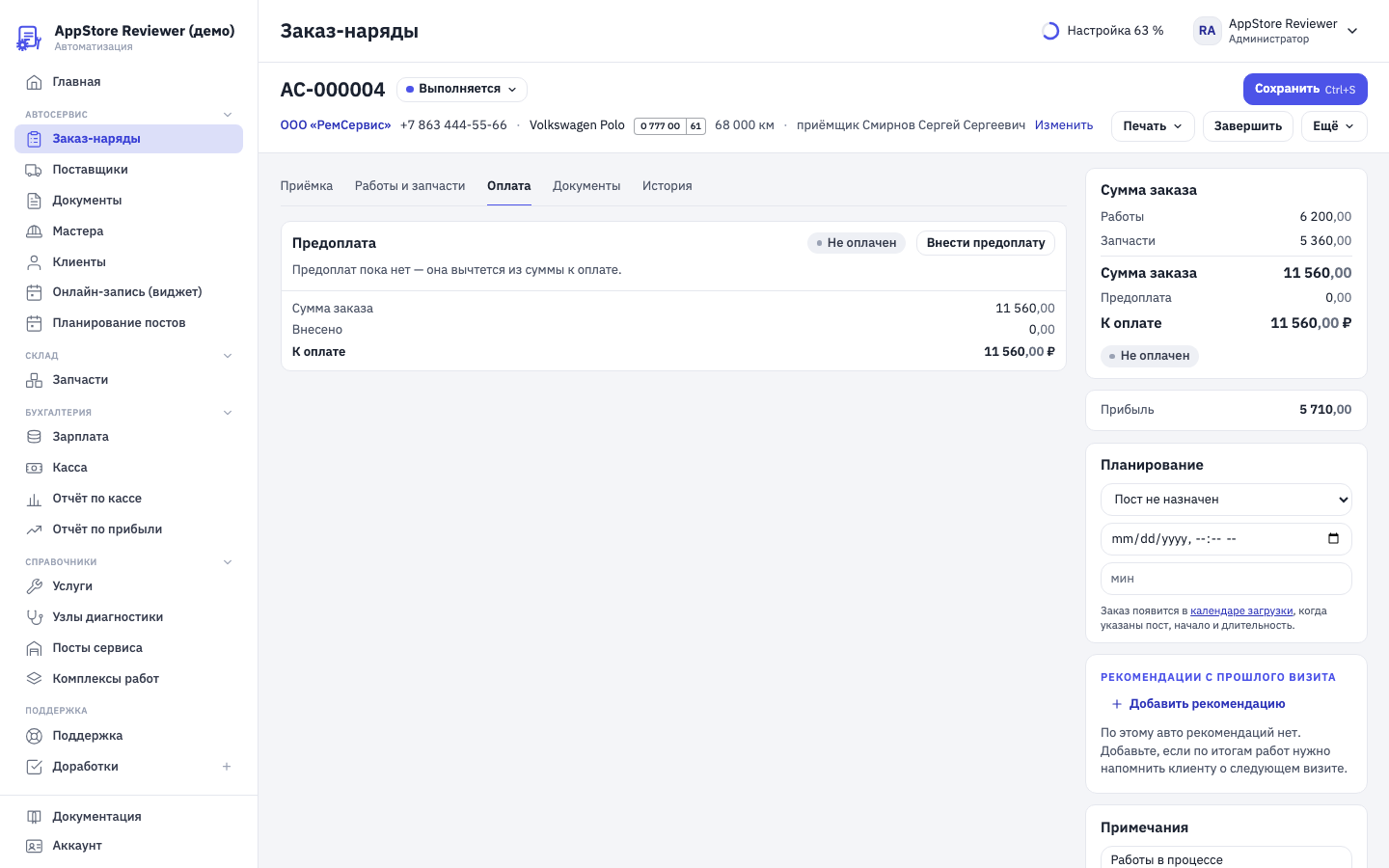
Що показує вкладка
Угорі — три суми та плашка статусу:
| Сума | Що це |
|---|---|
| До сплати | Сума замовлення з урахуванням знижки |
| Оплачено | Прийняті оплати мінус повернення |
| Борг | Скільки клієнту залишилося сплатити. Червоним, поки більше нуля |
Плашка статусу:
- Не оплачено — грошей за замовленням немає;
- Частково — внесено менше суми замовлення;
- Оплачено — внесено рівно стільки, скільки потрібно;
- Переплата — внесено більше, ніж коштує замовлення.
Якщо сума замовлення дорівнює нулю й оплат немає, статус не показується.
Нижче — таблиця: Дата, Що (оплата або повернення), Спосіб, Сума (повернення зі знаком мінус), Каса, Хто прийняв і примітка. Поки оплат немає, замість таблиці показано підказку «Оплат поки немає — внесіть передоплату або оплату під час видачі». Дані надходять разом із замовленням, відкривати вкладку необов’язково: ті самі підсумки видно у правій колонці.
Як прийняти оплату
- Натисніть Прийняти оплату — на вкладці Оплата або в колонці Підсумки.
- У полі Сума, ₽ одразу вказано поточний борг. Якщо клієнт сплачує не все, виправте суму або натисніть чип: Увесь борг або Половина.
- Виберіть Спосіб: Готівка, Картка або Переказ.
- За бажанням додайте Примітку («передоплата за запчастини», «сплатила дружина»).
- Натисніть Прийняти оплату або Ctrl+Enter.
Оплата записується одразу, натискати Зберегти в шапці замовлення не потрібно. Підсумки та статус оновляться на місці. Якщо в замовленні вже сплачено більше, ніж потрібно, діалог попередить «Більше суми до сплати на … ₽» — оплату все одно можна прийняти, замовлення отримає статус Переплата.
Окремого виду «передоплата» немає: передоплата — це звичайна оплата, прийнята до виконання робіт. Тим самим вікном приймають і залишок під час видачі автомобіля.
Дату й час система встановлює сама: внести оплату заднім числом неможливо. Подвійне натискання кнопки не страшне — друга така сама оплата не створюється.
Редагувати можна лише примітку (кнопка Примітка в рядку). Суму та спосіб не змінюють: видаліть оплату та внесіть заново, щоб гроші завжди можна було простежити.
Онлайн-оплата за посиланням
Якщо підключено модуль Оплата за посиланням, клієнт може сплатити самостійно кнопкою Оплатити на сторінці замовлення. Така оплата з’являється в таблиці автоматично: спосіб Онлайн (ЮКасса), примітка «Оплата за посиланням · ЮКасса», у колонці «Хто» — Клієнт за посиланням. До каси вона не записується: це безготівковий платіж, гроші надходять на рахунок вашого магазину ЮКасса.
- Внести онлайн-оплату вручну неможливо: способу «Онлайн» у вікні Прийняти оплату немає.
- Видалити її неможливо, кнопки Видалити в рядку немає: гроші вже надійшли через ЮКасса. Якщо оплата помилкова, оформіть повернення (нижче).
Бонуси та сертифікат
Якщо підключено модуль Лояльність, на вкладці є блок «Лояльність» із кнопками Списати бонуси та Сертифікат. Вони додають до таблиці рядки зі способом «Бонуси» (примітка «Оплата бонусами») і «Сертифікат». Це оплата, а не знижка: документи, прибуток і зарплата обчислюються від повної ціни. Тому кнопки видимі лише з правом «Приймати оплати» (разом із правом «Робота на касі» модуля «Лояльність»). Купон і візит за абонементом — не оплата: вони у вкладці Роботи та запчастини.
- У вікні Прийняти оплату таких способів немає: рядки створює лише блок «Лояльність». Закрите замовлення також їх приймає.
- Видалили рядок «Бонуси» — бонуси повернуться клієнту; рядок «Сертифікат» — залишок повернеться сертифікату. Повернути їх грошима через Повернення неможливо.
- Замовлення перевели в «Відмова» або видалили — рядки «Бонуси» та «Сертифікат» знімаються автоматично, бонуси й залишок повертаються.
- До каси та бухгалтерського обліку такі рядки не потрапляють: це не гроші в момент оплати.
Повернення
Кнопка Повернення на вкладці видима, якщо у вашої ролі є право «Повернення» і за замовленням щось сплачено. Якщо права немає, попросіть адміністратора додати його до ролі (Налаштування → Команда → Ролі).
- Натисніть Повернення.
- Введіть Суму, виберіть Спосіб.
- Напишіть Причину — це обов’язково («відмова від запчастини», «помилково прийнято»).
- Натисніть Оформити повернення.
Повернути можна не більше, ніж внесено цим самим способом. Якщо клієнт платив карткою 2 000 ₽, готівкою ці гроші повернути неможливо — система відповість «Не можна повернути більше, ніж внесено способом «Картка»: доступно 2 000,00 ₽». Повернення можна виконати частиною суми кілька разів. Воно зменшує Оплачено, а борг клієнта зростає.
Повернення онлайн-оплати. Програма сама гроші не повертає. Спершу поверніть платіж в особистому кабінеті ЮКасса, потім тут натисніть Повернення та виберіть спосіб Онлайн (ЮКасса) — він з’являється, якщо за замовленням є онлайн-оплата. Так борг і підсумки в замовленні збігатимуться з ЮКасса.
Оплата та каса
Зв’язок із касою потрібен, лише якщо в акаунті ввімкнено модуль «Каса».
- Готівка під час відкритої зміни автоматично записується до каси: оплата — як надходження «Оплата замовлення АС-000123», повернення — як витрата «Повернення за замовленням АС-000123». У колонці Каса зазначено «у касі». Окремо заводити надходження в касі не потрібно.
- Зміну не відкрито. Діалог покаже «Зміну каси не відкрито» та два варіанти: Відкрити зміну або Прийняти без каси. У другому випадку оплату збережеться, але в таблиці буде позначка Не в касі та кнопка В касу. Коли відкриєте зміну, натисніть В касу — операція запишеться до поточної зміни з приміткою дати оплати.
- Картка, переказ та онлайн до каси не записуються — каса веде лише готівку. У колонці Каса в них прочерк.
Для запису до каси окремого права на касу не потрібно. А отже відкрити зміну може лише той, хто має доступ до каси.
Якщо повернення готівкою більше, ніж зараз є в касі, система попередить, але не заборонить: рішення за вами.
Видалення оплати та повернення
Кнопка Видалити в рядку прибирає помилковий запис; в історії замовлення залишається позначка, що оплату видалено. Якщо операцію було записано до каси, вона зникає з каси разом із оплатою. Видалити не можна, якщо:
- операція потрапила до закритої зміни каси. Зміну вже здано, тому заднім числом нічого прибрати неможливо. Оформіть Повернення — це чесний слід для каси;
- під оплату видано повернення. Спершу видаліть повернення, потім оплату.
Видаляти оплату можна з тим самим правом, що й приймати, а повернення — з правом «Повернення».
Які замовлення приймають оплату
- Замовлення в будь-якому статусі, крім Видалений, приймає оплату. Видалений спочатку потрібно відновити.
- Закрите замовлення приймає оплати та повернення: замок на редагування робіт і запчастин не стосується грошей. Відкривати замовлення заради оплати не потрібно.
- Якщо перевести замовлення в Відмова або Видалений, коли за ним внесли гроші, з’явиться помітне попередження «За замовленням внесено … ₽ — оформіть повернення». Статус водночас зміниться, про повернення система лише нагадує.
Старі задатки
Задатки, внесені до появи способів оплати, збереглися: вони показані як оплати способом Готівка. До каси вони заднім числом не записуються, кнопки В касу в них немає.
Оплата в документах
- Наряд-замовлення — блок «Оплати за замовленням»: дата, спосіб і сума кожної операції (повернення — від’ємною сумою), потім Оплачено і До доплати. У разі переплати друкується рядок «Переплата».
- Рахунок на оплату — під підсумком, якщо вже щось сплачено, додаються рядки Оплачено раніше та До сплати.
- Акт і договір оплати не друкують.
Без оплат блоку в документах немає.
Оплата в списку замовлень
У списку замовлень є колонка Оплата: плашка статусу та сірим «борг 12 000 ₽». Над списком — кнопки З боргом, Не оплачені та Оплачені, щоб швидко знайти боржників.
На телефоні
Підсумки та оплати показуються картками, вікна Прийняти оплату та Повернення відкриваються просто на сторінці. Унизу екрана закріплена панель: До сплати, Борг і кнопка Прийняти оплату.
Часті помилки
- «Немає вкладки „Оплата“». Не ввімкнено модуль «Оплати замовлення» або в ролі немає права на оплати. Зверніться до адміністратора акаунта.
- «Немає кнопки „Повернення“». Потрібне право «Повернення». Кнопка також прихована, поки за замовленням нічого не сплачено.
- «Прийняв готівку, а в касі порожньо». Зміну не було відкрито, і ви прийняли оплату без каси. У рядку позначка Не в касі: відкрийте зміну та натисніть В касу.
- «Потрібна інша дата оплати». Дата встановлюється автоматично. Якщо це важливо, напишіть її в примітці до оплати.
- «Хочу виправити суму». Суму та спосіб не змінюють. Видаліть оплату (якщо зміну каси ще відкрито) та внесіть правильну. Якщо зміну закрито — оформіть повернення та прийміть оплату заново.
- «Не вдається видалити оплату». Операція потрапила до закритої зміни каси або під неї вже видано повернення — див. розділ «Видалення» вище.
- «Клієнт сплатив, а статус „Частково“». Перевірте До сплати: можливо, після оплати до замовлення додали роботи або прибрали знижку.
- «Замовлення видалено, оплату не прийняти». Відновіть замовлення, вибравши йому інший статус.