Список замовлень
Загальний реєстр нарядів-замовлень автосервісу. З цього екрана починається робота приймальника, майстра та бухгалтера.
Де знайти
Шлях: Автосервіс → Наряд-замовлення.
Список — один із двох видів розділу. Перемикач «Список | Дошка» над таблицею відкриває дошку замовлень: ті самі замовлення у вигляді колонок за статусами, з перетягуванням і лічильником «N дн.» у статусі. Адміністратор може вимкнути дошку в Налаштування → Наряд-замовлення — тоді перемикача немає.
Розділ з’являється, якщо в акаунті ввімкнено модуль «Наряд-замовлення», а в ролі співробітника в блоці «Права доступу» позначено «Доступ до підмодуля» у групі «Автосервіс > Наряд-замовлення» (Налаштування → Команда → Ролі). Адміністратор акаунта завжди бачить розділ.
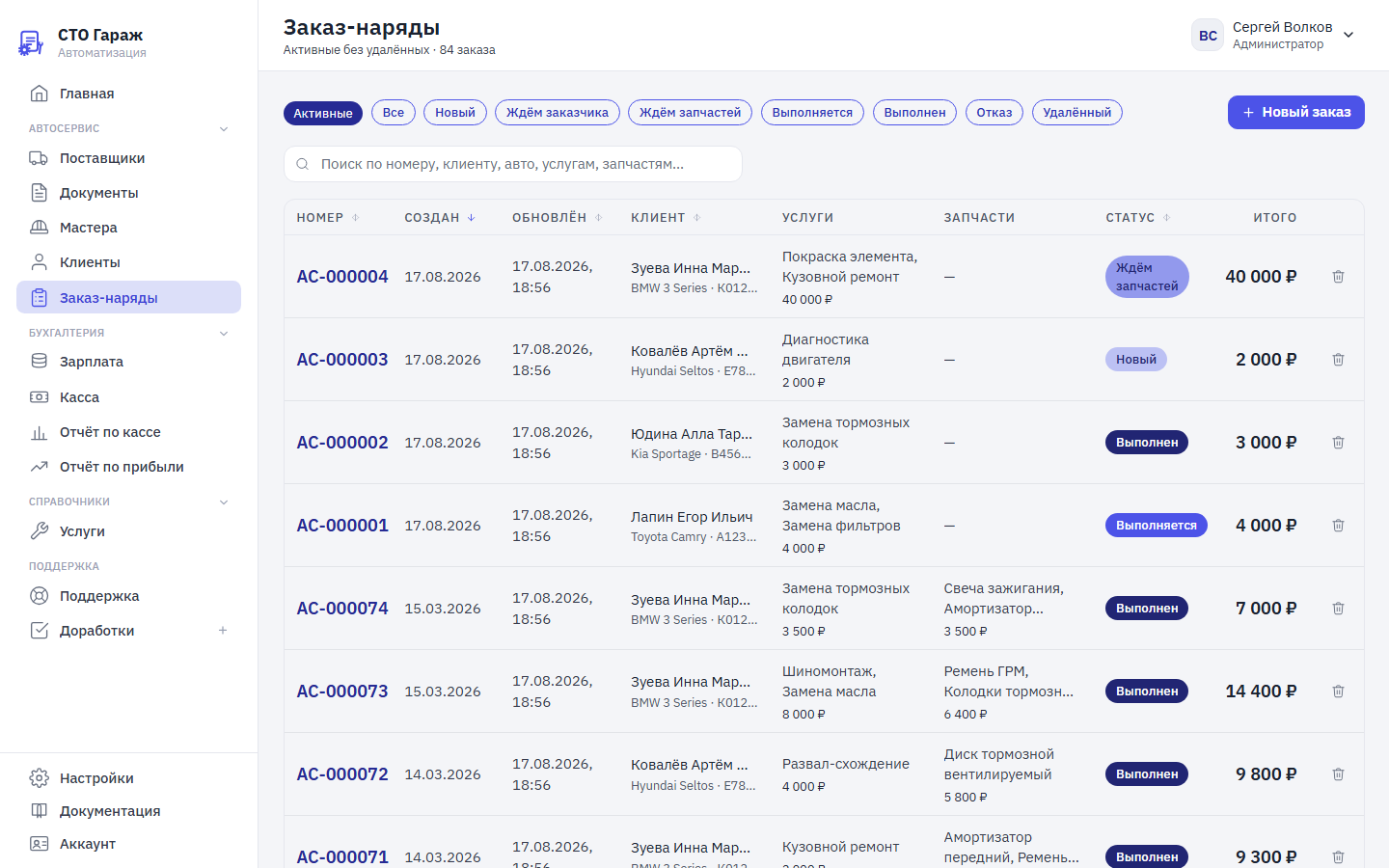
Що показує таблиця
Замовлення відкривається натисканням на будь-яке місце рядка, не лише на номер. Ctrl/Cmd-клік (або середня кнопка миші) відкриває замовлення в новій вкладці. З клавіатури: Tab переходить до рядка, Enter відкриває.
| Стовпець | Що в ньому |
|---|---|
| Замовлення | АС-000123 — наскрізний номер у межах акаунта, під ним дата створення |
| Клієнт | ПІБ або назва організації, нижнім рядком — марка, модель і держномер автомобіля |
| Статус | Кольорова точка й назва статусу. Натисніть на статус, щоб змінити його просто зі списку — див. Статуси замовлення |
| Оплата | Позначка Оплачено, Частково, Не оплачено або Переплата та сірим «борг 12 000 ₽». Стовпець є, якщо підключено модуль «Оплати замовлення». Докладно — Оплата |
| Сума | Роботи + запчастини за ціною продажу, під ними «Роботи 2 · Запчастини 3» — скільки рядків у замовленні. Оплати тут не вираховуються |
| Оновлено | Коли замовлення змінювали востаннє: «сьогодні 14:05», «вчора 09:30» або дата |
| ⋮ | Меню дій рядка: Копіювати (нове замовлення з цього, див. Копіювання замовлення) і Видалити — пункт видимий лише тим, хто має право «Видаляти замовлення» |
Сортування — натисканням на заголовок стовпця «Замовлення», «Клієнт», «Статус», «Сума» або «Оновлено»; повторне натискання змінює напрямок. За замовчуванням угорі нові замовлення.
Список підвантажується в міру прокручування: спочатку 50 замовлень, далі самі, коли ви доходите до кінця. Сторінок із номерами немає. Унизу — «Показано: 50 із 84», а коли завантажено все, — «Усього: 84».
На телефоні й планшеті (екран уже 1280 px) замість таблиці — картки: номер, клієнт і автомобіль, статус, сума. Натискання на картку відкриває замовлення, меню ⋮ — у її куті. Сортування на телефоні — у меню «Сортування» над списком.
Список запам’ятовує, де ви зупинилися
Пошук, вибраний фільтр і сортування зберігаються, поки відкрита вкладка браузера: відкрили замовлення, повернулися — список виглядає так само. Якщо ви гортали Униз, після повернення (протягом години) список відкриється на тому самому місці. Коли пошук, фільтр або сортування відрізняються від початкових, поруч із фільтрами з’являється кнопка «Скинути» — вона повертає все до початкового вигляду.
Фільтри та пошук
- Кнопки-фільтри над списком з лічильниками праворуч: Активні (вибрано за замовчуванням — усі замовлення, окрім видалених), Усі (включно з видаленими) та за кожним статусом: Новий, Очікуємо замовника, Очікуємо запчастини, Виконується, Виконано, Відмова, Видалений, Закритий. Число показує, скільки замовлень має цей статус; коли ви змінюєте статус зі списку, воно оновлюється одразу.
- Фільтри за оплатою (за підключеного модуля «Оплати замовлення») — окремим рядом після статусів: З боргом — виконані та закриті замовлення, за якими клієнт ще має борг; Не оплачені — замовлення без жодної оплати (без відмов і видалених); Оплачені — замовлення, оплачені повністю. Повторне натискання знімає фільтр.
- Пошук («Пошук за номером, клієнтом, авто, послугами, запчастинами…») — за номером замовлення, ПІБ або назвою організації клієнта, маркою та моделлю, держномером, VIN, назвами послуг і запчастин. Держномер можна вводити в будь-якому розкладці та з пробілами або без («а123вс», «A 123 BC»), VIN — будь-якою частиною з чотирьох знаків. Пошук починається автоматично, через частку секунди після введення; хрестик у полі очищає його. За ІПН і телефоном пошук не виконує.
- Пошук із будь-якого розділу. Замовлення за номером, держномером або телефоном клієнта знаходить також пошук у шапці (
Ctrl K, на Mac —⌘K): ввели74— відкрили замовлення АС-000074. Докладно — Пошук у шапці. - Теги ▾ (за ввімкненого модуля «Теги» та права на нього) — кнопка поруч із пошуком. Позначте один або кілька тегів: залишаться замовлення, які мають усі вибрані теги. Вибрані теги видимі поруч, хрестик на тезі знімає його з фільтра. Фільтр працює разом зі статусом і пошуком; теги замовлення також видимі в рядку під номером. Докладніше — Теги.
- Якщо за пошуком і фільтром нічого немає, список напише «Нічого не знайдено» і запропонує кнопку «Скинути».
Фільтра за датою, майстром або сумою, експорту списку в Excel і масового зміни статусу немає.
Створення та видалення
- Нове замовлення — головна кнопка праворуч у рядку пошуку, відкриває форму нового замовлення. Докладно — Створення замовлення. Якщо баланс акаунта вичерпано, кнопка сіра.
- Видалити замовлення — меню ⋮ → Видалити в рядку, лише у користувачів із правом «Видаляти замовлення». Система перепитає: «Видалити замовлення АС-000123?» — «Замовлення перейде в статус «Видалений», його можна буде відновити зміною статусу.» Після підтвердження внизу на кілька секунд з’являється «Замовлення видалено» з кнопкою «Скасувати»: натисніть її, і замовлення повернеться до попереднього статусу. Замовлення не стирається: воно переходить у статус Видалений, номер залишається зайнятим. Пізніше його можна повернути, вибравши інший статус (знайдіть замовлення за фільтром Усі або Видалений). Безповоротного видалення немає.
Часті помилки
- «Замовлень немає, а точно були». Перевірте кнопки над списком — найімовірніше, вибрано один статус або фільтр за оплатою. Натисніть Скинути, і повернеться фільтр Активні; Усі покаже також видалені замовлення. Список запам’ятовує попередній вибір, поки відкрита вкладка, тому після повернення фільтр може залишитися прежнім.
- «Не знаходить замовлення за телефоном». За телефоном замовлення не шукаються. Знайдіть клієнта за телефоном у розділі Клієнти (формат не має значення) і відкрийте вкладку Замовлення в його картці; замовлення можна знайти також за держномером, VIN або ПІБ клієнта.
- «Немає кнопки „Нове замовлення“ або самого розділу». До акаунта не підключено модуль «Наряд-замовлення» або в ролі немає права «Доступ до підмодуля» у групі «Автосервіс > Наряд-замовлення». Зверніться до адміністратора акаунта.
- «Немає пункту „Видалити“ в меню ⋮». Право «Видаляти замовлення» — окреме. Адміністратор додає його до ролі в Налаштування → Команда → Ролі.