Акт виконаних робіт
Підсумковий документ: роботи виконано, автомобіль видано, клієнт підписує акт. Підстава для остаточного розрахунку.
Де знайти
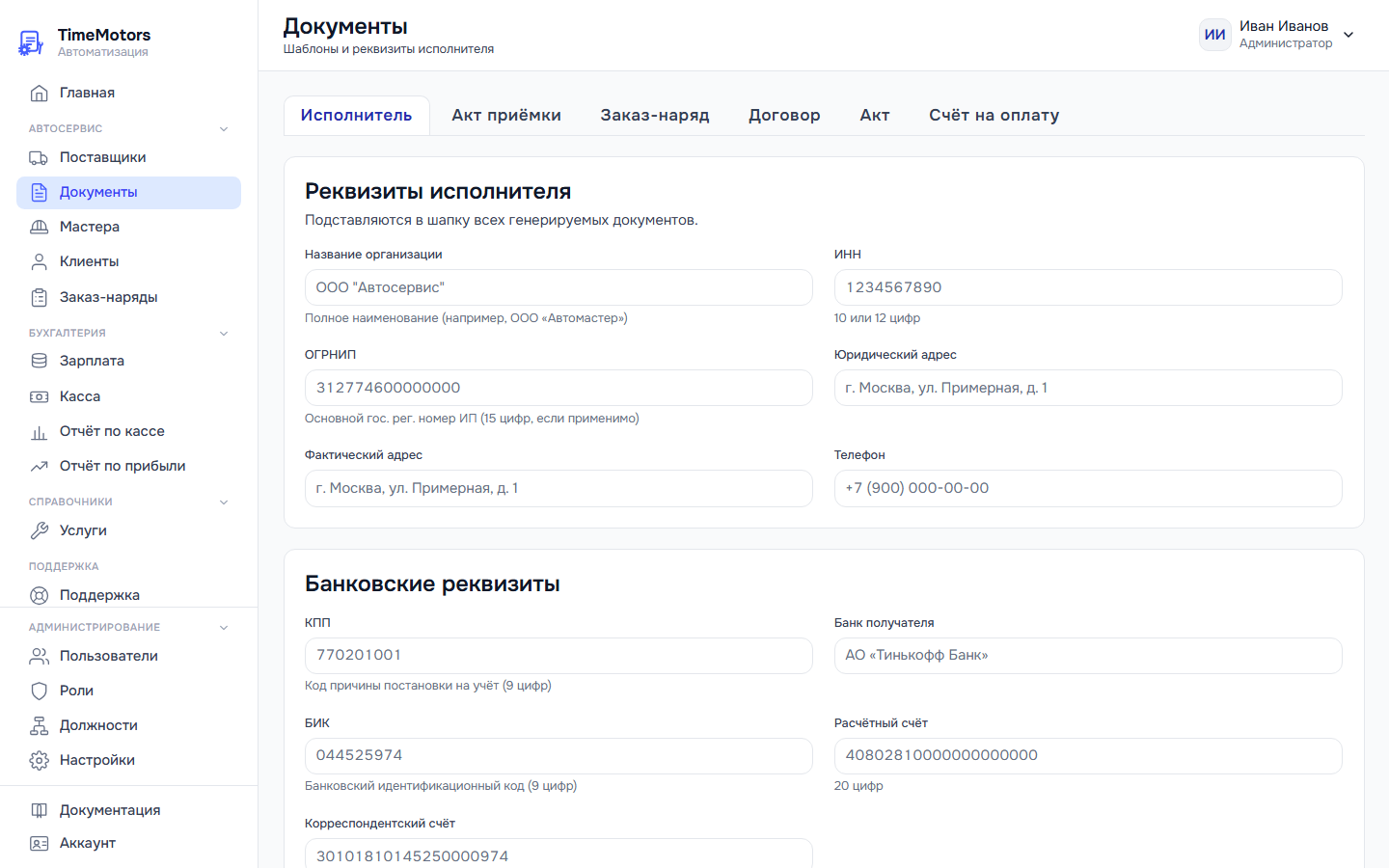
Шаблон: Налаштування → Шаблони документів → вкладка «Акт». Друк: у шапці замовлення Друк ▾ → Акт виконаних робіт; або Наряд-замовлення → вкладка «Документи» → рядок «Акт виконаних робіт» → PDF / Word / Друк.
Що в документі
- Логотип і шапка — дата й час, «Акт №…», назва автосервісу, ІПН, Реєстраційний номер (OGRN)(ФОП) з датою реєстрації (якщо заповнено), юр. адреса, телефон.
- «Акт виконаних робіт №… від …» — заголовок.
- Пункт 1 — посилання на договір: «…між Замовником і Виконавцем було укладено договір підряду №… від …». Номер і дата беруться з картки «Договір» цього замовлення. Якщо номер договору порожній — підставляється номер замовлення, якщо дата не вибрана — дата створення замовлення.
- Пункт 2 — таблиця робіт: назва, ціна, кількість (у нормо-годинах із «год»), сума, «Разом за роботу».
- Пункт 3 — «Запчастини з магазину»: артикул, назва, ціна, кількість, од. вим., вартість, «Разом за запчастини». Якщо запчастин немає, пункту немає.
- Пункти 4–5 — підсумкова сума цифрами та словами, фраза про те, що роботи виконано в повному обсязі та претензій у сторін немає, і сума до перерахування.
- ПДВ — під пунктом 5: «Без ПДВ», якщо ви не є платником ПДВ, або «У тому числі ПДВ 22 %: …» у платника зі ставкою (тоді в таблицях робіт і запчастин також є стовпець «у т. ч. ПДВ»). Ставка — із картки «ПДВ» у реквізитах на дату виконання замовлення (поки замовлення не виконано — на дату акту). Акт і рахунок-фактуру в одному документі (УПД) виставляє модуль «Бухгалтерія і податки».
- «Запчастини та матеріали замовника» — рядки «Запчастина клієнта» списком без цін: до суми акту не входять.
- Юридичний текст — із налаштувань шаблону.
- Підписи — «Виконавець:» (телефон, назва) і «Замовник:» (ім’я; у юридичної особи та ФОП — реквізити з картки клієнта: ІПН, КПП, Реєстраційний номер (OGRN) або ОГРНІП, адреса, банк; телефон), місця для підписів і «М. П.».
Автомобіля в акті немає — його зазначено в договорі та наряді-замовленні. Передоплат в акті також немає.
Коли друкувати
- Під час видачі автомобіля клієнту — підписується обома сторонами під час передачі ключів.
- Копія залишається в клієнта, другий примірник — в автосервісу.
Що налаштовується
- Юридичний текст — у вашому шаблоні Word (вкладка «Акт» екрана Шаблони документів: Завантажити зразок — ваш текст уже в ньому), друкується після підсумкової суми. Поки власний шаблон не вибрано, друкується текст, збережений раніше, або стандартний. Стандартний текст: «Цей акт виконання робіт складено у двох примірниках…». Фраза «претензій у Сторін… не мають» уже є в пункті 4, повторювати її не потрібно; тут можна зазначити, наприклад, термін гарантії.
- Номер і дата акту — у замовленні, рядок «Акт виконаних робіт» на вкладці «Документи».
- Номер і дата договору в пункті 1 — у картці «Договір» того самого замовлення.
У шаблоні за замовчуванням пункти 1–5 і підписи фіксовані; змінити їх можна у власному шаблоні Word.
Відмінність від наряду-замовлення
- Наряд-замовлення друкується під час приймання — що планується зробити, із передоплатою та залишком боргу.
- Акт виконаних робіт друкується після робіт — що фактично зроблено та прийнято.
Якщо під час виконання робіт додалися послуги (наприклад, виявилися нові дефекти), додайте їх до замовлення та збережіть його перед друком акту.
Часті помилки
- «В акті не ті роботи, які виконали». Виправте таблиці Роботи та Запчастини на вкладці Роботи та запчастини, натисніть Зберегти та сформуйте акт заново.
- «В акті не той номер договору». Номер і дата беруться з рядка «Договір» на вкладці «Документи» замовлення. Виправте їх там, збережіть замовлення та завантажте акт знову.
- «Хочу два різні акти на одне замовлення». Не підтримується — одне замовлення = один комплект документів. Розділіть роботи на два замовлення.
Далі
- Шаблони документів
- Наряд-замовлення
- Статуси замовлення
- Документи клієнту e-mail: акт можна надіслати листом