Що доступно з телефона
Інтерфейс системи адаптивний: усі розділи працюють на маленькому екрані — у браузері телефона та в застосунках для Android і iPhone. Функції та дані ті самі, що на комп'ютері; відрізняється розташування меню та таблиць, а в застосунках для телефона не працюють друк і завантаження документів.
Де знайти
Відкрийте застосунок «АвтоСервісОнлайн» або сайт https://АвтоСервісОнлайн.ru у браузері телефона та увійдіть під своїм email і паролем. Як встановити застосунок — Встановлення застосунків.
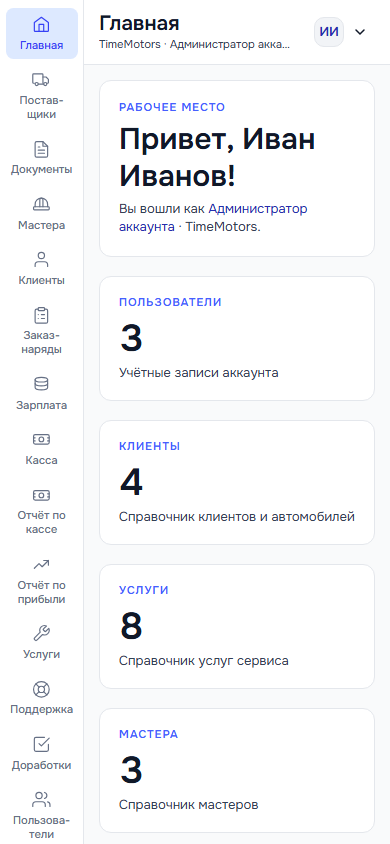
Меню на телефоні
На екрані вже 1024 px (телефон, планшет вертикально) меню — панель унизу екрана, екран займає всю ширину. Меню влаштоване розділами, як і на комп'ютері (Меню та розділи): на панелі — кнопки поточного розділу. Зліва направо:
| Кнопка | Що там |
|---|---|
| Розділи | Плитка й назва поточного розділу («Автосервіс»). Відкриває сітку розділів на весь екран: «Вибране», олівець «Налаштувати», плитки «Автосервіс», «Клієнти», «Склад», «Каса та гроші», «Бухгалтерія», «Зарплата», «Звіти», «Завдання», «Довідники», «Налаштування». Натисніть плитку — на панелі будуть пункти цього розділу |
| Головна | Робочий стіл на сьогодні: плитки по дві в ряд і записи; підключені модулі |
| Два пункти розділу | Перші два пункти поточного розділу за вашими правами: у «Автосервісі» — «Наряд-замовлення» та «Відкладені роботи», у «Клієнтах» — «Клієнти» і наступний доступний |
| Ще | Список унизу: решту пунктів розділу (у «Автосервісі» — «Час на ТО», «Онлайн-запис», «Планування постів», «Пости сервісу», «Майстри»), Пошук, Підтримка (чат із підтримкою), Документація (цей довідник) і в адміністратора плитка балансу |

Відкритий екран підсвічено на панелі; якщо він із «Ще», підсвічено кнопку Ще. Рядок «До сплати · Зберегти» в замовленні розташований над панеллю. Поки відкрита клавіатура, панель прихована — поле введення не перекривається. У чаті підтримки панелі немає: чат на весь екран, вихід — Назад.
Чого немає на телефоні: кнопки + біля «Доопрацювання» (створюйте заявку з екрана «Мої доопрацювання»; «Доопрацювання» — у розділі «Завдання»). Майстри та пости — у розділі «Автосервіс», послуги — у «Довідниках», каса — у «Каса та гроші», користувачі, тема, мова та акаунт — у «Налаштуваннях».
На планшеті в горизонтальній орієнтації (від 1024 px) меню таке саме, як на комп'ютері.
Списки та картки
- Таблиці (замовлення, клієнти, майстри, склад, каса, зарплата, звіти, користувачі, ролі) на екранах уже 1280 px перетворюються на картки: ті самі поля, по одному в рядку.
- Форми — вертикальні, поля одне під одним.
Наряди-замовлення
- Список — картками: номер, клієнт, автомобіль, статус.
- Картка замовлення — ті самі п'ять вкладок: «Приймання», «Роботи та запчастини», «Оплата», «Документи», «Історія» (розділи «Приймання» — огляд, фото, дефектовка, діагностика — за наявності відповідного модуля). Вкладки розташовані в один ряд із прокруткою та перемикаються натисканням. Шапка у два рядки, дії — у меню «⋯», унизу закріплено «До сплати … · Зберегти».
- Роботи / запчастини — рядки таблиць показано картками: натисніть на картку, щоб редагувати.
- Вікна (пошук запчастин, вибір послуги, передоплата та інші) на вузькому екрані відкриваються не поверх сторінки, а прямо на ній, нижче вмісту. Якщо після натискання нічого не з’явилося — прокрутіть униз.
- Фото до замовлення — можна зробити камерою телефона або вибрати з галереї (у застосунку для iPhone — див. «Часті помилки» нижче).
- VIN і держномер — у вікні автомобіля кнопка «Скан» розпізнає їх за фото (детальніше — Автозаповнення та сканування VIN). Сканера штрихкодів у системі немає.
Друк документів
- У браузері телефона — документи завантажуються кнопками «PDF» і «Word» на вкладці «Документи» замовлення та відкриваються засобами телефона: звідти зберегти, надіслати, роздрукувати.
- У застосунках для Android і iPhone друк і завантаження документів не працюють. Відкрийте замовлення в браузері телефона або на комп'ютері — там усе друкується.
Каса
- Відкриття та закриття зміни, надходження, витрата, інкасація — ті самі вікна, що й на комп'ютері, поля вертикально.
Що зручніше робити з телефона
- Приймання на місці — швидке створення замовлення, фото стану автомобіля камерою телефона.
- Перевірка статусів — на виїзді.
- Операції з касою — швидке введення під час оплати клієнтом.
Що зручніше робити на комп'ютері
- Масове редагування — редагування десятків рядків послуг і запчастин.
- Налаштування ролей і прав — великі форми.
- Звіти — великі таблиці зручніше переглядати на великому екрані.
- Друк документів — з браузера або застосунку для комп'ютера.
Push-сповіщення
У застосунках для Android і iPhone версії 1.2.0 і новіші надходять push-сповіщення — і коли застосунок закрито. Натисніть на сповіщення — відкриється потрібний екран; якщо ви вийшли з облікового запису, воно відкриється одразу після входу.
| Що надходить | Кому | Що відкриється |
|---|---|---|
| Новий наряд-замовлення — створено іншим співробітником або із заявки | адміністратору акаунта | картка замовлення |
| Нова заявка онлайн-запису | адміністратору та співробітникам із доступом до заявок | «Онлайн-запис» |
| Відповідь підтримки в чаті | тому, хто писав у підтримку | «Підтримка» |
| Зарахування поповнення, завершення терміну тарифу або призупинення роботи | адміністратору акаунта | «Налаштування → Акаунт і біллінг» |
| Доопрацювання: змінився статус, новий коментар | автору доопрацювання | «Доопрацювання» |
| Настав термін завдання з часом (модуль «Завдання») | виконавцю завдання | вікно завдання в розділі «Завдання» |
| Зведення за «Показниками» — підсумки дня ввечері та підсумки тижня в понеділок зранку: виручка, замовлення, середній чек, нові клієнти, заявки, борги | адміністратору та співробітникам із правом на «Показники» (модуль «Показники») | «Звіти → Показники» за цей день або тиждень — докладніше |
| «Повернення клієнтів» щопонеділка близько 10:00 мск: «Час на ТО: 7 · Давно не були: 12» — лише числа, без імен і номерів (модуль «Час на ТО») | адміністратору акаунта | «Автосервіс → Час на ТО» — докладніше |
| Зведення за правилами з «Нагадувань»: «Записи на завтра: 5», «Чекають запчастин 3+ дн.: 4», «Борги 7+ дн.: 3» — лише числа та суми, без імен і номерів (модуль «Нагадування»). Вимкнути рядком «Нагадування за правилами» | тим, кого ви вибрали в правилі («Адміністратори» та співробітники з правом на модуль) | список «Клієнти → Нагадування» з кнопкою «Написати» — докладніше |
| «SMS не надсилаються», «Баланс SMS-шлюзу нижче порога», «SMS: денний ліміт вичерпано» — без номерів і текстів (модуль «SMS-нагадування клієнтам»; окремого рядка в «Сповіщеннях» немає, загальний перемикач вимикає сповіщення) | адміністратору акаунта | «Налаштування → SMS-нагадування» — докладніше |
| Клієнт поставив низьку оцінку візиту (6 і нижче): «Низька оцінка візиту · 4 з 10 · АС-000123» — без коментаря та імені клієнта (модуль «Оцінка візиту»). Вимкнути рядком «Низькі оцінки клієнтів» | адміністратору акаунта (і виконавцю завдання «Перетелефонувати клієнту») | картка замовлення — докладніше |
| Нове повідомлення колеги («Повідомлення»): заголовок — ім'я («Кім Ольга»), текст — початок повідомлення до 100 знаків, телефони й e-mail приховані зірочками; кілька непрочитаних — «3 нові повідомлення · …». Надходить через 10–15 секунд, якщо ви ще не прочитали повідомлення в програмі; одне сповіщення на діалог — наступні оновлюють його. Вимкнути рядком «Повідомлення» | одержувачу повідомлення | цей діалог у «Повідомленнях» — докладніше |
| У App Store вийшла нова версія застосунку — один раз на версію, удень | усім, хто має на iPhone застарілу версію | вікно «Доступна нова версія» з кнопкою «Оновити» |
На екрані блокування сповіщення видно стороннім, тому імен і телефонів клієнтів у ньому немає — лише номер, час запису, назва. Виняток — «Повідомлення»: у них ім'я колеги та початок тексту (телефони й e-mail приховані); якщо не хочете, щоб текст був видимий на екрані блокування, вимкніть рядок «Повідомлення» або приховіть вміст сповіщень у налаштуваннях телефона.
Як увімкнути.
- Установіть застосунок (Встановлення застосунків) і увійдіть. Під час першого входу телефон запитає дозвіл на сповіщення — натисніть «Дозволити».
- «Налаштування → Сповіщення», картка «Push-сповіщення»: загальний перемикач «Отримувати push-сповіщення» і перемикачі за видами. Зміни зберігаються одразу. Налаштування є особистими — у кожного користувача своє; воно не змінює листи.
- Кнопка «Перевірити» надішле тестове сповіщення на всі ваші телефони із застосунком і покаже, скільки пристроїв його отримали.
У браузері push не надходять — у картці так і написано. Щоб отримувати сповіщення, увійдіть у застосунку на телефоні.
Якщо сповіщення не надходять.
- У картці написано «сповіщення заборонені» — увімкніть їх у налаштуваннях телефона: на iPhone «Налаштування → АвтоСервісОнлайн → Сповіщення», на Android «Налаштування → Застосунки → АвтоСервісОнлайн → Сповіщення».
- «Перевірити» відповідає «Немає телефонів…» — оновіть застосунок до 1.2.0 та увійдіть у нього занову.
- Вимкнено загальний перемикач або потрібний вид у «Налаштування → Сповіщення».
- Відповіді підтримки: на той самій сторінці знято галочку «Сповіщати про повідомлення підтримки» — тоді немає ні листа, ні push.
- На телефоні виконано вхід під іншим користувачем: сповіщення надходять тому, хто увійшов останнім. Після «Вийти» сповіщення цього облікового запису на телефон не надходять.
- Android: перевірте, чи для застосунку не ввімкнено «Не турбувати» та жорстку економію батареї.
Часті помилки
- «Застосунок не входить після оновлення». Вийдіть і увійдіть занову — сесія могла завершитися.
- «Документ не друкується та не завантажується в застосунку». У застосунках для Android і iPhone друк і завантаження не працюють. Відкрийте систему в браузері телефона або на комп'ютері.
- «У застосунку на iPhone не відкривається камера або галерея». У поточній версії застосунку з App Store доступ до камери й фото може не працювати — це виправлено в наступній версії застосунку. Поки що знімайте фото та скануйте VIN у браузері Safari на тому самому телефоні.
- «Меню перемістилося Униз екрана». Так меню виглядає на вузькому екрані: панель унизу, перша кнопка — «Розділи», решта пунктів розділу — у Ще. На планшеті поверніть його горизонтально — меню знову буде ліворуч.
- «Не надходять push-сповіщення». Дозвольте сповіщення застосунку в налаштуваннях телефона та натисніть «Перевірити» в «Налаштування → Сповіщення» — докладніше в розділі «Push-сповіщення» вище.
- «Погано видно на маленькому екрані». Поверніть телефон у альбомну орієнтацію або виберіть великий розмір тексту — Тема та мова інтерфейсу (налаштовує адміністратор).