बैंक और कैश: स्टेटमेंट और वर्गीकरण
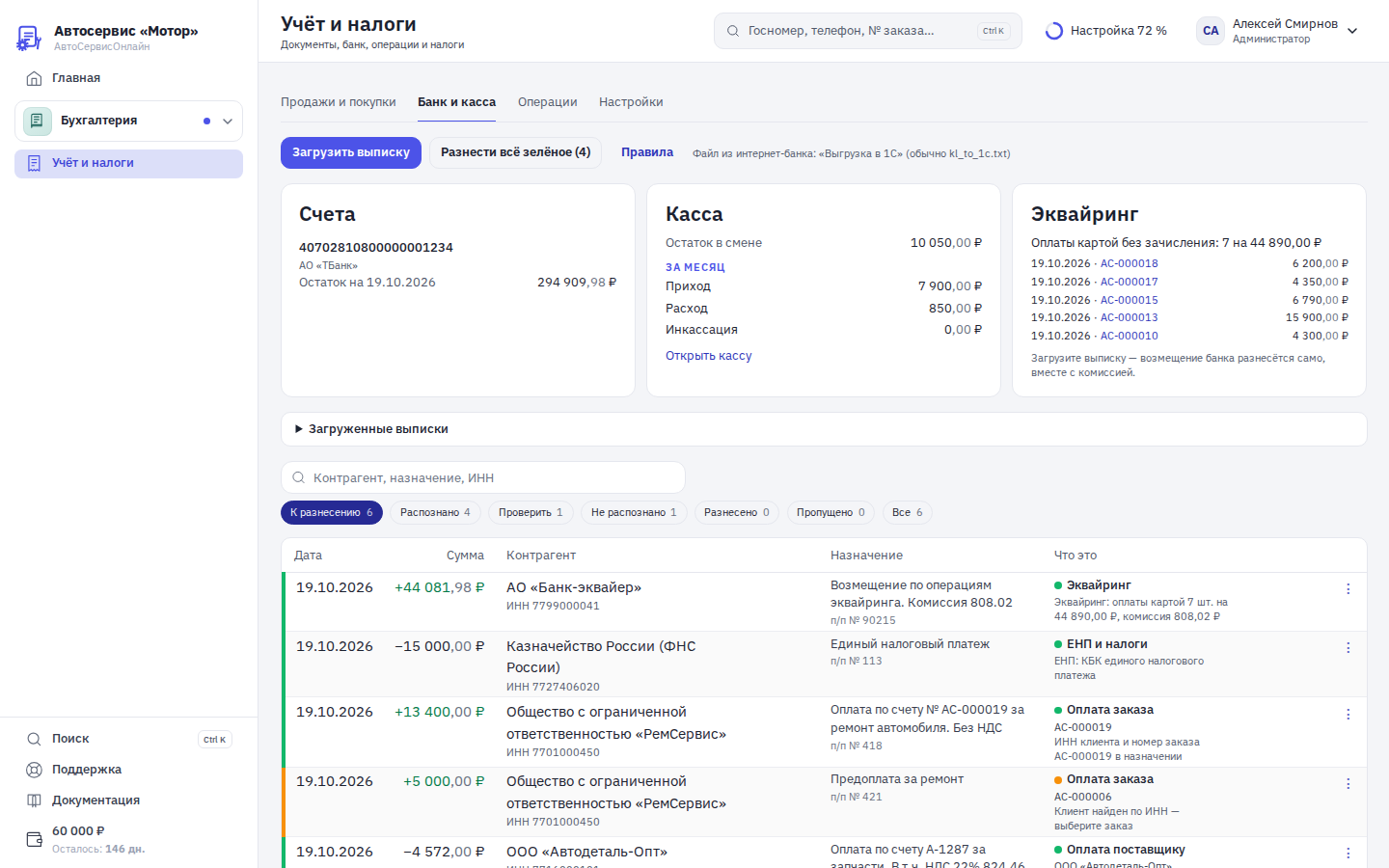
«बैंक और कैश» टैब में «बुहगत और कर» मॉड्यूल: आप इंटरनेट बैंक से स्टेटमेंट अपलोड करते हैं — प्रोग्राम स्वयं ऑर्डर के भुगतान, सप्लायर को भुगतान, कर, स्वयं को स्थानांतरण और कार्ड के रिफ़ंड पहचान लेता है। आपको केवल वही जाँच करनी है, जिसमें उसे निश्चितता नहीं है। इसके साथ मासिक कैश और कार्ड भुगतान भी हैं, जिन्हें बैंक ने अभी तक जमा नहीं किया है।
कहाँ खोजें
पथ: बुहगत → लेखांकन और कर → «बैंक और कैश» टैब। इसे किसी भी मॉड्यूल अनुमति वाला कर्मचारी देख सकता है; स्टेटमेंट अपलोड और वर्गीकृत कर सकता है अकाउंट एडमिनिस्ट्रेटर तथा «लेखांकन करें» अनुमति वाला कर्मचारी।
पहली स्टेटमेंट से पहले
सेटिंग्स → कंपनी विवरण में TIN भरा होना चाहिए। इससे प्रोग्राम आपके स्वयं को किए गए स्थानांतरण पहचानता है और किसी अन्य संगठन का स्टेटमेंट स्वीकार नहीं करता। TIN के बिना «स्टेटमेंट अपलोड करें» बटन निष्क्रिय रहता है, और स्क्रीन पर «TIN भरें…» संकेत दिखाई देता है।
बैंक से फ़ाइल कहाँ लें
- बिज़नेस के लिए इंटरनेट बैंक खोलें → स्टेटमेंट (या «खाते → स्टेटमेंट»)।
- खाता और अवधि चुनें — शुरुआत के लिए पिछला महीना।
- «एक्सपोर्ट» या «डाउनलोड करें» दबाएँ और «1C» फ़ॉर्मेट चुनें («1C में डाउनलोड करें», «1C में एक्सपोर्ट करें», «1C: एंटरप्राइज़»)। न PDF और न Excel।
- बैंक टेक्स्ट फ़ाइल सेव करेगा — सामान्यतः kl_to_1c.txt।
अधिकांश बैंकों में यह इस तरह होता है: Sber, T-Bank, Tochka, Alfa-Bank, Modulbank और अन्य। फ़ाइल 5 MB तक होती है; स्टेटमेंट अधिक लंबा हो तो छोटी अवधि डाउनलोड करें। एक फ़ाइल में आपके कई खाते हो सकते हैं।
स्टेटमेंट अपलोड करें
«स्टेटमेंट अपलोड करें» दबाएँ और फ़ाइल चुनें। सारांश दिखाई देगा: «नई पंक्तियाँ: N। पहचाना गया: …, जाँचें: …, पहचाना नहीं गया: …»। पहली स्टेटमेंट से खाता स्वयं बन जाता है; «खाते» कार्ड में नंबर, बैंक और अंतिम तारीख का स्टॉक होता है। «अपलोड किए गए स्टेटमेंट» बटन के नीचे सूची होती है: खाता, अवधि, «पंक्तियाँ …, नई …, वर्गीकृत …»।
- दोबारा अपलोड करने से दोहराव नहीं होगा। वही फ़ाइल दूसरी बार अपलोड करने पर — «यह स्टेटमेंट पहले ही अपलोड किया जा चुका है — कोई नई पंक्ति नहीं है»। ओवरलैप होने वाली अवधि का स्टेटमेंट — केवल नई पंक्तियाँ जुड़ेंगी, पहले अपलोड की गई पंक्तियाँ छोड़ दी जाएँगी («पहले अपलोड की गई पंक्तियाँ, छोड़ी गईं: N»)।
- अन्य संगठन का स्टेटमेंट अपलोड नहीं होगा: यदि खाता धारक का TIN निष्पादक के TIN से मेल नहीं खाता — «यह किसी अन्य संगठन का स्टेटमेंट है…», कुछ भी अपलोड नहीं होगा।
- क्षतिग्रस्त फ़ाइल पूरी तरह अपलोड नहीं होगी — एक भी पंक्ति नहीं, ताकि आधी वर्गीकृत स्टेटमेंट न रहे। फ़ाइल फिर से डाउनलोड करें।
- स्टॉक मेल नहीं खाता: यदि बैंक के अनुसार अंतिम स्टॉक, «शुरुआत + प्राप्तियाँ − स्टॉक से घटाना» के बराबर नहीं है, तो चेतावनी और «स्टॉक मेल नहीं खाता» संकेत दिखाई देगा। आमतौर पर यह अधूरी डाउनलोड होती है — पूरी अवधि डाउनलोड करें।
रंगों का क्या अर्थ है
टैब खोलने पर रंग हर बार पुनर्गणित होते हैं (मिनट में एक बार से अधिक नहीं): किसी ऑर्डर में कार्ड या स्थानांतरण से भुगतान किया गया — रिफ़ंड या भुगतान की पंक्ति अपने आप हरी हो जाएगी।
| रंग | चिप | इसका क्या अर्थ है |
|---|---|---|
| हरा | «पहचाना गया» | प्रोग्राम निश्चित है: एक उपयुक्त विकल्प। इसे देखे बिना वर्गीकृत किया जा सकता है |
| पीला | «जाँचें» | संभवतः यह स्पष्ट है, लेकिन कई विकल्प हैं या डेटा अपूर्ण है — पुष्टि करें |
| स्लेटी | «पहचाना नहीं गया» | स्वयं चुनें कि यह क्या है |
डिफ़ॉल्ट रूप से «वर्गीकरण हेतु» चिप खुला होता है — सभी हरी, पीली और स्लेटी पंक्तियाँ। इसके अलावा «वर्गीकृत», «छोड़ी गईं» और «सभी» हैं, तथा प्रतिपक्षी, विवरण और TIN में खोज। «यह क्या है» कॉलम में प्रोग्राम का सुझाव और यह बताया जाता है कि उसने ऐसा क्यों तय किया।
प्रोग्राम पंक्तियाँ कैसे पहचानता है
- ऑर्डर का भुगतान। TIN के आधार पर पेमेंटकर्ता आपके ग्राहकों में है, और: ऑर्डर में उसी राशि के लिए पहले ही «स्थानांतरण» भुगतान दर्ज है (तब पंक्ति उससे मेल खाएगी, दोहराव नहीं होगा), या विवरण में ऑर्डर या खाते का नंबर है, या राशि केवल एक ही ऑर्डर के बकाये के बराबर है। अन्यथा — पीला «ग्राहक TIN से मिला — ऑर्डर चुनें»।
- सप्लायर को भुगतान। TIN के आधार पर प्राप्तकर्ता «सप्लायर» चिह्नित ग्राहक है। ग्राहकों में बिना चिह्न के मिलता है — पीला; वर्गीकरण के समय चिह्न अपने आप लग जाएगा।
- **ENP और कर। एकीकृत कर भुगतान का KBC — हरा। ऐसी KBC के बिना खज़ाने में किया गया भुगतान — पीला।
- स्वयं को स्थानांतरण। अपने TIN (IP कार्ड) या अपने खाते पर — यह आय नहीं और व्यय नहीं है: «स्वयं को स्थानांतरण» या «अपने पैसे से भरें»।
- एक्वायरिंग। कार्ड भुगतानों पर बैंक का रिफ़ंड: प्रोग्राम पिछले 10 दिनों (लगातार अधिकतम 4 दिन) के ऑर्डरों में कार्ड भुगतान खोजता है, जिनकी राशि जमा राशि से अधिकतम 5% अधिक है। अंतर — कमीशन। यदि बैंक ने विवरण में कमीशन दर्ज किया है («आयोग 540.00») — मेल सटीक है। उदाहरण: 10 000 ₽ के तीन भुगतान, बैंक ने 29 460 ₽ जमा किए — आय 30 000 ₽, कमीशन 540 ₽ — व्यय।
- बैंक का कमीशन सेवा के लिए — विवरण में «आयोग» शब्द के आधार पर।
- सहेजा गया नियम (नीचे देखें) सबसे पहले लागू होता है।
पंक्तियाँ वर्गीकृत करें
«सभी हरी वर्गीकृत करें (N)» — प्रोग्राम के सुझाव के अनुसार सभी हरी पंक्तियाँ एक बटन से वर्गीकृत करें। यदि कोई पंक्ति वर्गीकृत नहीं होती, तो आपको «N वर्गीकृत, M विफल — पीली पंक्तियाँ देखें» दिखाई देगा और सूची के ऊपर बताया जाएगा कि कौन-सी पंक्तियाँ और क्यों («वर्गीकृत नहीं — पंक्ति खोलें और स्वयं चुनें»)।
किसी एक पंक्ति के लिए उस पर क्लिक करें (या ⋮ → «वर्गीकृत करें…»). «स्टेटमेंट से प्राप्ति» / «स्टेटमेंट से स्टॉक से घटाना» विंडो में «यह» चुनें:
- «ऑर्डर का भुगतान» — ऑर्डर चुनें (सूची में «बकाया … ₽» या «भुगतान हो गया» दिखाई देता है)। यदि ऑर्डर में इस राशि का स्थानांतरण भुगतान नहीं है, तो प्रोग्राम इसे स्वयं ऑर्डर के «भुगतान» टैब में दर्ज करेगा — तरीका «स्थानांतरण», टिप्पणी «स्टेटमेंट से: प/प № … दिनांक …» के साथ।
- «सप्लायर को भुगतान» (प्राप्ति के लिए «सप्लायर से रिफ़ंड») — कंपनी या IP चुनें।
- «ENP और कर», «स्वयं को स्थानांतरण» / «अपने पैसे से भरें», «एक्वायरिंग»।
- «अन्य व्यय» / «अन्य प्राप्ति» — «आय और व्यय» से श्रेणी के साथ (यदि मॉड्यूल सक्षम है)।
«वर्गीकृत करें» दबाएँ। हरी पंक्ति के लिए यही कार्य करें — ⋮ → «सुझाए अनुसार वर्गीकृत करें»।
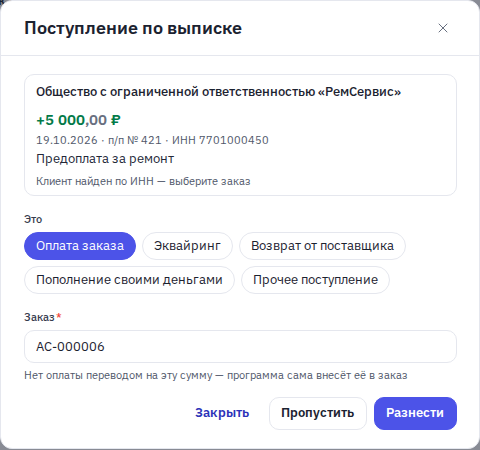
«इस प्रतिपक्षी के लिए याद रखें» — विंडो में चेकबॉक्स: इस TIN वाली अगली पंक्तियाँ स्वयं उसी तरह वर्गीकृत होगी (हरी हो जाएँगी)। आप विवरण से एक शब्द जोड़ सकते हैं — नियम संकुचित हो जाएगा; TIN के बिना पंक्ति में शब्द अनिवार्य है। ऑर्डर का भुगतान याद नहीं रखा जा सकता: हर भुगतान का ऑर्डर अलग होता है। सभी नियम — «नियम» बटन, वहीं «हटाएँ» भी है।
«छोड़ें» — पंक्ति लेखांकन में शामिल नहीं होगी (जैसे वापस कर दिया गया ग़लत भुगतान)। यह «छोड़ी गईं» चिप में चली जाएगी।
«वर्गीकरण पूर्ववत करें» — वर्गीकृत या छोड़ी गई पंक्ति पर (विंडो में या ⋮ में)। पंक्ति वर्गीकरण हेतु वापस आ जाएगी। प्रोग्राम पुष्टि माँगेगा: इस पंक्ति के आधार पर स्वयं दर्ज किया गया भुगतान ऑर्डर से हटा दिया जाएगा (अन्यथा दूसरे ऑर्डर में वर्गीकरण के बाद राशि दोहरा दर्ज होगी)। मैन्युअल रूप से दर्ज किए गए भुगतान बने रहते हैं — उनसे केवल स्टेटमेंट का संबंध हटाया जाता है। यदि यह भुगतान पहले ही किसी जारी दस्तावेज़ में शामिल हो चुका है — अग्रिम इनवॉइस, UPD की पंक्ति 5 या इनवॉइस, सम reconciliation act, — तो वर्गीकरण पूर्ववत नहीं किया जा सकता: प्रोग्राम दस्तावेज़ का नाम बताएगा («भुगतान अग्रिम इनवॉइस № … में दर्शाया गया है — पहले इसे रद्द करें…»)। «बिक्री और खरीद» → «दस्तावेज़» टैब में दस्तावेज़ रद्द करें, फिर वर्गीकरण पूर्ववत करें।
व्यय पहले ही दर्ज है («आय और व्यय» → उसी राशि का कैश से बाहर का व्यय 5 दिनों की सीमा के भीतर; ENP और स्वयं को स्थानांतरण को छोड़कर — वे व्यय नहीं हैं) — पंक्ति इसे लिंक करने का प्रस्ताव करेगी: «कैश से बाहर व्यय के रूप में पहले ही दर्ज है?»। लिंक की गई पंक्ति अपनी कोई अलग लेन-देन नहीं बनाती — व्यय केवल एक बार लिया जाता है। व्यय हटाने पर पंक्ति फिर से पीली हो जाएगी।
ऑर्डर में भुगतान हटा दिया गया — स्टेटमेंट की पंक्ति फिर से पीली हो जाएगी और «इस पंक्ति का भुगतान ऑर्डर में हटा दिया गया — पंक्ति को फिर से वर्गीकृत करें» स्पष्टीकरण मिलेगा।
कैश और एक्वायरिंग
- «कैश» — «कैश» मॉड्यूल का डेटा केवल पढ़ने के लिए: खुले शिफ्ट और महीने का स्टॉक, प्राप्तियाँ, व्यय और इनकैशन। «कैश खोलें» लिंक। ऑर्डर के नकद भुगतान लेखांकन में केवल एक बार आते हैं — ऑर्डर के भुगतान से, कैश से दूसरी बार नहीं।
- «एक्वायरिंग» — कार्ड भुगतान, जिन्हें बैंक ने अभी तक जमा नहीं किया: संख्या, राशि और ऑर्डर के लिंक सहित नवीनतम भुगतान। स्टेटमेंट अपलोड करें — रिफ़ंड स्वयं वर्गीकृत हो जाएगा, कमीशन सहित।
लेन-देन
पास में «लेन-देन» टैब — प्रोग्राम ने आपके डेटा से क्या समझा: पूर्ण किए गए ऑर्डरों से आय (कार्य और स्पेयर पार्ट्स अलग से, ग्राहक के स्पेयर पार्ट्स शामिल नहीं), नकद, स्थानांतरण और कार्ड भुगतान, रिफ़ंड, बिना ऑर्डर के कैश, कैश से बाहर के व्यय, सप्लायरों से प्राप्तियाँ और वर्गीकृत स्टेटमेंट। यह एक जाँच सूची है: इसी से आगे कर और सम reconciliation act की गणना होती है। इसमें कुछ भी दर्ज करने की आवश्यकता नहीं है।
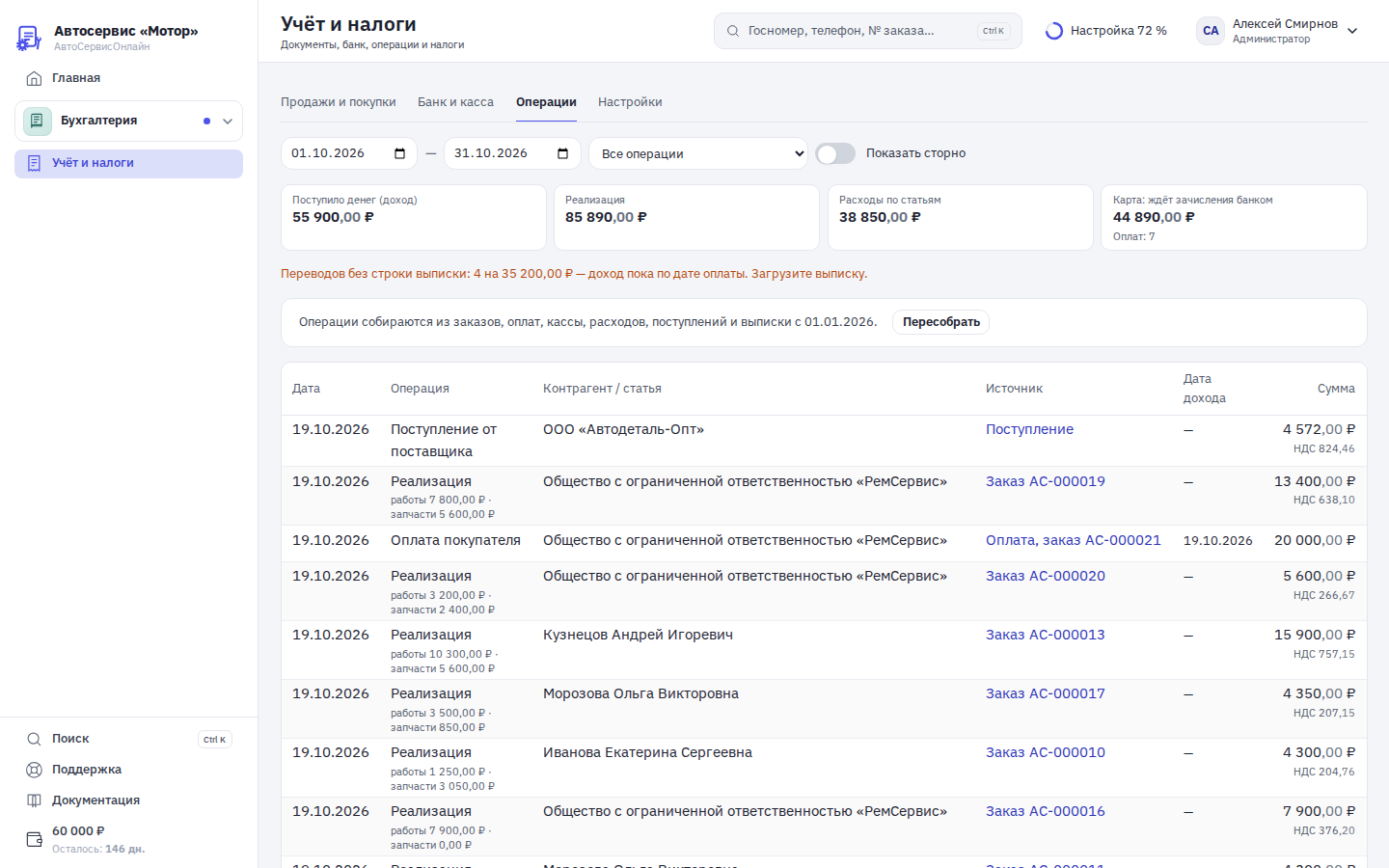
- अवधि — «तारीख से» — «तारीख तक» (डिफ़ॉल्ट रूप से वर्तमान महीना), लेन-देन का प्रकार, «स्टोर्न दिखाएँ» टॉगल। «स्रोत» कॉलम ऑर्डर, भुगतान, कैश, प्राप्ति या स्टेटमेंट पर ले जाता है।
- सारांश: «पैसा प्राप्त हुआ (आय)», «बिक्री», «श्रेणियों के अनुसार व्यय», «कार्ड: बैंक के जमे की प्रतीक्षा में»।
- «आय की तारीख» — वह दिन, जिस दिन पैसा प्राप्त होने के आधार पर आय कर के लिए मान्य होती है। नकद — भुगतान की तारीख। स्थानांतरण — स्टेटमेंट पंक्ति की तारीख (जब तक स्टेटमेंट नहीं है — भुगतान की तारीख, और सूची के ऊपर «बिना स्टेटमेंट पंक्ति के स्थानांतरण: … — स्टेटमेंट अपलोड करें» संकेत)। कार्ड — «सेटिंग्स» टैब में «कार्ड भुगतान के आधार पर आय» सेटिंग के अनुसार: डिफ़ॉल्ट रूप से बैंक द्वारा जमा करने का दिन (स्टेटमेंट से पहले — «बैंक की प्रतीक्षा में»), इसे ग्राहक द्वारा भुगतान के दिन पर बदला जा सकता है। रिफ़ंड आय को रिफ़ंड के दिन घटाता है।
- स्टोर्न। आपने ऑर्डर, भुगतान या कैश प्रविष्टि बदली या हटाई — पिछला लेन-देन «स्टोर्न» चिह्नित होता है और उसके पास नया दिखाई देता है। कुछ भी हटाया नहीं जाता।
- «रीफ़्रेश करें» («लेखांकन करें» अनुमति) — चयनित अवधि को तुरंत पुनर्निर्मित करें। टैब खुलने पर अवधि स्वयं रीफ़्रेश होती है, लेकिन 5 मिनट में एक बार से अधिक नहीं — पास में «… में अपडेट किया गया» दिखाई देता है। आपने अभी ऑर्डर या भुगतान बदला है — «रीफ़्रेश करें» दबाएँ।
- «पुनर्निर्मित करें» («लेखांकन करें» अनुमति) — «लेखांकन शुरू करते हैं» तारीख से सभी लेन-देन फिर से इकट्ठा करें; यह पृष्ठभूमि में चलता है, स्क्रीन पर «लेन-देन इकट्ठे हो रहे हैं: M में से महीना N» दिखाई देता है। आमतौर पर इसकी आवश्यकता नहीं होती: टैब खोलने, स्टेटमेंट वर्गीकृत करने, प्राप्ति दर्ज करने और हर रात लेन-देन स्वयं इकट्ठे होते हैं।
फ़ोन पर
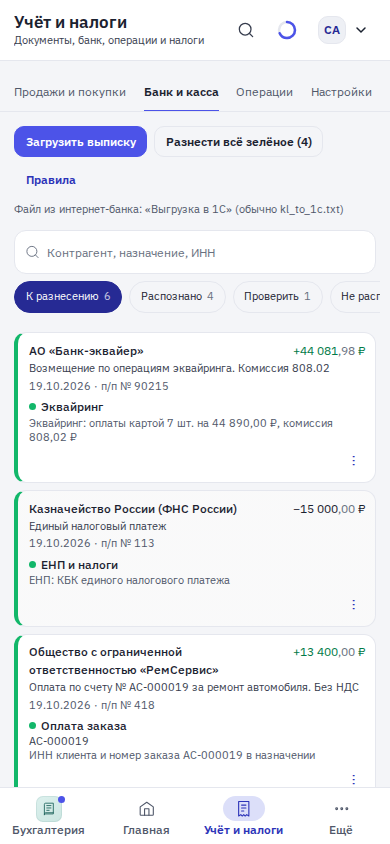
ऊपर — वर्गीकरण हेतु पंक्तियाँ, नीचे — खाते, कैश और एक्वायरिंग। प्रत्येक पंक्ति एक कार्ड है: प्रतिपक्षी, राशि, विवरण, तारीख और «यह क्या है»।
अक्सर पूछे जाने वाले प्रश्न
- «यह 1C फ़ॉर्मेट का स्टेटमेंट नहीं है»। PDF, Excel या कोई अन्य फ़ॉर्मेट डाउनलोड किया गया है। बैंक में «1C में डाउनलोड करें» / «1C में एक्सपोर्ट करें» चुनें।
- पंक्ति पीली है, हालांकि ग्राहक वही है। ग्राहक के कई ऑर्डर हैं जिनमें बकाया है, या कोई उपयुक्त ऑर्डर नहीं है — पंक्ति विंडो में ऑर्डर चुनें।
- कार्ड रिफ़ंड पीला है। कार्ड भुगतान ऑर्डरों में दर्ज नहीं हैं या कई विकल्प हैं। ऑर्डरों में भुगतान दर्ज करें (तरीका «कार्ड») और पंक्ति फिर से खोलें।
- सप्लायर सूची में नहीं है। सप्लायर केवल कंपनी या IP हो सकता है। उसे «ग्राहकों» में जोड़ें और «सप्लायर» चिह्नित करें।