खाता भुगतान के लिए
कार्यों के भुगतान के लिए दस्तावेज़, जो आमतौर पर किसी कंपनी या व्यक्तिगत उद्यम को बैंक हस्तांतरण द्वारा भुगतान किया जाता है। इसमें कार सर्विस के बैंक विवरणों के साथ भुगतान आदेश का नमूना, कार्यों और स्पेयर पार्ट्स की सूची तथा कुल राशि शामिल होती है।
कहाँ खोजें
टेम्पलेट: सेटिंग्स → दस्तावेज़ टेम्पलेट → «खाता भुगतान के लिए» टैब। प्रिंट: ऑर्डर के हेडर में प्रिंट ▾ → खाता भुगतान के लिए; या वर्क ऑर्डर → «दस्तावेज़» टैब → «खाता भुगतान के लिए» पंक्ति → PDF / Word / प्रिंट।
दस्तावेज़ में क्या है
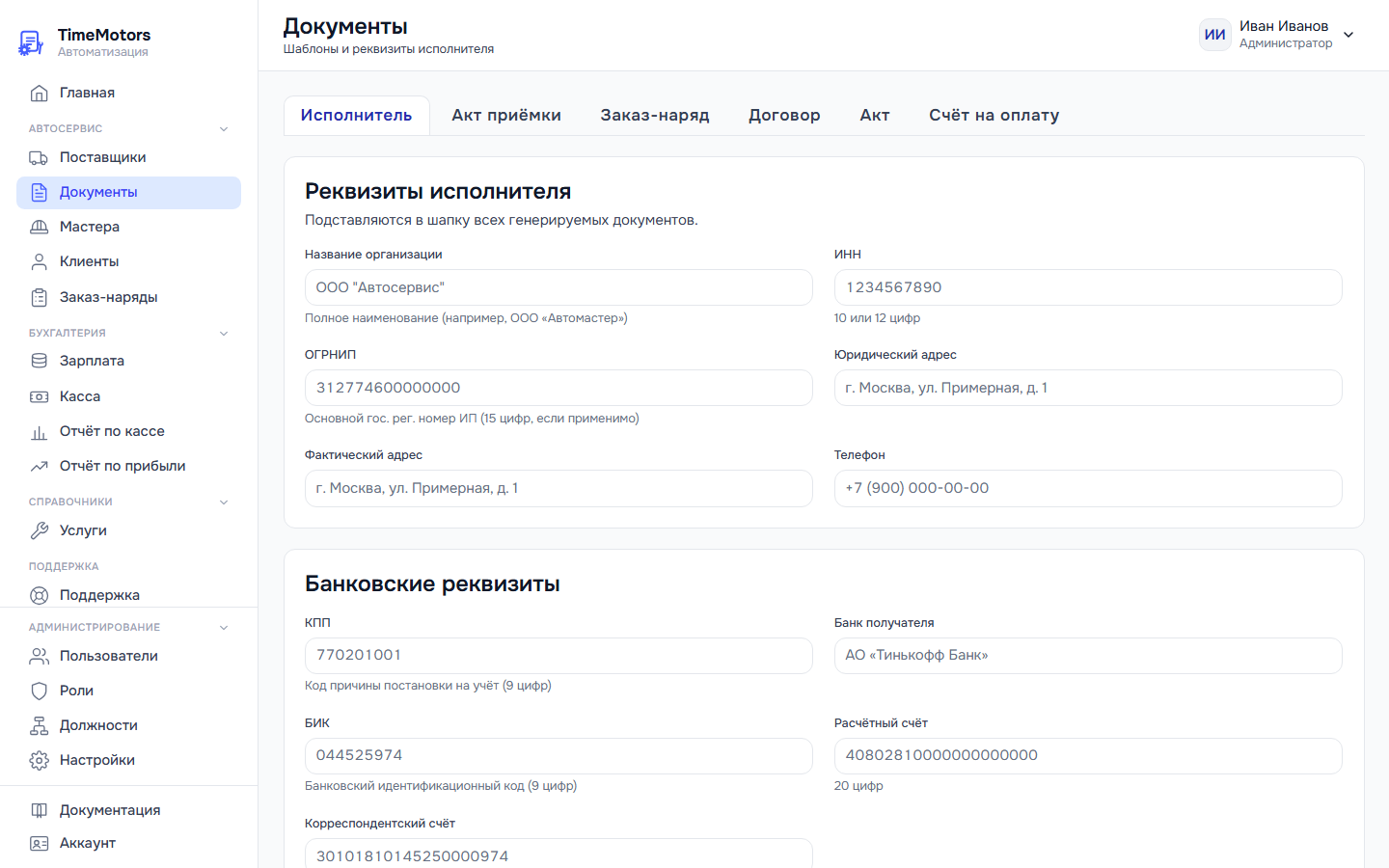
- लोगो और हेडर: तारीख और समय, «खाता №…», कार सर्विस का नाम, TIN, मुख्य राज्य पंजीकरण संख्या (OGRN)(व्यक्तिगत उद्यम) पंजीकरण की तारीख के साथ (यदि भरे हों), कानूनी पता और फ़ोन। हेडर में KPP नहीं है — यह बैंक की तालिका में होता है।
- «भुगतान आदेश भरने का नमूना» — तालिका: «TIN / KPP», «खाता №» (चालू खाता), «प्राप्तकर्ता», «बिक», «कोर. खाता», «प्राप्तकर्ता का बैंक»। तालिका हमेशा प्रिंट होती है; अभरा विवरण खाली कोष्ठकों में रहते हैं।
- «खाता №… दिनांक …» — शीर्षक।
- «भुगतानकर्ता» — ग्राहक। कंपनी और व्यक्तिगत उद्यम के मामले में उसके विवरण कार्ड से नीचे दिए जाते हैं: TIN, KPP, मुख्य राज्य पंजीकरण संख्या (OGRN) या OGRNIP, पता, बैंक — केवल भरे हुए पंक्तियाँ। व्यक्तिगत भुगतानकर्ता के मामले में — केवल पूरा नाम।
- «ग्राहक» — वही ग्राहक।
- भुगतान की शर्तें — टेम्पलेट सेटिंग्स से लिया गया टेक्स्ट।
- कार्य — नाम, कीमत, मात्रा (मानक घंटों के लिए «घंटे» के साथ), माप की इकाई, राशि, «कार्य के लिए कुल»।
- स्पेयर पार्ट्स — पार्ट नंबर, नाम, कीमत, मात्रा, माप की इकाई, लागत, «स्पेयर पार्ट्स के लिए कुल»। यदि ऑर्डर में कार्य या स्पेयर पार्ट्स नहीं हैं, तो संबंधित तालिका प्रिंट नहीं होती।
- «कुल N नाम, कुल राशि …» — परिणाम अंकों और शब्दों में। इसके नीचे «बिना VAT», यदि आप खाते की तारीख पर VAT चुकाता नहीं है, या «इसमें शामिल VAT 22 %: …», यदि चुकाता करने वाला दर के साथ है — तब कार्यों और स्पेयर पार्ट्स की तालिकाओं में «जिसमें से VAT» कॉलम भी होगा। दर — खाते की तारीख पर विवरण में «НДС» कार्ड से ली जाती है। ग्राहक के स्पेयर पार्ट्स खाते में नहीं होते।
- भुगतान के लिए QR — हस्ताक्षर के दाईं ओर, कोड के नीचे «देय राशि: …» कैप्शन के साथ। यह तब प्रिंट होता है जब विवरणों में सक्षम हो (नीचे «भुगतान के लिए QR» अनुभाग देखें)।
- कार्यकर्ता का हस्ताक्षर और «एम. पी.»। हस्ताक्षर का नाम «व्यक्तिगत उद्यम» होता है, यदि कंपनी के विवरणों में OGRN / OGRNIP फ़ील्ड में 15 अंकों का OGRNIP दर्ज है, अन्यथा — «प्रबंधक»।
खाते में नहीं है:
- अलग से इनवॉइस। खाते में VAT ऑर्डर की राशियों से अलग किया जाता है (कीमतें पहले से VAT सहित हैं, कुल नहीं बदलता)। UPD और इनवॉइस मॉड्यूल «लेखांकन और कर» द्वारा जारी किए जाते हैं।
- भुगतानों की सूची — यह वर्क ऑर्डर में प्रिंट होती है («ऑर्डर के भुगतान»)। खाते में केवल परिणाम होता है: यदि ऑर्डर में पहले से भुगतान हैं, तो राशि के नीचे «पहले भुगतान किया गया» और «देय राशि» पंक्तियाँ दिखाई देंगी।
- वाहन।
भुगतान के लिए QR
यदि सेटिंग्स → कंपनी विवरण में «खाते और वर्क ऑर्डर में भुगतान के लिए QR प्रिंट करें» विकल्प चालू है, तो हस्ताक्षर के दाईं ओर लगभग 3,5 × 3,5 सेमी का QR कोड प्रिंट होता है। इसके नीचे राशि होती है: «देय राशि: …»। यह छूट और पहले किए गए भुगतानों के बाद की राशि है — ठीक वही जो «देय राशि» पंक्ति में प्रिंट होती है, इसलिए अग्रिम भुगतान करने वाला ग्राहक अतिरिक्त भुगतान नहीं करेगा।
ग्राहक क्या देखता है। वह अपने बैंक के ऐप में कैमरा QR पर रखता है (QR द्वारा भुगतान का अनुभाग)। भुगतान पहले से भरा हुआ खुलता है: प्राप्तकर्ता, खाता, BIK, बैंक, राशि और उद्देश्य «खाता №… दिनांक … के अनुसार भुगतान» (साथ ही आपका «भुगतान उद्देश्य में अतिरिक्त जानकारी», यदि वह निर्धारित है)। ग्राहक को केवल भुगतान की पुष्टि करनी होती है। QR PDF और Word, दोनों में काम करता है। इसमें ग्राहक का कोई व्यक्तिगत डेटा नहीं होता।
चालू करने और जाँचने का तरीका — संगठन के विवरण और लोगो: «भुगतान के लिए QR» कार्ड, «QR दिखाएँ» बटन — 1 ₽ का परीक्षण कोड, जिसे आप अपने बैंक से स्कैन करके यह सत्यापित कर सकते हैं कि नाम और खाता सही हैं।
महत्वपूर्ण।
- अपने ही स्क्रीन से QR स्कैन नहीं किया जा सकता। यदि आप ग्राहक के फ़ोन पर PDF खोलते हैं, तो उसी फ़ोन के कैमरे से उसे नहीं पढ़ा जा सकता। ग्राहक को PDF भेजें और उसे कंप्यूटर पर खोलने या प्रिंट करने के लिए कहें — ग्राहक खाते में बैंक की तालिका से दिए गए विवरणों के अनुसार सीधे भुगतान भी कर सकता है।
- भुगतान का स्वतः चिह्नन नहीं है। QR द्वारा भुगतान सामान्य हस्तांतरण है, जो विवरणों के अनुसार किया जाता है। जब पैसा प्राप्त हो, तो ऑर्डर में भुगतान मैन्युअल रूप से दर्ज करें (भुगतान टैब) — नए खाते में «देय राशि» की राशि कम हो जाएगी।
- कार्य और अनुबंध में QR प्रिंट नहीं होता।
खाते में QR क्यों नहीं है:
- विवरणों में «भुगतान के लिए QR प्रिंट करें…» विकल्प बंद है — उसे चालू करें और सहेजें दबाएँ;
- विवरण अपूर्ण हैं — «भुगतान के लिए QR» कार्ड में «भरें: …» की सूची होगी (नाम, TIN, बैंक, BIK, चालू और कोरेस्पोंडेंट खाते);
- ऑर्डर पूरी तरह भुगतान किया जा चुका है — «देय राशि» शून्य है, भुगतान करने की आवश्यकता नहीं है;
- विकल्प चालू करने से पहले खाता डाउनलोड किया गया था — उसे दोबारा बनाएँ।
क्या सेट किया जा सकता है
- भुगतान की शर्तें — अपने Word टेम्पलेट में (दस्तावेज़ टेम्पलेट स्क्रीन के «खाता भुगतान के लिए» टैब में: नमूना डाउनलोड करें — आपका टेक्स्ट पहले से उसमें है)। जब तक अपना टेम्पलेट चयन नहीं किया जाता, तब तक पहले सहेजा गया टेक्स्ट या मानक टेक्स्ट प्रिंट होता है:
«बिना VAT» और «इसमें शामिल VAT» जोड़ने की आवश्यकता नहीं है — पंक्ति विवरणों में «НДС» कार्ड के अनुसार स्वतः प्रिंट होती है।भुगतान की शर्तें: 1. खाता दो बैंकिंग दिनों के लिए मान्य है 2. कृपया भुगतान उद्देश्य में खाता संख्या बताएँ - दस्तावेज़ की संख्या और तारीख — ऑर्डर में, «दस्तावेज़» टैब, «खाता भुगतान के लिए» पंक्ति: संख्या का फ़ील्ड और उसके बगल में तारीख। अलग से खातों की गिनती नहीं है: डिफ़ॉल्ट रूप से संख्या ऑर्डर संख्या के समान होती है, अपनी नंबरिंग (उदाहरण के लिए,
С-00042) मैन्युअल रूप से दर्ज करें। अधिक जानकारी — ऑर्डर और दस्तावेज़ों की संख्या।
क्या भरना ज़रूरी है
- बैंक विवरण सेटिंग्स → कंपनी विवरण में: प्राप्तकर्ता का बैंक, BIK, चालू खाता, कोरेस्पोंडेंट खाता, KPP। इनके बिना भी खाता बन जाएगा, लेकिन ग्राहक इससे भुगतान नहीं कर पाएगा।
- कंपनी के लिए भुगतानकर्ता का TIN और KPP — ग्राहक कार्ड में। इनके बिना ग्राहक की लेखा विभाग सदेखा स्वीकार कर सकती है।
सामान्य गलतियाँ
- «खाते में बैंक की तालिका खाली है»। सेटिंग्स → कंपनी विवरण में बैंक विवरण नहीं भरे गए हैं। उन्हें भरें, सहेजें दबाएँ और खाता दोबारा डाउनलोड करें।
- «हस्ताक्षर "व्यक्तिगत उद्यम" है, लेकिन हमारी कंपनी LLC है»। सेटिंग्स → कंपनी विवरण में OGRN / OGRNIP फ़ील्ड में संगठन का 13 अंकों का OGRN दर्ज करें और सहेजें — हस्ताक्षर «प्रबंधक» हो जाएगा।
- «मैं VAT 22 % (5 या 7 %) दर्ज करना चाहता/चाहती हूँ»। सेटिंग्स → कंपनी विवरण, «НДС» कार्ड में «तारीख से बदलें» दबाएँ, «VAT चुकाता» चुनें, दर और तारीख चुनें और सहेजें। पहले डाउनलोड किया गया खाता दोबारा बनाएँ: «जिसमें से VAT» कॉलम और «इसमें शामिल VAT» पंक्ति दिखाई देंगी। यदि «VAT चुकाता, दर निर्दिष्ट नहीं है» लिखा है — दर चुनें।
- «ग्राहक ने अग्रिम भुगतान कर दिया है, लेकिन खाता पूरी राशि का है»। खाते के परिणाम के नीचे «पहले भुगतान किया गया» और «देय राशि» पंक्तियाँ होनी चाहिए। यदि वे नहीं हैं, तो जाँचें कि ऑर्डर के भुगतान टैब में भुगतान स्वीकार किया गया है और «ऑर्डर भुगतान» मॉड्यूल सक्षम है। भुगतान से पहले डाउनलोड किया गया खाता दोबारा बनाएँ।
- «खाते में QR नहीं है»। ऊपर दिया गया «भुगतान के लिए QR» अनुभाग देखें: सामान्यतः विवरणों में विकल्प बंद है, बैंक विवरण नहीं भरे गए हैं या ऑर्डर पूरी तरह भुगतान हो चुका है।
- «ग्राहक फ़ोन से QR स्कैन नहीं कर सकता»। यदि खाता ग्राहक के फ़ोन पर ही खुला है, तो अपने स्क्रीन से QR नहीं पढ़ा जा सकता। PDF कंप्यूटर पर खोलें या प्रिंट करें; मैन्युअल हस्तांतरण के लिए विवरण खाते के हेडर में बैंक की तालिका में मौजूद हैं।
- «ग्राहक एक व्यक्ति है, लेकिन खाता चाहिए»। व्यक्तिगत भुगतानकर्ता के लिए भी खाता बनता है: «भुगतानकर्ता» पंक्ति में पूरा नाम दिखाई देगा।
आगे
- दस्तावेज़ टेम्पलेट
- भुगतान
- संगठन के विवरण और लोगो
- ग्राहक को e-mail पर दस्तावेज़: खाता एक बटन से लेखा विभाग को भेजा जाता है