कार्य पूर्ण होने का प्रमाण-पत्र
अंतिम दस्तावेज़: कार्य पूरे हो गए हैं, वाहन सौंप दिया गया है, ग्राहक प्रमाण-पत्र पर हस्ताक्षर करता है। अंतिम गणना का आधार।
कहाँ खोजें
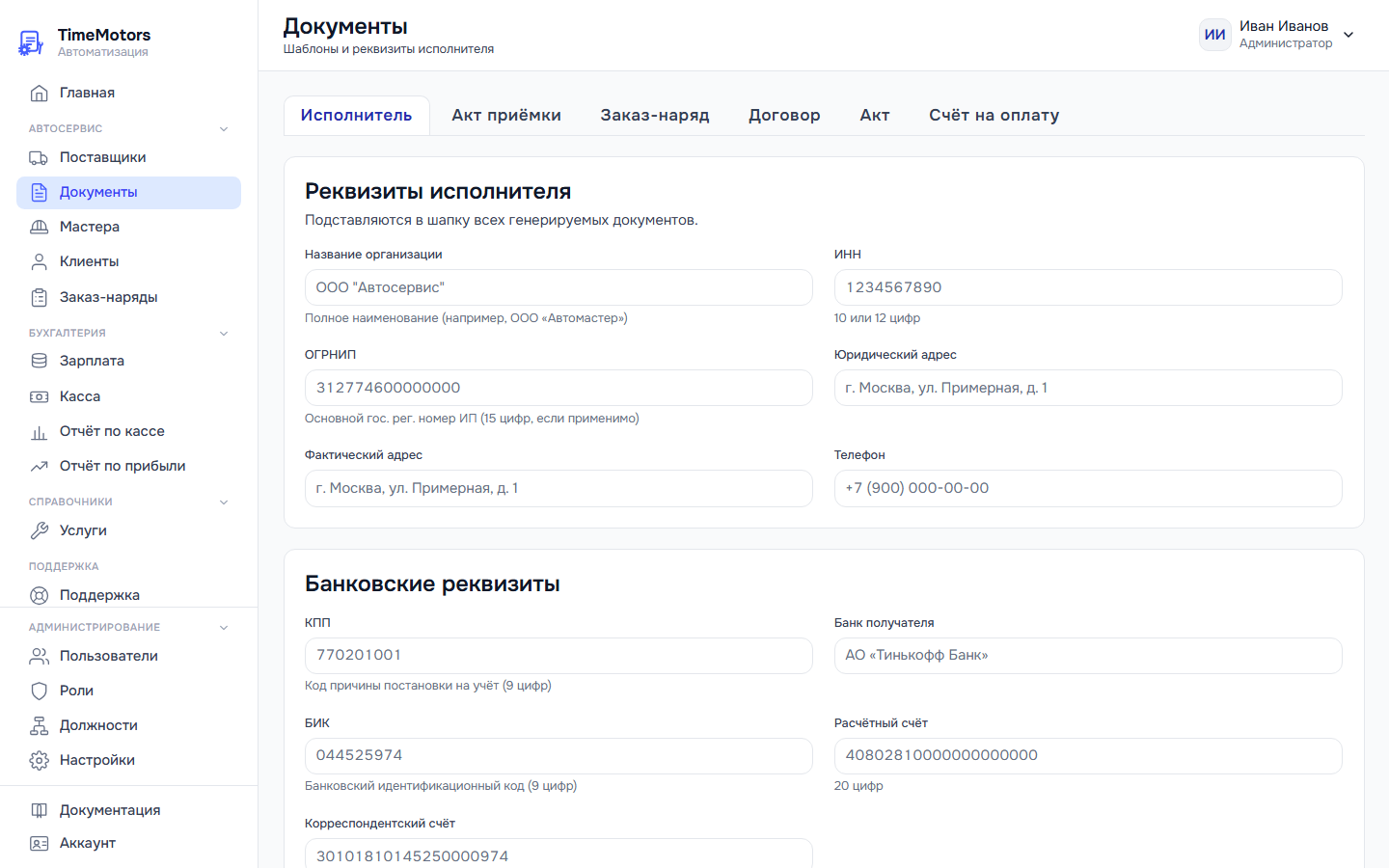
टेम्पलेट: सेटिंग्स → दस्तावेज़ टेम्पलेट → "अधिनिष्पादित कार्यों का प्रमाण-पत्र" टैब। प्रिंट: ऑर्डर के हेडर में प्रिंट ▾ → अधिनिष्पादित कार्यों का प्रमाण-पत्र; या वर्क ऑर्डर → "दस्तावेज़" टैब → "अधिनिष्पादित कार्यों का प्रमाण-पत्र" पंक्ति → PDF / Word / प्रिंट।
दस्तावेज़ में क्या है
- लोगो और हेडर — तारीख और समय, "प्रमाण-पत्र संख्या…", ऑटो सर्विस का नाम, TIN, मुख्य राज्य पंजीकरण संख्या (OGRN)(व्यक्तिगत उद्यमी) पंजीकरण की तारीख के साथ (यदि भरे गए हों), कानूनी पता, फ़ोन।
- "अधिनिष्पादित कार्यों का प्रमाण-पत्र संख्या… दिनांक…" — शीर्षक।
- बिंदु 1 — अनुबंध का संदर्भ: "…ग्राहक और कार्यान्वयक के बीच ठेके की अनुबंध संख्या… दिनांक… के अनुसार समझौता किया गया था।" संख्या और तारीख इस ऑर्डर की "अनुबंध" कार्ड से लिए जाते हैं। यदि अनुबंध संख्या खाली है — ऑर्डर संख्या डाली जाती है; यदि तारीख नहीं चुनी गई है — ऑर्डर बनाने की तारीख डाली जाती है।
- बिंदु 2 — कार्यों की तालिका: नाम, कीमत, मात्रा (मानक घंटों के लिए "घं" के साथ), राशि, "कार्य के लिए कुल"।
- बिंदु 3 — "स्टोर से स्पेयर पार्ट्स": पार्ट नंबर, नाम, कीमत, मात्रा, इकाई, लागत, "स्पेयर पार्ट्स के लिए कुल"। यदि कोई स्पेयर पार्ट्स नहीं हैं, तो यह बिंदु नहीं होता।
- बिंदु 4–5 — अंकों और शब्दों में कुल राशि, इस बात का कथन कि कार्य पूर्ण मात्रा में किए गए हैं और पक्षों को कोई आपत्ति नहीं है, तथा भुगतान के लिए देय राशि।
- वैट — बिंदु 5 के नीचे: यदि आप वैट पेयकर्ता नहीं हैं, तो "वैट सहित", या वैट पेयकर्ता के लिए "इसमें शामिल वैट 22 %: …" (तब कार्यों और स्पेयर पार्ट्स की तालिकाओं में "जिसमें वैट शामिल है" कॉलम भी होगा)। दर — ऑर्डर पूरा होने के तारीख को विवरण में "НДС" कार्ड से ली जाती है (जब तक ऑर्डर पूरा नहीं होता — प्रमाण-पत्र की तारीख को)। प्रमाण-पत्र और टैक्स इनवॉइस एक ही दस्तावेज़ (UPD) में जारी करता है «बुहगत और कर» मॉड्यूल।
- "ग्राहक के स्पेयर पार्ट्स और सामग्री" — "ग्राहक का पुर्ज़ा" पंक्तियाँ बिना कीमतों की सूची के रूप में: ये प्रमाण-पत्र की राशि में शामिल नहीं हैं।
- कानूनी टेक्स्ट — टेम्पलेट की सेटिंग्स से।
- हस्ताक्षर — "कार्यान्वयक:" (फ़ोन, नाम) और "ग्राहक:" (नाम; कानूनी संस्था और व्यक्तिगत उद्यमी के लिए ग्राहक कार्ड से विवरण: TIN, KPP, मुख्य राज्य पंजीकरण संख्या (OGRN) या व्यक्तिगत उद्यमी की पंजीकरण संख्या, पता, बैंक; फ़ोन), हस्ताक्षरों के लिए जगह और "M. P."।
वाहन प्रमाण-पत्र में नहीं होता — वह अनुबंध और वर्क ऑर्डर में दर्ज होता है। प्रमाण-पत्र में अग्रिम भुगतान भी नहीं होता।
कब प्रिंट करें
- वाहन ग्राहक को सौंपते समय — कुंजियाँ सौंपते समय दोनों पक्षों द्वारा हस्ताक्षरित होता है।
- प्रति ग्राहक के पास रहती है, दूसरी प्रति ऑटो सर्विस के पास।
क्या सेट किया जा सकता है
- कानूनी टेक्स्ट — अपने Word टेम्पलेट में (दस्तावेज़ टेम्पलेट स्क्रीन की "अधिनिष्पादित कार्यों का प्रमाण-पत्र" टैब: नमूना डाउनलोड करें — आपका टेक्स्ट पहले से उसमें है), कुल राशि के बाद प्रिंट होता है। जब तक आपका टेम्पलेट चयनित नहीं होता, पहले सहेजा गया टेक्स्ट या मानक टेक्स्ट प्रिंट होता है। मानक टेक्स्ट: "यह कार्य निष्पादन प्रमाण-पत्र दो प्रतियों में तैयार किया गया है…"। वाक्यांश "पक्षों को कोई आपत्ति नहीं है" पहले ही बिंदु 4 में मौजूद है, उसे दोहराने की आवश्यकता नहीं है; यहाँ आप उदाहरण के लिए वारंटी अवधि बताने वाला वाक्यांश जोड़ सकते हैं।
- प्रमाण-पत्र की संख्या और तारीख — ऑर्डर में, "दस्तावेज़" टैब पर "अधिनिष्पादित कार्यों का प्रमाण-पत्र" पंक्ति में।
- बिंदु 1 में अनुबंध की संख्या और तारीख — उसी ऑर्डर की "अनुबंध" कार्ड में।
डिफ़ॉल्ट टेम्पलेट में बिंदु 1–5 और हस्ताक्षर निश्चित हैं; उन्हें अपने Word टेम्पलेट में बदला जा सकता है।
वर्क ऑर्डर से अंतर
- वर्क ऑर्डर स्वीकृति के समय प्रिंट होता है — क्या करना है यह निर्धारित करने के लिए, अग्रिम भुगतान और बकाया राशि के साथ।
- अधिनिष्पादित कार्यों का प्रमाण-पत्र कार्यों के बाद प्रिंट होता है — वास्तव में क्या किया गया और स्वीकार किया गया।
यदि कार्य के दौरान सेवाएँ जोड़ी गई हैं (उदाहरण के लिए, नए दोष मिले हैं), तो उन्हें ऑर्डर में जोड़ें और प्रमाण-पत्र प्रिंट करने से पहले सहेजें।
सामान्य गलतियाँ
- "प्रमाण-पत्र में वे कार्य नहीं हैं जो हमने किए।" काम और स्पेयर पार्ट्स टैब पर कार्य और स्पेयर पार्ट्स तालिकाओं को ठीक करें, सहेजें दबाएँ और प्रमाण-पत्र फिर से बनाएँ।
- "प्रमाण-पत्र में अनुबंध की गलत संख्या है।" संख्या और तारीख ऑर्डर के "दस्तावेज़" टैब पर "अनुबंध" पंक्ति से लिए जाते हैं। उन्हें वहाँ ठीक करें, ऑर्डर सहेजें और प्रमाण-पत्र फिर से डाउनलोड करें।
- "मैं एक ऑर्डर के लिए दो अलग प्रमाण-पत्र चाहता हूँ।" यह समर्थित नहीं है — एक ऑर्डर = दस्तावेज़ों का एक सेट। कार्यों को दो ऑर्डर में विभाजित करें।
आगे
- दस्तावेज़ टेम्पलेट
- वर्क ऑर्डर
- ऑर्डर की स्थिति
- ई-मेल द्वारा ग्राहक को दस्तावेज़: प्रमाण-पत्र ईमेल से भेजा जा सकता है।