आने वाले अनुरोध
विजेट से आने वाले सभी अनुरोध यहाँ दिखाई देते हैं। स्थिति, फ़िल्टर और एक बटन — अनुरोध को वर्क ऑर्डर में बदलें।
मॉड्यूल ऑनलाइन बुकिंग (विजेट)।
कहाँ खोजें
पथ: कार सर्विस → ऑनलाइन बुकिंग (विजेट)। पेज का नाम «ऑनलाइन बुकिंग» है और नए अनुरोध ऊपर दिखाई देते हैं।
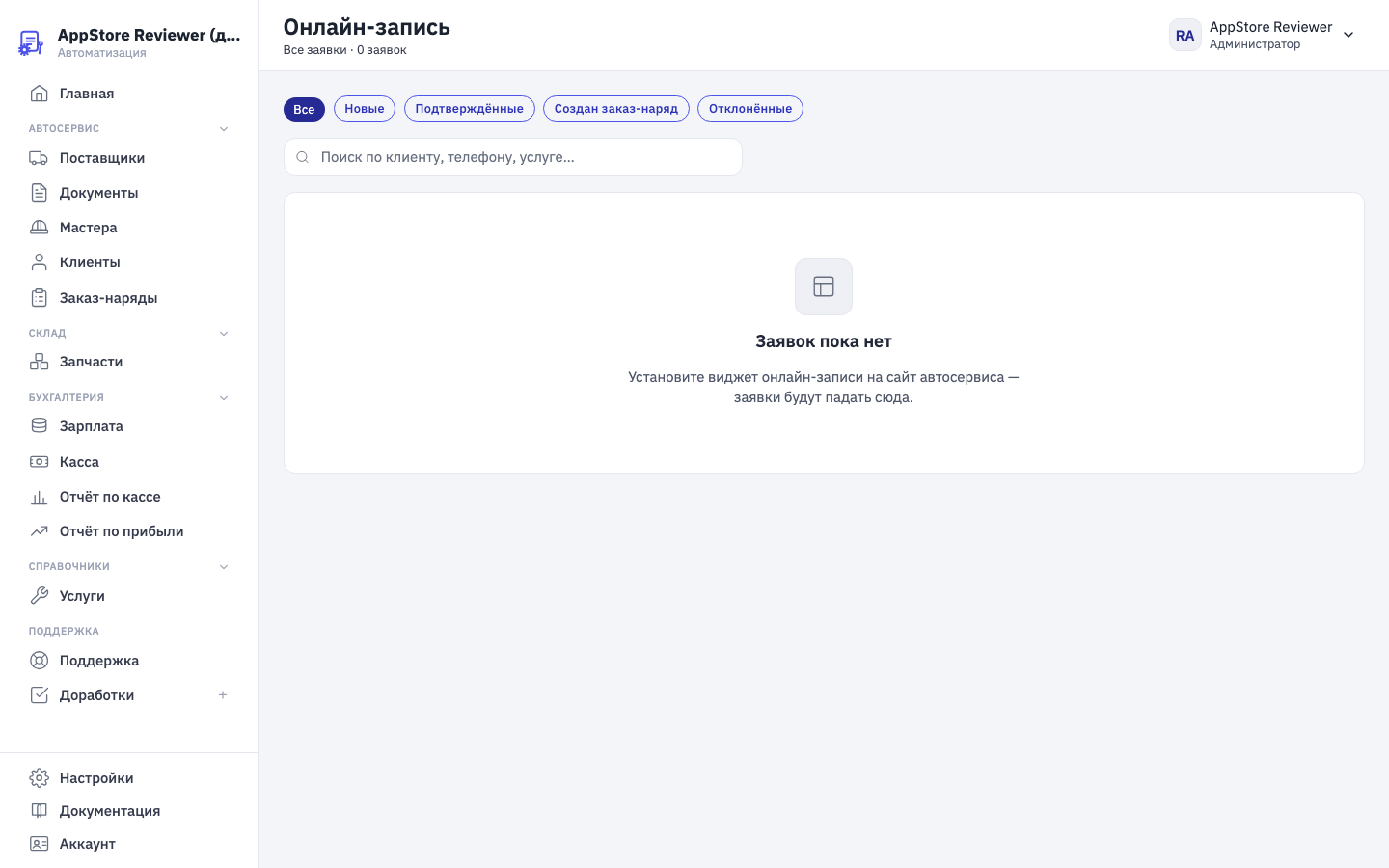
क्या दिखाया जाता है
| कॉलम | क्या |
|---|---|
| प्राप्त हुआ | ग्राहक ने अनुरोध कब भेजा |
| वांछित तारीख | किस समय के लिए बुकिंग ली जा रही है |
| ग्राहक | नाम और उसके नीचे फ़ोन (दबाने पर फ़ोन से कॉल होता है) |
| वाहन | मेक और मॉडल («Toyota Camry») तथा रजिस्ट्रेशन नंबर टेबल के रूप में, यदि ग्राहक ने उन्हें दिया हो; विजेट के अपडेट से पहले आए अनुरोधों में — ग्राहक ने इसे जिस तरह लिखा था, वही पंक्ति |
| सेवा | ग्राहक क्या चाहता है |
| स्रोत | ग्राहक कहाँ से आया: «yandex / cpc» (UTM-टैग के अनुसार), «यहाँ से आया…» (वह वेबसाइट जहाँ से आया) या «सीधी प्रविष्टि» |
| स्थिति | नई / पुष्टि की गई / ऑर्डर बनाया गया / अस्वीकृत |
| क्रियाएँ | मुख्य बटन «ऑर्डर बनाएँ» (या ऑर्डर पहले से बन होने पर «ऑर्डर पर जाएँ») और मेन्यू ⋮ |
अनुरोध स्क्रॉल करने पर लोड होते हैं: पहले 50, फिर अपने आप; नीचे — «दिखाया गया: 50 में से 120» या «कुल: 120»। क्रमबद्ध करने के लिए «प्राप्त हुआ», «वांछित तारीख», «स्थिति» शीर्षकों पर क्लिक करें। 1280 px स्क्रीन पर टेबल के बजाय उन्हीं क्रियाओं वाले कार्ड दिखाई देते हैं।
अनुरोध की पंक्ति पर क्लिक करें (कार्ड में — खोलें), और अनुरोध कहाँ से आया ब्लॉक खुलेगा: स्रोत, कैंपेन, मुख्य शब्द, विज्ञापन, यहाँ से आया और पेज — आपकी वेबसाइट के उस पेज का पता जहाँ ग्राहक ने बुकिंग बटन दबाया (पास कॉपी करें है)। ब्लॉक केवल वही पंक्तियाँ दिखाता है जो ग्राहक ने वास्तव में भेजी हैं। विज्ञापन लिंक में टैग लगाए जाते हैं, अधिक जानकारी के लिए देखें — वेबसाइट के लिए विजेट।
क्या कर सकता है
- स्थिति के अनुसार फ़िल्टर — सूची के ऊपर गिनती के साथ बटन: सभी, नए, पुष्टि किए गए, ऑर्डर बनाया गया, अस्वीकृत। संख्या दिखाती है कि इस स्थिति में कितने अनुरोध हैं; स्थिति बदलते ही यह तुरंत अपडेट होती है।
- खोजें — «ग्राहक, फ़ोन, सेवा, रजिस्ट्रेशन नंबर… से खोजें» पंक्ति, वाहन और विज्ञापन कैंपेन के नाम से भी खोजती है। इनपुट के कुछ ही क्षण बाद अपने आप खोजना शुरू करती है; फ़ील्ड में क्रॉस इसे साफ़ कर देता है।
- रीसेट करें — फ़िल्टर के साथ बटन, जब «सभी» के अलावा कोई फ़िल्टर चुना हो या खोज हो। ब्राउज़र टैब खुला रहने तक सूची खोज और फ़िल्टर याद रखती है, इसलिए पेज पर लौटने पर वे आपने छोड़े थे वैसी ही हो सकती है।
- पंक्ति में मेन्यू ⋮ — पुष्टि करें, अस्वीकार करें और (पुष्टि या अस्वीकार किए गए अनुरोध के लिए) नए में वापस लाएँ। पुष्टि या अस्वीकार करने के बाद नीचे कुछ सेकंड के लिए «पूर्ववत करें» बटन वाला संदेश दिखाई देता है। ऑर्डर बनने के बाद स्थिति लॉक हो जाती है: यह ऑर्डर बनाया गया ही रहती है और अब नहीं बदलती।
- विजेट कोड — खोज के पास मेन्यू विकल्प «और»: वेबसाइट पर विजेट सम्मिलित करने के लिए कोड खोलता है, वहीं Yandex.Metrica काउंटर नंबर और डेटा प्रोसेसिंग नीति का लिंक भी होता है; अधिक जानकारी के लिए देखें — वेबसाइट के लिए विजेट।
- ग्राहक को लिखें — अनुरोध की पंक्ति में बटन (टेबल और कार्ड दोनों में): तैयार संदेश खोलता है, जैसे «बुकिंग का रिमाइंडर», आपके डिवाइस पर WhatsApp, Telegram या SMS में। यदि अनुरोध में फ़ोन नहीं है तो बटन धूसर होता है; यदि मॉड्यूल ग्राहक को संदेश बंद है तो यह उपलब्ध नहीं होता। विस्तार से — ग्राहक को संदेश।
- बे पर रखें — मुख्य बटन के पास (नया और पुष्टि किया गया अनुरोध; मॉड्यूल पोस्ट की योजना और उसकी अनुमति आवश्यक है)। वांछित समय और पहली खाली बे के साथ बुकिंग विंडो खोलता है: वर्क ऑर्डर टैब तुरंत बे पर ऑर्डर बनाता है, बुकिंग टैब केवल समय रोकता है (अनुरोध «पुष्टि की गई» हो जाता है)। वांछित तारीख के नीचे बे पर: पोस्ट 2 · 12.10 14:00 (क्लिक करने पर कैलेंडर में वह दिन खुलता है) और कार्य समय के बाहर चिप दिखाई देते हैं; तब बटन का नाम स्थगित करें होता है। बुकिंग के बाद नीचे ग्राहक की पुष्टि करें का सुझाव दिया जाता है। विस्तार से — लोडिंग कैलेंडर।
- ऑर्डर बनाएँ — पंक्ति में मुख्य बटन। पुष्टि करने पर यह ऑर्डर बनाता है और तुरंत उसका खोलता है:
- ग्राहक को आपके ग्राहकों में फ़ोन फ़ील्ड के माध्यम से खोजा जाता है (अतिरिक्त फ़ोन नहीं लिया जाता)। नंबरों की तुलना अंतिम 10 अंकों के आधार पर होती है, इसलिए «8 999…» और «+7 999…» एक ही ग्राहक माने जाते हैं। यदि ग्राहक नहीं मिलता है — नया व्यक्ति बनाया जाता है: अनुरोध से नाम का पहला शब्द सरनेम में, दूसरा नाम में और बाकी पित्राम में जाता है (एक शब्द होने पर केवल नाम, सरनेम «—»);
- ऑर्डर नया स्थिति के साथ बनाया जाता है, बिना वाहन के; यदि अनुरोध पहले से बुकिंग बे पर था, तो ऑर्डर को वही बे और समय मिलता है, अन्यथा योजना नहीं होती; ऑर्डर के टिप्पणियों में अनुरोध की सेवा, वांछित तारीख और वाहन आ जाता है («वाहन: Toyota Camry, А123ВС161»); स्रोत ऑर्डर में नहीं लिखा जाता — यह अनुरोध में ही रहता है;
- अनुरोध ऑर्डर बनाया गया स्थिति में चला जाता है, और पंक्ति में बटन के स्थान पर ऑर्डर संख्या के साथ «ऑर्डर पर जाएँ» दिखाई देता है — इससे ऑर्डर खोला जा सकता है। एक ही अनुरोध से दूसरा ऑर्डर नहीं बनेगा।
अनुरोध का वाहन ऑर्डर में केवल टिप्पणी के टेक्स्ट के रूप में आता है; ग्राहक की संदर्भ सूची में वाहन नहीं बनाया जाता, इसलिए ऑर्डर में शीर्षक पर बदलें दबाएँ और ग्राहक और वाहन पैनल में वाहन चुनें या वाहन फ़ील्ड के पास नया दबाएँ। ऑर्डर को लोडिंग कैलेंडर में दिखाने के लिए अनुरोध को बे पर रखें (या दाईं ओर योजना ब्लॉक में बे और शुरुआत का समय बताएँ)।
सूचनाएँ
हर नया अनुरोध:
- अकाउंट एडमिनिस्ट्रेटर को और ऑनलाइन बुकिंग की अनुमति वाले कर्मचारियों को मोबाइल ऐप में «नई ऑनलाइन बुकिंग» पुश सूचना भेजता है — सेवा, वांछित समय और, यदि टैग मौजूद हों, «स्रोत: yandex / cpc»; ग्राहक के नाम और फ़ोन के बिना। सूचना पर क्लिक करने पर «ऑनलाइन बुकिंग» खुलता है। इसे कैसे सक्षम करें — फ़ोन से क्या उपलब्ध है, इंस्टॉल करना — ऐप इंस्टॉल करना;
- AutoServiceOnline की सेवा सूचनाओं में केवल अकाउंट का नाम और वांछित समय जाता है — ग्राहक के नाम, फ़ोन और सेवा के बिना।
सूचना में, अनुरोध से बनाए गए ऑर्डर और ग्राहक के टिप्पणियों में बुकिंग का वांछित समय — मॉस्को समय है।
मेन्यू में न तो ईमेल होते हैं और न ही नए अनुरोधों की गिनती। ब्राउज़र में पुश सूचना नहीं आती — फ़ोन पर ऐप आवश्यक है। अनुरोध भेजने के तुरंत बाद ग्राहक को कुछ नहीं भेजा जाता: बुकिंग की पुष्टि कॉल या संदेश द्वारा करना एडमिनिस्ट्रेटर या सर्विस एडवाइज़र का काम है, और संदेश भेजना ग्राहक को लिखें बटन से सुविधाजनक है। यदि ग्राहकों के लिए SMS रिमाइंडर जुड़े हैं, तो पुष्टि किए गए अनुरोध के अनुसार विज़िट से एक दिन पहले ग्राहक को अपने आप रिमाइंडर भेजा जाता है, और «ग्राहक को लिखें» विंडो में «SMS गेटवे के माध्यम से» बटन दिखाई देता है।
यह अनुभाग अकाउंट एडमिनिस्ट्रेटर और उन कर्मचारियों को दिखाई देता है जिनकी भूमिका में «कार सर्विस > ऑनलाइन बुकिंग (विजेट)» समूह में «सब-मॉड्यूल तक पहुँच» अनुमति चुनी गई है — देखें सभी पहुँच अनुमतियाँ। बैलेंस समाप्त होने पर भी सूची दिखाई देती है, लेकिन बटन निष्क्रिय रहते हैं।
कार्यप्रवाह के साथ कैसे काम करें
- सुबह / काम पर आना — अनुरोधों का पेज खोलें।
- नए अनुरोध — ग्राहक से संपर्क करें, विवरण स्पष्ट करें और स्थिति पुष्टि की गई कर सकते हैं।
- सहमति हो गई — ऑर्डर बनाएँ → ऑर्डर को पूर्ण दस्तावेज़ तक पूरा करें।
- सहमति नहीं हुई या अनुरोध स्पैम है: ⋮ → अस्वीकार करें। अनुरोध हटाया नहीं जा सकता।
सामान्य गलतियाँ
- «नया ग्राहक बन गया, जबकि वह पहले से हमारे पास है»। डेटाबेस में फ़ोन के अंक अलग हैं (कोई दूसरा नंबर, अतिरिक्त या छूटा हुआ अंक), लेकिन सिस्टम आरंभ के «8» और «+7» को एक जैसा मानता है। ऑर्डर खोलें, शीर्षक पर बदलें दबाएँ, ग्राहक और वाहन पैनल में सही ग्राहक चुनें और ऑर्डर सहेजें; बिना ऑर्डर वाले अतिरिक्त ग्राहक को ग्राहक अनुभाग में हटाया जा सकता है।
- «सरनेम और नाम उलझ गए हैं»। अनुरोध से पहला शब्द सरनेम में दर्ज किया जाता है। ग्राहक कार्ड में दोनों को आपस में बदलें और सहेजें।