मैकेनिक की सूची
कार सर्विस के मैकेनिकों की संदर्भ सूची। मैकेनिक को ऑर्डर में सेवा की पंक्ति पर नियुक्त किया जाता है और उसे उस पंक्ति की दर पर भुगतान मिलता है: «कीमत», «N/C» या «%»।
कहाँ खोजें
पथ: ऑटो सर्विस → मैकेनिक।
यह आइटम तब दिखाई देता है जब अकाउंट में «मैकेनिक» मॉड्यूल कनेक्टेड हो और रोल में «ऑटो सर्विस > मैकेनिक» के अंतर्गत «सब-मॉड्यूल तक पहुँच» की अनुमति हो (देखें रोल और अनुमतियाँ)।
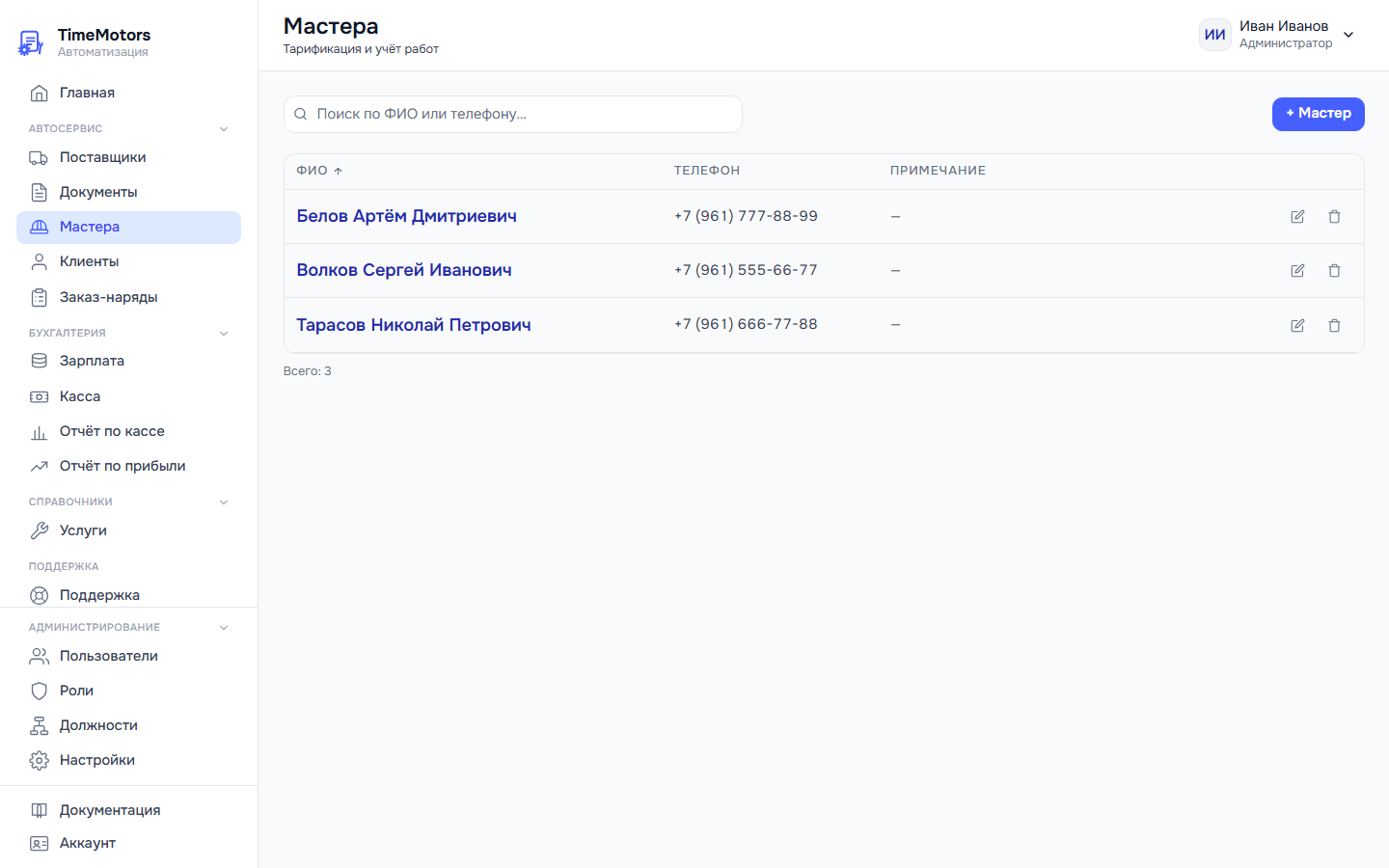
तालिका क्या दिखाती है
मैकेनिक का कार्ड पंक्ति में किसी भी स्थान पर क्लिक करने से खुलता है।
| कॉलम | इसमें क्या है |
|---|---|
| पूरा नाम | मैकेनिक का नाम। शीर्षक पर क्लिक करके सॉर्टिंग |
| फ़ोन | मुख्य संपर्क, नंबर पर क्लिक करने से कॉल शुरू होता है |
| टिप्पणी | «टिप्पणियाँ» फ़ील्ड से मुक्त टेक्स्ट; लंबा टेक्स्ट अगली पंक्तियों में चला जाता है |
| ⋮ | पंक्ति क्रिया मेन्यू: संपादित करें और हटाएँ |
तालिका के ऊपर «पूरा नाम या फ़ोन से खोजें…» (आपके टाइप करते ही तुरंत खोजता है; क्रॉस फ़ील्ड खाली कर देता है) और दाईं ओर मुख्य बटन «+ मैकेनिक» है। मैकेनिकों की पूरी सूची तुरंत लोड हो जाती है, इसलिए न पेज होते हैं, न अतिरिक्त लोडिंग; नीचे लिखा होता है कि कितने मैकेनिक दिखाए गए, जैसे «दिखाया गया: 12 में से 3», या «कुल: 12»। खोज और सॉर्टिंग को ब्राउज़र का टैब खुला रहने तक याद रखा जाता है; यदि वे मूल स्थिति से अलग होते हैं, तो खोज के पास «रीसेट करें» दिखाई देता है।
स्क्रीन पर पहले से 1280 px होने पर तालिका के स्थान पर कार्ड दिखते हैं: पूरा नाम, फ़ोन, टिप्पणी और मेन्यू ⋮। कार्ड पर क्लिक करने पर मैकेनिक खुलता है।
मैकेनिक कैसे बनाएँ
- «+ मैकेनिक» पर क्लिक करें — «नया मैकेनिक» पेज खुलेगा।
- «मैकेनिक का डेटा» ब्लॉक में «पूरा नाम» और «फ़ोन» भरें (दोनों अनिवार्य हैं)।
- चाहें तो — «पासपोर्ट विवरण» और «टिप्पणियाँ»।
- «बनाएँ» पर क्लिक करें।
मैकेनिक तुरंत ऑर्डर में उपलब्ध होता है: टैब «काम और स्पेयर पार्ट्स» → तालिका «कार्य» → कॉलम «मैकेनिक»।
मैकेनिक के पास न दर, न प्रतिशत, न शेड्यूल, न पद होता है — दर हर ऑर्डर पंक्ति में तय होती है। मैकेनिक संदर्भ सूची की एक प्रविष्टि है, सिस्टम का यूज़र नहीं: वह सिस्टम में लॉग इन नहीं कर सकता और किसी यूज़र से नहीं जुड़ा होता।
ऑर्डर से त्वरित निर्माण
ऑर्डर में हेडर का «बदलें» बटन «ग्राहक और वाहन» पैनल खोलता है: «सर्विस एडवाइज़र» फ़ील्ड के पास «नया» बटन है। यह उन्हीं फ़ील्ड्स के साथ «नया मैकेनिक» विंडो खोलता है। इस तरह बनाया गया मैकेनिक संदर्भ सूची में दिखाई देता है और तुरंत उस ऑर्डर के सर्विस एडवाइज़र के रूप में नियुक्त हो जाता है।
कार्य तालिका के «मैकेनिक» कॉलम में अलग से निर्माण बटन नहीं है: पहले मैकेनिक दर्ज करें, फिर उसे सूची में चुनें।
हटाना
मैकेनिक की पंक्ति में मेन्यू ⋮ → हटाएँ, फिर पुष्टि।
- यदि मैकेनिक किसी भी वर्क ऑर्डर में कम से कम एक सेवा पर नियुक्त है, तो उसे हटाया नहीं जा सकता: «मैकेनिक को हटाया नहीं जा सकता: वह वर्क ऑर्डर में सेवाओं पर नियुक्त है, उन्हीं के आधार पर वेतन की गणना होती है। यदि मैकेनिक अब काम नहीं करता है, तो इसे मैकेनिक की टिप्पणी में दर्ज करें।»
- यदि कोई नियुक्ति नहीं है, तो मैकेनिक अपने सभी भुगतानों सहित हटा दिया जाता है, उन्हें पुनर्स्थापित नहीं किया जा सकता। उन ऑर्डरों में जहाँ वह सर्विस एडवाइज़र था, यह फ़ील्ड खाली कर दिया जाता है।
«छोड़ा गया» का चिह्न और आर्काइव नहीं है: यदि मैकेनिक अब काम नहीं करता है, तो इसका उल्लेख «टिप्पणियाँ» में करें।
मैकेनिक बनाने और संपादित करने के लिए «ऑटो सर्विस > मैकेनिक» या «ऑटो सर्विस > वर्क ऑर्डर» के अंतर्गत «सब-मॉड्यूल तक पहुँच» अनुमति आवश्यक है, जबकि हटाने के लिए — केवल «ऑटो सर्विस > मैकेनिक» के अंतर्गत अनुमति आवश्यक है।
सामान्य गलतियाँ
- «मैकेनिक मौजूद है, लेकिन ऑर्डर की सूची में नहीं है»। मैकेनिक तब बनाया गया था जब ऑर्डर खुला था। ऑर्डर का पेज रीफ़्रेश करें।
- «मैकेनिक नहीं हटा सकता»। वह ऑर्डरों की सेवा पंक्तियों में मौजूद है — उन्हीं के आधार पर वेतन की गणना होती है। उसे संदर्भ सूची में छोड़ दें और टिप्पणी में दर्ज करें कि वह अब काम नहीं करता है।
- «मैकेनिक का नाम बदला — पुराने ऑर्डरों में भी बदल गया»। ऐसा ही होना चाहिए: ऑर्डर और रिपोर्ट पूरा नाम संदर्भ सूची से लेते हैं, ऑर्डर में कोई प्रति संग्रहित नहीं होती।