पोस्ट लोडिंग कैलेंडर
एक दृश्य शेड्यूल: क्षैतिज रूप से — समय, लंबवत रूप से — सर्विस पोस्ट (लिफ़्ट, पिट, बॉक्स)। ग्राहक को एक क्लिक में खाली स्थान पर बुक कराएँ, बिना ऑर्डर के बुकिंग रखें, या पोस्ट को भोजन और मरम्मत के लिए बंद करें। सब कुछ माउस से इधर-उधर ले जाया जा सकता है।
पोस्ट प्लानिंग मॉड्यूल। यह नए अकाउंट के मानक मॉड्यूल सेट में शामिल है; यदि अनुभाग उपलब्ध नहीं है — अकाउंट में यह मॉड्यूल बंद है: इसे अकाउंट → टैरिफ में चालू करें (या अकाउंट एडमिनिस्ट्रेटर से अनुरोध करें)। कर्मचारी को «ऑटो सर्विस > पोस्ट प्लानिंग» समूह में «सब-मॉड्यूल तक पहुँच» अनुमति चाहिए; वर्क ऑर्डर टैब के लिए «ऑर्डरों तक पहुँच और ग्राहक के ऑर्डर का इतिहास» अनुमति भी आवश्यक है।
कहाँ खोजें
पथ: ऑटो सर्विस → पोस्ट प्लानिंग। पेज का नाम «प्लानिंग» है।
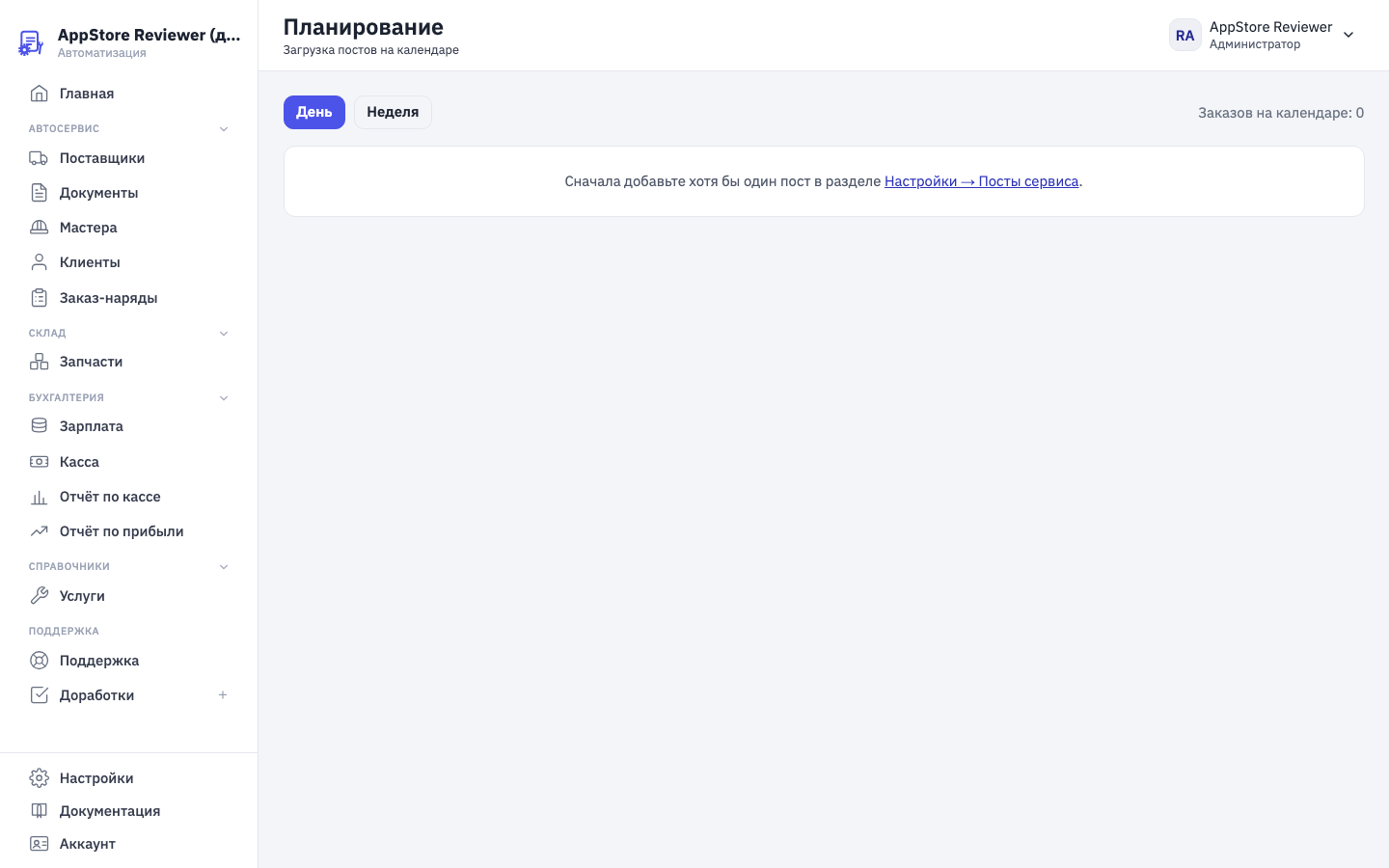
जब तक अकाउंट में कोई पोस्ट नहीं होता, कैलेंडर के स्थान पर एक संकेत और पोस्ट बनाएँ बटन दिखाई देगा (देखें पोस्ट संदर्भ सूची)।
क्या दिखाई देता है
- कॉलम — समय कार्य समय के अनुसार, दिन और सप्ताह के दृश्य, सप्ताह सोमवार से शुरू होता है। अवकाश के दिन दिन दृश्य में एक संकेत दिखाई देगा, बुकिंग फिर भी की जा सकती है।
- पंक्तियाँ — पोस्ट: पोस्ट संदर्भ सूची के सक्रिय पोस्ट उसी क्रम में।
- सतत पट्टियाँ — वर्क ऑर्डर: संख्या, ग्राहक, वाहन और स्थिति। «वेबसाइट से» संकेत — ऑर्डर ऑनलाइन अनुरोध से बनाया गया है।
- बिंदुदार बॉर्डर वाली पट्टियाँ — बुकिंग («बुकिंग · इवान»), ग्रे धारीदार — «व्यस्त» कारण के साथ।
- छायांकित समय — कार्य समय के बाहर। कैलेंडर के ऊपर — «ऑर्डर: N · बुकिंग: M» काउंटर और सामग्री सूची।
«हटाया गया» और «अस्वीकृत» स्थिति वाले ऑर्डर कैलेंडर पर नहीं दिखाई देते।
ग्राहक को कैसे बुक करें
- आवश्यक पोस्ट की पंक्ति में खाली स्थान पर क्लिक करें — या कैलेंडर के ऊपर + बुकिंग दबाएँ (मोबाइल पर बटन नीचे दाएँ कोने में पिन होता है)। «नई बुकिंग» विंडो खुलेगी, जिसमें पोस्ट और क्लिक का समय 15 मिनट तक नीचे की ओर राउंड-अप होकर दिखाई देगा।
- आवश्यकता हो तो पोस्ट, तारीख, शुरुआत और अवधि बदलें: 30 मिनट, 1 घंटा, 1.5 घंटा, 2 घंटे के त्वरित बटन, «मिनट» फ़ील्ड तथा बुकिंग के अंत के लिए «−15», «+15», «+30», «+1 घंटा»। डिफ़ॉल्ट अवधि «सर्विस पोस्ट» में निर्धारित होती है।
- टैब चुनें और बुक करें दबाएँ (या Ctrl+Enter)।
| टैब | उपयोग | क्या भरें |
|---|---|---|
| वर्क ऑर्डर | ग्राहक आएगा, ऑर्डर चाहिए | सरनेम या फ़ोन से खोजकर ग्राहक या + नया ग्राहक (नाम और फ़ोन), वाहन (+ जोड़ें भी जोड़ा जा सकता है), «क्या करना है»। ऑर्डर «नया» तुरंत पोस्ट पर बनाया जाता है, नीचे «खोलें» |
| बुकिंग | फ़ोन पर पूछा गया, «क्या गुरुवार सुबह संभव है?» | कम से कम एक: नाम, फ़ोन या टिप्पणी। ऑर्डर और ग्राहक नहीं बनाए जाते |
| व्यस्त | भोजन, लिफ़्ट की मरम्मत | कारण |
वर्क ऑर्डर टैब उपलब्ध नहीं है — आपके पास ऑर्डर तक अनुमति नहीं है; अकाउंट एडमिनिस्ट्रेटर से अनुरोध करें।
बुकिंग और «व्यस्त»
बुकिंग या «व्यस्त» पर क्लिक करने से संपादन विंडो खुलती है: फ़ील्ड बदले जा सकते हैं और बुकिंग को हटाएँ (नीचे कुछ सेकंड तक पूर्ववत करें उपलब्ध रहता है)। ग्राहक के आने पर बुकिंग खोलें और वर्क ऑर्डर बनाएँ दबाएँ — बुकिंग उसी स्थान पर «नया» ऑर्डर में बदल जाएगी और ग्राहक फ़ोन से मिल जाएगा या बनाया जाएगा। «ऑर्डर बनाएँ» से बनाई गई ऑनलाइन अनुरोध की बुकिंग भी इस स्थान पर ऑर्डर बन जाएगी। बुकिंग और «व्यस्त» समाप्त होने के 60 दिन बाद अपने आप हटा दिए जाते हैं।
ओवरलैप
यदि इस पोस्ट पर चुना गया समय पहले से व्यस्त है, तो विंडो में एक ऑरेंज पट्टी «ओवरलैप: AS-000118, 13:30–15:00 · बुकिंग इवान» और फिर भी बुक करें बटन दिखाई देगा। समाप्ति से प्रारंभ की ओर स्पर्श को ओवरलैप नहीं माना जाता। यही पुष्टि खींचते समय भी दिखाई देती है («फिर भी स्थानांतरित करें»)।
अकाउंट एडमिनिस्ट्रेटर «सर्विस पोस्ट» में एक ही पोस्ट पर ओवरलैप की अनुमति न दें चालू कर सकता है: तब «फिर भी» बटन उपलब्ध नहीं होते और व्यस्त समय पर बुकिंग नहीं की जा सकती।
कार्य समय के बाहर
अनुपलब्ध समय पर बुकिंग की अनुमति है; विंडो में «कार्य समय के बाहर (सर्विस 09:00–19:00 बजे काम करता है)» या «इस दिन अवकाश है» संकेत दिखाई देगा। यह कुछ भी ब्लॉक नहीं करता — बस ग्राहक को पहले सूचित करना न भूलें।
तैयार ऑर्डर की योजना कैसे बनाएँ
ऑर्डर को पोस्ट पर और कार्ड से भी निर्धारित किया जा सकता है: दाईं कॉलम में प्लानिंग ब्लॉक → पोस्ट, शुरुआत, अवधि, मिनट → सहेजें (Ctrl+S)। यहाँ भी ओवरलैप पट्टी दिखाई देती है। ऑर्डर को कैलेंडर से हटाने के लिए शुरुआत खाली करें या «पोस्ट निर्धारित नहीं है» चुनें।
क्या कर सकता है
- बुकिंग को किसी अन्य समय या पोस्ट पर खींचें और दाईं किनारे को खींचकर बढ़ाएँ — परिवर्तन तुरंत सहेजा जाता है; ओवरलैप होने पर पुष्टि माँगी जाएगी।
- ऑर्डर पर क्लिक करें — ऑर्डर कार्ड खुलता है।
- आज और तीर — दिनों और सप्ताहों के बीच जाने के लिए।
बंद ऑर्डर («बंद») खींचा नहीं जा सकता: आयत वापस अपनी जगह पर लौटेगी और «ऑर्डर बंद है। संपादित करने के लिए — पहले स्थिति बदलें।» दिखाई देगा। बैलेंस समाप्त होने पर विंडो खुलती है, लेकिन «बुक करें» निष्क्रिय रहती है।
सीमाएँ
- «महीना» दृश्य, कैलेंडर पर मैकेनिक की नियुक्तियाँ, प्रिंट और कैलेंडर एक्सपोर्ट उपलब्ध नहीं हैं।
- कार्य समय — आपके डिवाइस के स्थानीय समय के अनुसार; अकाउंट में कोई टाइम ज़ोन नहीं है।
- बंद पोस्ट के ऑर्डर ग्रिड पर दिखाई नहीं देते।
सामान्य गलतियाँ
- «ऑर्डर कैलेंडर पर नहीं दिखा»। ऑर्डर में प्लानिंग ब्लॉक जाँचें: पोस्ट और शुरुआत चुनी गई है, ऑर्डर सहेजा गया है, पोस्ट सक्रिय है। हटाए गए और अस्वीकृत ऑर्डर नहीं दिखाई देते।
- «बुकिंग गायब हो गई»। इसे वर्क ऑर्डर में बदल दिया गया है (ऑर्डर उसी स्थान पर खोजें), या हटा दिया गया है, या समाप्त होने के 60 दिन से अधिक बीत गए हैं।
- «मैं बुक नहीं कर सकता — पोस्ट व्यस्त है»। ओवरलैप की अनुमति न दें चालू है — कोई अन्य समय या पोस्ट चुनें।
- «समय धूसर है»। यह कार्य समय के बाहर है; बुकिंग फिर भी संभव है।